Chapitre 1 · Guide de 1B Desk
Prise en main : installer 1B Desk sur Windows et Linux
Installez 1B Desk sur chaque ordinateur que vous voulez utiliser : celui devant lequel vous êtes et celui que vous voulez contrôler. Aucun compte à créer.
Installer 1B Desk
- Téléchargez 1B Desk depuis sa page sur 1bytesystems.com : le programme d’installation pour Windows 10 et 11, ou le paquet RPM (Fedora, openSUSE), DEB (Debian, Ubuntu, Linux Mint) ou AppImage pour Linux.
- Sous Windows, lancez le programme d’installation. Il installe aussi le service en arrière-plan de 1B Desk (Service en arrière-plan dans les Paramètres) et une règle de pare-feu réservée à 1B Desk.
- Sous Linux, ouvrez le paquet avec votre logithèque ou installez-le depuis un terminal. L’AppImage fonctionne sans installation, mais l’autre PC ne peut le joindre que tant que la fenêtre est ouverte.
- Ouvrez 1B Desk. Il démarre sur la page Appareils et il est prêt à recevoir des connexions sur votre réseau.
Installez-le sur les deux ordinateurs. Ensuite, 1B Desk se met à jour tout seul : le chapitre 7 explique comment.
La page Appareils
La carte Cet appareil présente ce PC : son nom, son Code d'association (8 chiffres qui changent après chaque association et toutes les 10 minutes), son ID de l'appareil et les boutons Afficher le code QR et Nouveau code. Vous utiliserez ce code pour associer un autre ordinateur ou votre téléphone.
Se connecter à un autre appareil sert à saisir le code d’un autre ordinateur. En dessous, Mes appareils regroupe les ordinateurs que vous avez associés, avec une miniature en direct de leur écran, et À proximité sur ce réseau montre ceux qui exécutent 1B Desk sur votre réseau et que vous n’avez pas encore associés.
La barre du bas indique si ce PC est prêt à recevoir des connexions et affiche son adresse sur votre réseau.
Autorisations sous Linux et Windows
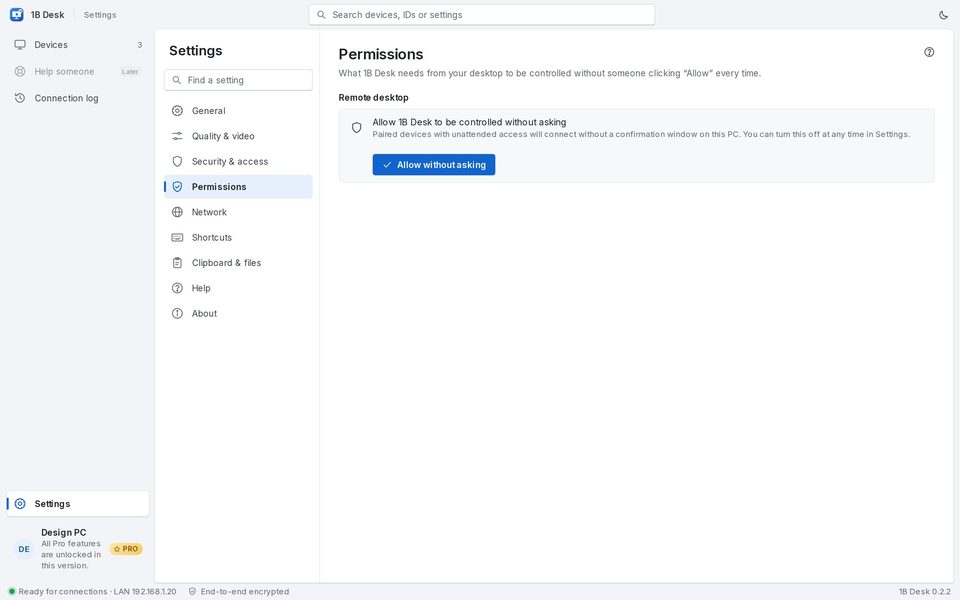
Pour être contrôlé, 1B Desk doit capturer l’écran et déplacer la souris. Ouvrez Paramètres › Autorisations pour voir ce que votre système a autorisé.
KDE Plasma : cliquez une fois sur Autoriser sans demander. Dès lors, les appareils associés avec accès sans surveillance se connectent sans que personne clique sur ce PC.
GNOME : la première fois que quelqu’un se connecte, le bureau demande une seule fois l’Autorisation de partage d'écran ; 1B Desk retient la réponse.
Windows : le service en arrière-plan permet de répondre aux invites d’administrateur (UAC), de déverrouiller le PC et d’appuyer sur Ctrl+Alt+Suppr. S’il manque, réinstallez 1B Desk.
Pour 1B Desk 0.2 sur Windows et Linux, et la visionneuse Android.