Chapitre 3 · Guide de 1B Desk
Se connecter à un autre ordinateur et le contrôler
Une fois un ordinateur associé, vous connecter se fait en un clic. La fenêtre de session affiche l’autre PC, avec une barre en haut pour tout le reste.
Se connecter à un ordinateur associé
- Sur la page Appareils, cliquez sur Se connecter dans la carte de l’ordinateur, ou double-cliquez sur sa miniature.
- S’il a plusieurs écrans, ouvrez le menu ⋯ de la carte et choisissez Se connecter à l'écran 2 pour commencer sur celui-ci. Le même menu propose Renommer et Supprimer l'appareil.
- Une fenêtre de session s’ouvre. Sur votre réseau, cela prend généralement moins d’une seconde.
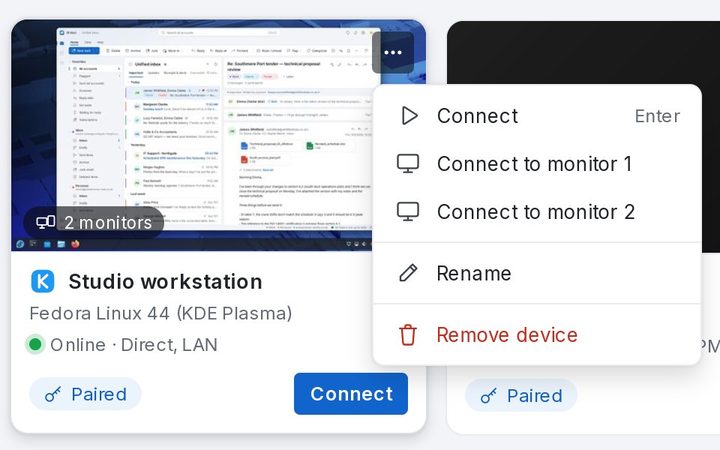
La fenêtre de session
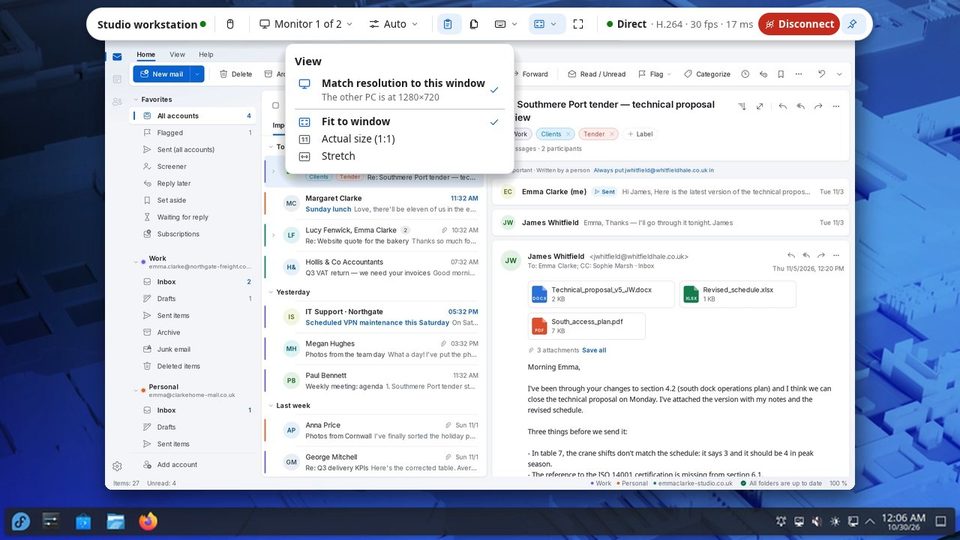
La barre du haut indique à qui vous êtes connecté, votre autorisation, l’écran, la qualité, le presse-papiers, les fichiers, le clavier, l’affichage et le plein écran, et à droite la route (Directe sur votre réseau), la fréquence d’images et le délai. Couper met fin à la session.
La barre se masque pendant que vous travaillez ; amenez le pointeur en haut pour la faire revenir, ou épinglez-la avec Garder la barre visible.
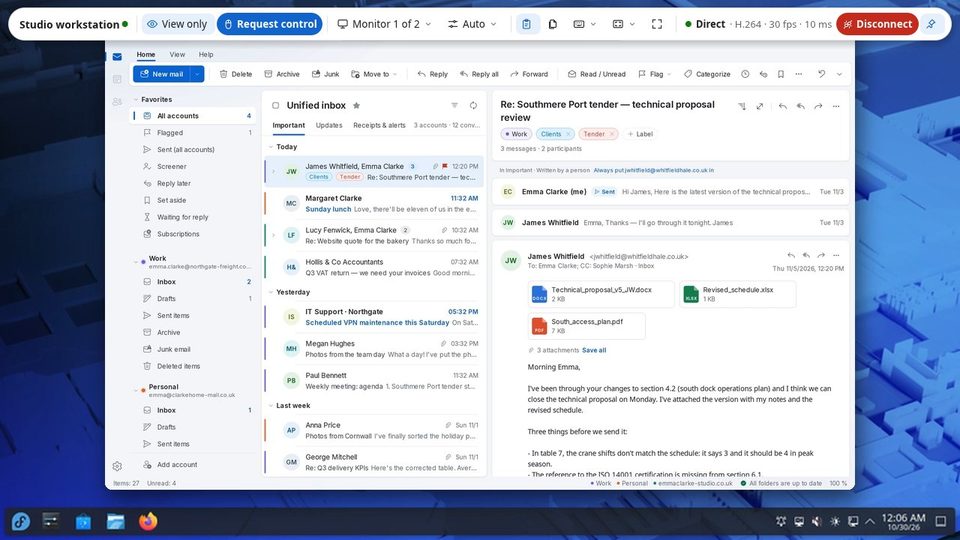
Choisir l’écran
1B Desk affiche un écran à la fois, chacun dans sa propre vidéo nette. Cliquez sur le bouton d’écran de la barre pour voir une carte en direct des écrans de l’autre PC, disposés comme là-bas, et cliquez sur l’un d’eux pour basculer. Ouvrir dans une nouvelle fenêtre affiche un autre écran dans une deuxième fenêtre.
Au clavier : Basculer avec Ctrl+Alt+1…9.
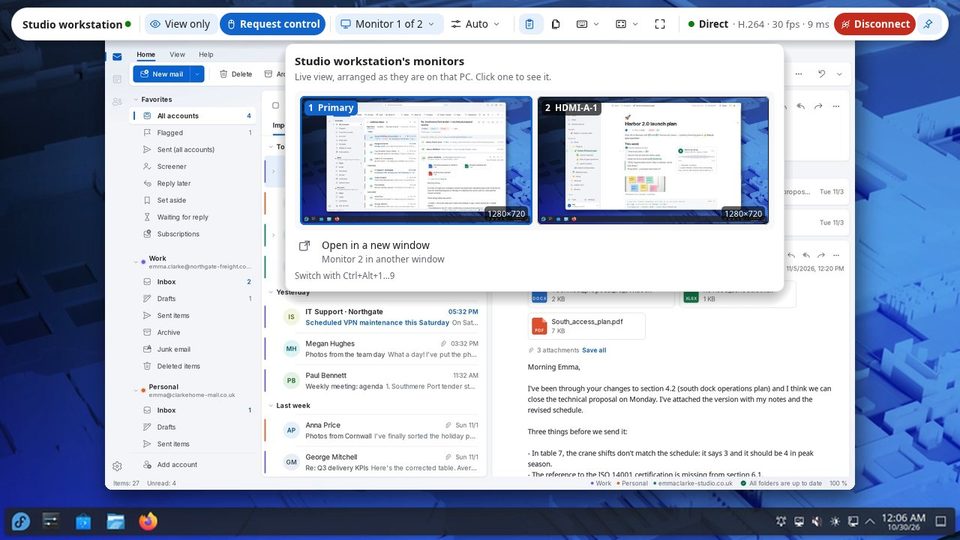
Qualité
Auto s’adapte à votre réseau. Choisissez Texte net pour les documents et le code, Fluide pour la vidéo et le mouvement, ou Faible bande passante pour un Wi-Fi faible. Fréquence d'images limite le nombre d’images par seconde. La qualité de départ des nouvelles sessions se règle dans Paramètres › Qualité et vidéo.
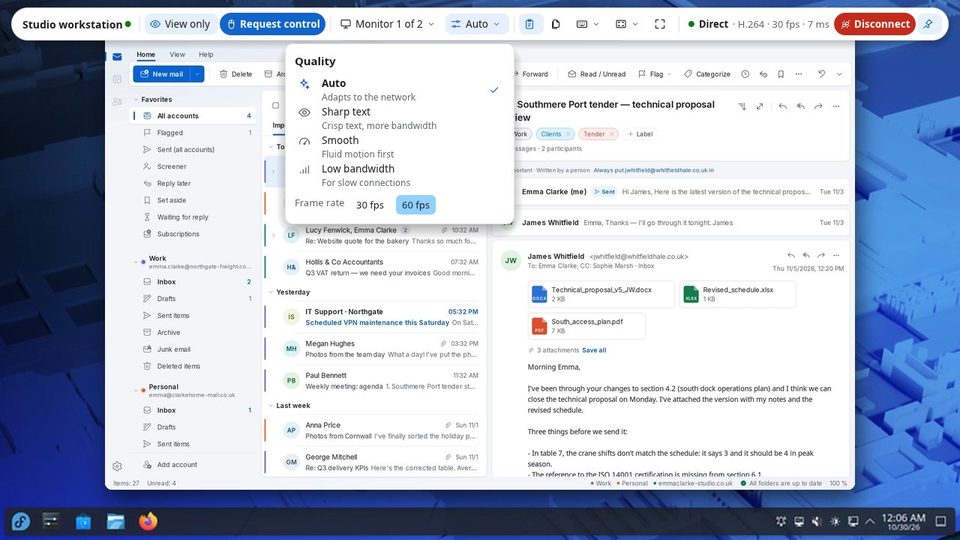
Voir seulement ou contrôler
Les appareils que vous associez commencent en Lecture seule : vous voyez l’écran, mais votre souris et votre clavier n’atteignent pas l’autre PC. Cliquez sur Demander le contrôle : la personne sur place choisit Autoriser cette fois, Toujours ou Non. Pendant l’attente, la barre affiche En attente d'acceptation sur l’autre PC….
Le bouton en forme d’œil fait l’inverse : il bloque volontairement votre souris et votre clavier, pour regarder sans rien toucher par erreur.
Clavier et touches spéciales
Tant que la fenêtre de session a le focus, vos touches vont à l’autre PC. Le menu Clavier contient les touches que votre propre ordinateur intercepterait : Envoyer Ctrl+Alt+Suppr, la touche Windows ou Super, Verrouiller l'autre PC et Relâcher toutes les touches si une touche semble bloquée.
Plein écran : Ctrl+Alt+Entrée, à tout moment.
Affichage et résolution
Le menu Affichage choisit comment l’image s’adapte à votre fenêtre : Ajuster à la fenêtre, Taille réelle (1:1) ou Étirer.
Adapter la résolution à cette fenêtre (activé par défaut) règle la résolution de l’autre PC sur la taille de votre fenêtre, et la rétablit quand vous vous déconnectez ou que la connexion tombe. Il faut avoir le contrôle de l’autre PC.
Pour 1B Desk 0.2 sur Windows et Linux, et la visionneuse Android.