Chapitre 2 · Guide de 1B Desk
Association : connecter deux ordinateurs en toute sécurité
Avant de vous connecter, les deux appareils doivent se rencontrer une fois. Les deux écrans affichent les mêmes six symboles : s’ils correspondent, personne n’est au milieu. Vous ne le faites qu’une fois par appareil.
Associer un ordinateur depuis À proximité
Les deux ordinateurs doivent être sur le même réseau, avec 1B Desk ouvert.
- Sur votre PC, trouvez l’autre ordinateur dans À proximité sur ce réseau et cliquez sur Associer.
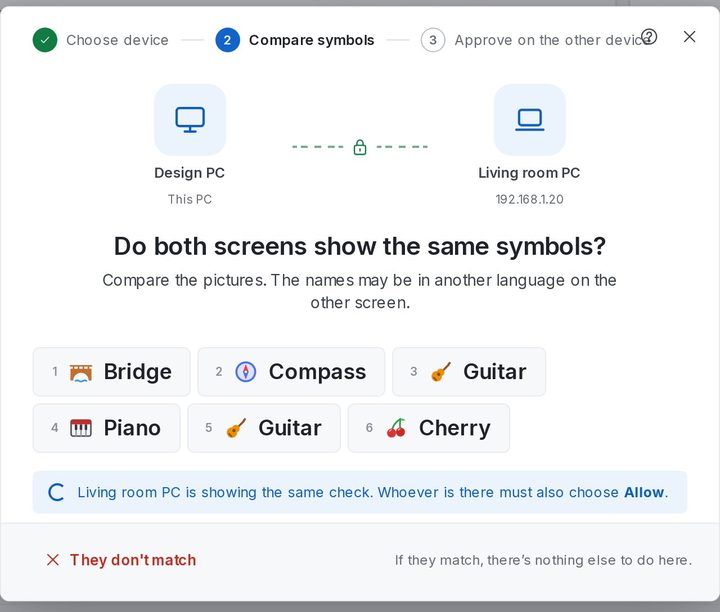
- Votre écran demande Les deux écrans affichent-ils les mêmes symboles ? et affiche six images avec leur nom.
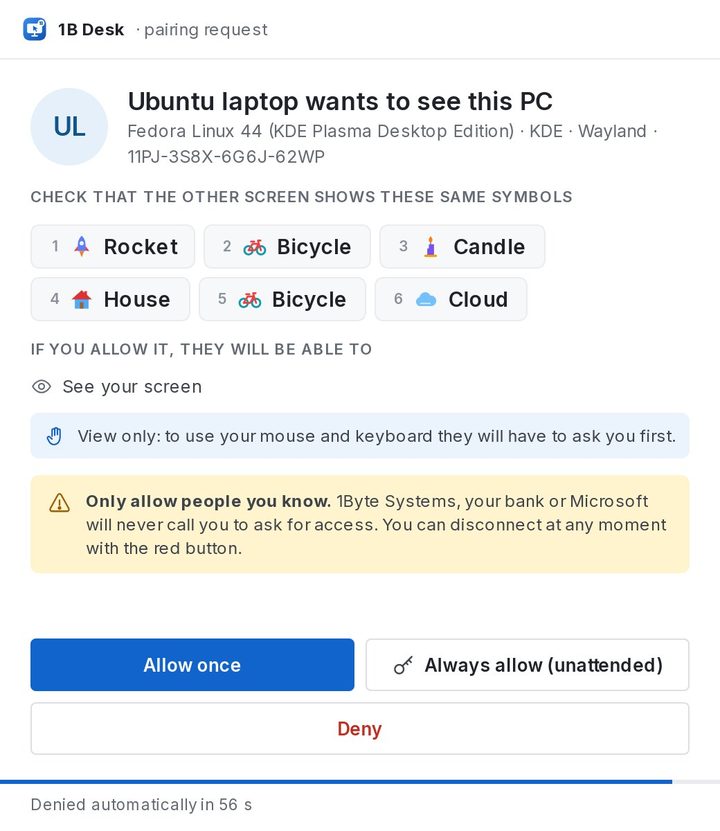
- Sur l’autre PC, une fenêtre apparaît avec les mêmes symboles. La personne sur place les compare et choisit Autoriser une fois ou Toujours autoriser (sans surveillance). Si personne ne répond, elle affiche Refus automatique dans 60 s.
- Si un seul symbole diffère, cliquez sur Ils ne correspondent pas sur votre PC et recommencez. Quand l’autre PC l’autorise, l’appareil passe dans Mes appareils.
Associer avec le code à 8 chiffres
Si l’autre ordinateur n’apparaît pas dans À proximité, saisissez le Code d'association affiché sur sa page Appareils dans Se connecter à un autre appareil et cliquez sur Se connecter. 1B Desk trouve l’ordinateur qui a ce code sur votre réseau, et vous comparez les symboles comme ci-dessus.
Toujours rien ? Cliquez sur Utiliser une adresse IP : la fenêtre Se connecter avec un code et une adresse demande le code et l’adresse affichée en bas de la fenêtre de l’autre ordinateur.
Le code change après chaque association et après cinq essais erronés : un ancien code noté quelque part ne fonctionnera pas.
Autoriser une fois ou toujours ?
Autoriser une fois associe l’appareil, mais quelqu’un doit accepter chaque connexion sur l’autre PC : l’appareil affiche Demande d'abord.
Toujours autoriser (sans surveillance) permet à cet appareil de se connecter plus tard sans personne devant l’autre PC, par exemple pour joindre votre propre ordinateur dans une autre pièce. Il affiche Sans surveillance. Vous pouvez le modifier à tout moment dans Sécurité et accès (chapitre 5).
Associer votre téléphone
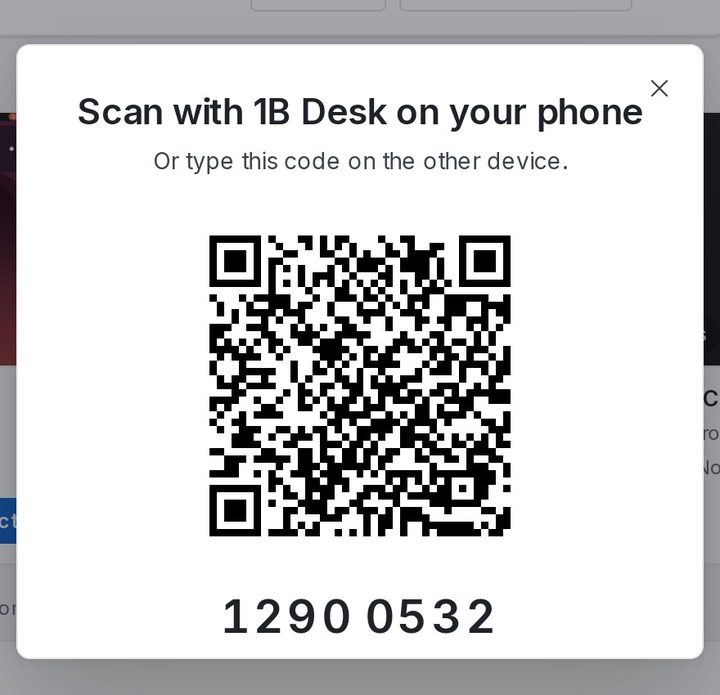
Sur l’ordinateur, cliquez sur Afficher le code QR et scannez-le avec 1B Desk sur votre téléphone ou votre tablette Android. Le chapitre 6 explique la suite.
Pour 1B Desk 0.2 sur Windows et Linux, et la visionneuse Android.