Chapitre 5 · Guide de 1B Dock
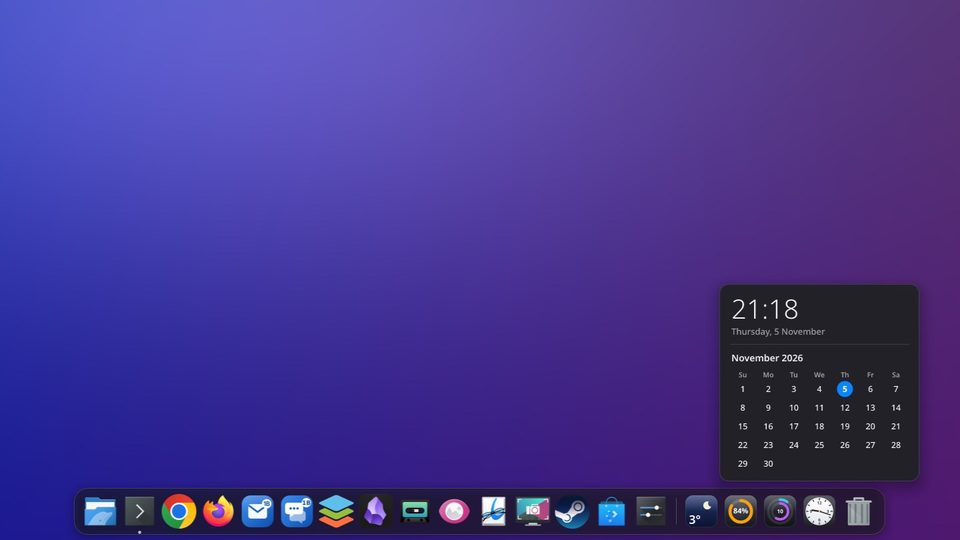
Widgets : météo, disques, processeur et horloge
Les widgets sont des tuiles en direct après le séparateur. Cliquez sur l’un d’eux pour ouvrir son panneau ; cliquez à côté ou appuyez sur Échap pour le fermer.
Ajouter ou retirer des widgets
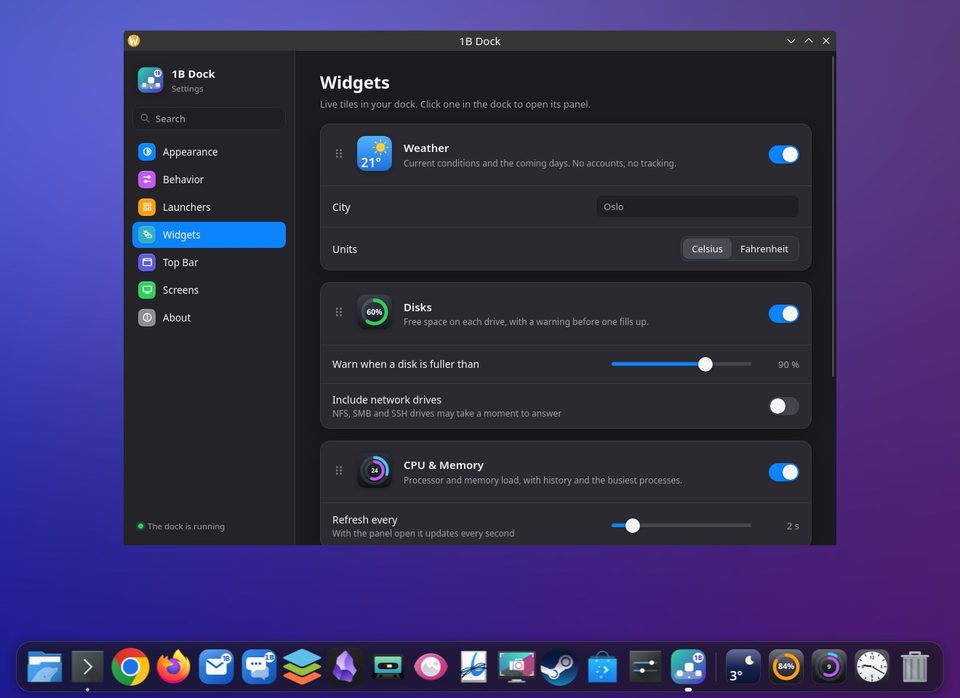
- Ouvrez les réglages et allez dans Widgets, ou faites un clic droit sur le dock et choisissez Widgets….
- Activez ceux que vous voulez : Météo, Disques, CPU et mémoire et Horloge.
- Faites-les glisser dans le dock pour changer leur ordre, comme n’importe quelle icône.
Météo
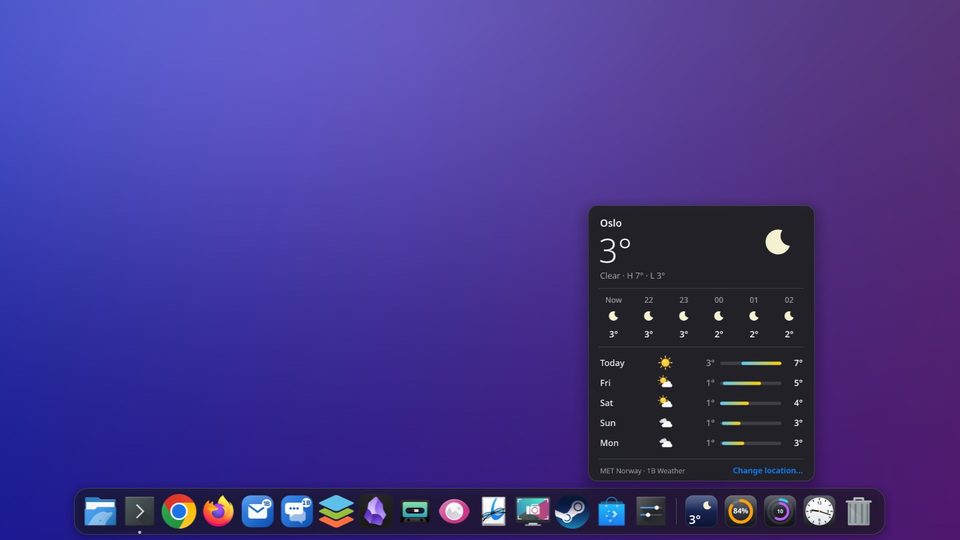
Les conditions actuelles et les prochains jours. Sans compte, sans pistage. Choisissez votre Ville avec Rechercher une ville… et les Unités : Celsius ou Fahrenheit. Le panneau montre le temps actuel, les prochaines heures et cinq jours.
Disques et processeur
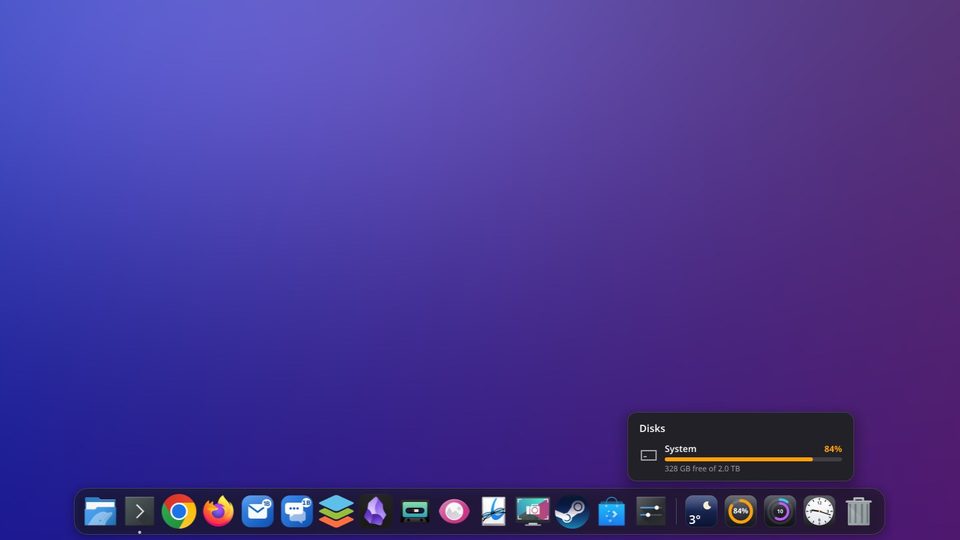
Disques : L’espace libre sur chaque disque, avec une alerte avant qu’il ne soit plein. Réglez l’alerte dans Avertir quand un disque est rempli à plus de, et ajoutez Inclure les lecteurs réseau si vous en utilisez.
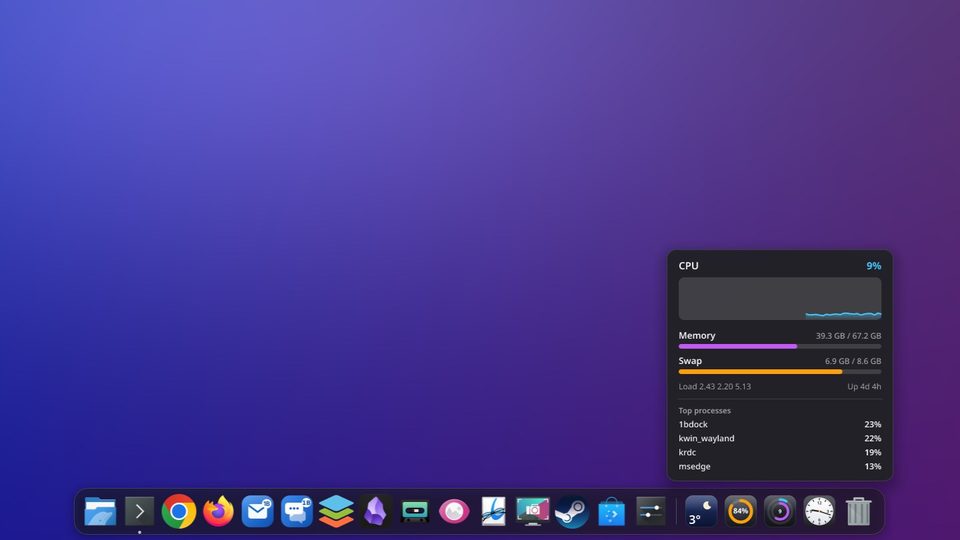
CPU et mémoire : Charge du processeur et de la mémoire, avec l’historique et les processus les plus gourmands.
Horloge
Analogique ou Numérique, avec Afficher les secondes et Format 24 heures. Son panneau affiche le calendrier du mois.
Pour 1B Dock 0.4 sous KDE Plasma 6 (Wayland) et Windows 10 et 11.