Chapitre 2 · Guide de 1B Dock
Vos applis : ajouter, retirer et ranger
Les applis à gauche du séparateur sont celles que vous avez épinglées. Les applis ouvertes qui ne sont pas épinglées s’affichent à côté tant qu’elles sont ouvertes, avec un point en dessous.
Ajouter une appli
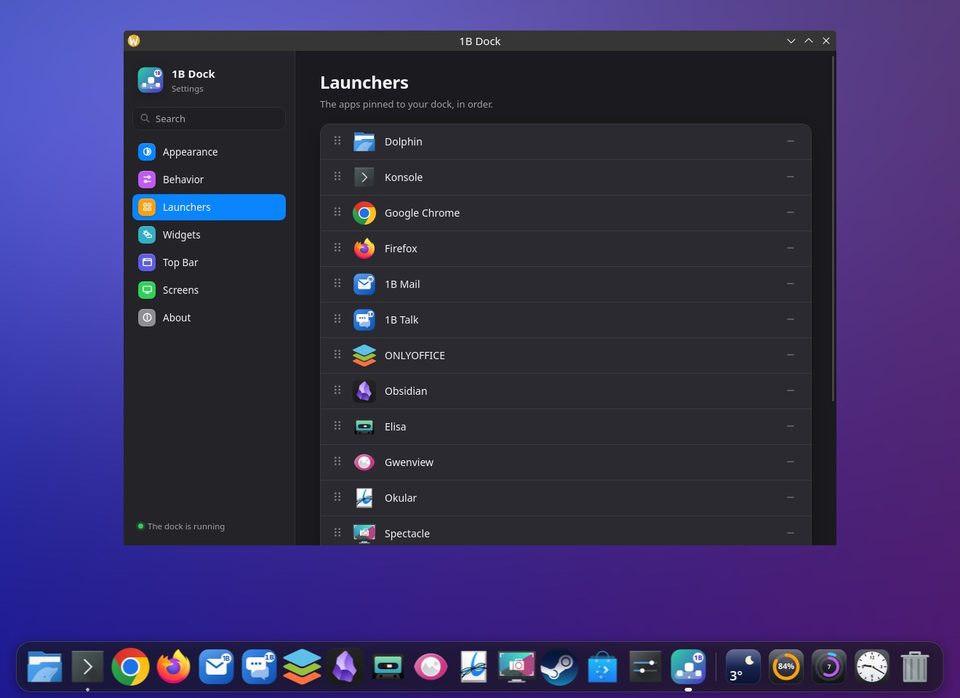
- Ouvrez les réglages et allez dans Lanceurs.
- Cliquez sur Ajouter des applications…, trouvez l’appli avec Rechercher des applications et choisissez-la.
- Cliquez sur Terminé. L’appli apparaît à la fin de vos applis épinglées.
Plus rapide : pendant qu’une appli est ouverte, faites un clic droit sur son icône dans le dock et choisissez Garder dans le Dock.
Ranger et retirer
Faites glisser une icône à l’endroit voulu, dans le dock lui-même ou dans Lanceurs. Pour retirer une appli, faites glisser son icône vers le haut, hors du dock, ou faites un clic droit et choisissez Retirer du Dock.
Retirer une icône ne désinstalle jamais l’appli : elle quitte seulement le dock.
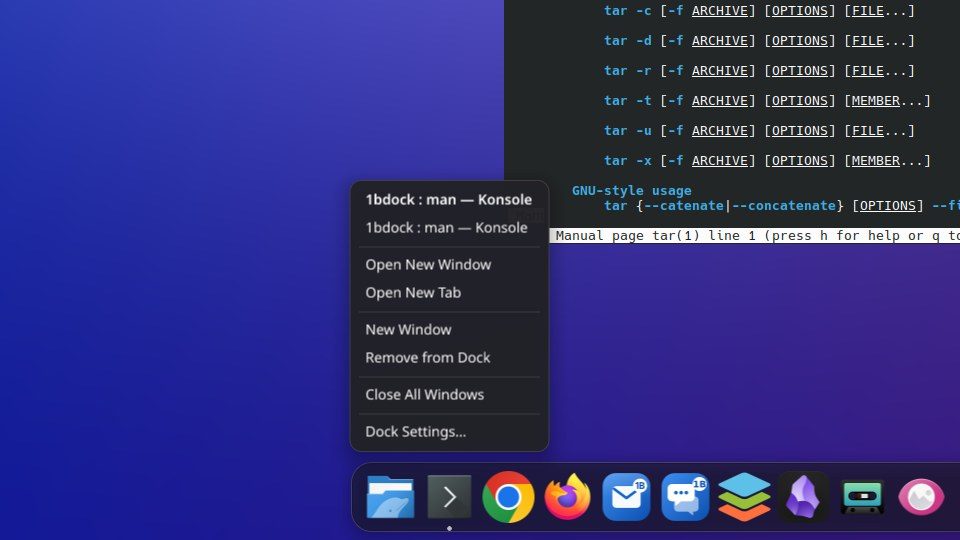
Le menu du clic droit
Un clic droit sur une icône affiche ses fenêtres ouvertes, les actions propres à l’appli (par exemple une nouvelle fenêtre ou un nouvel onglet), Nouvelle fenêtre, Garder dans le Dock ou Retirer du Dock, Fermer toutes les fenêtres et Réglages du Dock….
Un clic sur une icône ouvre l’appli ; si elle est déjà ouverte, sa fenêtre passe au premier plan. L’icône rebondit jusqu’à ce que la fenêtre apparaisse.
La corbeille
La Corbeille se trouve au bout du dock et montre quand elle contient des fichiers. Cliquez pour l’ouvrir, ou faites un clic droit et choisissez Vider la corbeille : elle demande confirmation avant de supprimer quoi que ce soit. Vous pouvez la masquer avec Afficher la corbeille dans Comportement.
Pour 1B Dock 0.4 sous KDE Plasma 6 (Wayland) et Windows 10 et 11.