Chapitre 8 · Guide de 1B Dock
Calendrier et centre de contrôle dans la barre supérieure
Cliquez sur l’horloge pour le calendrier, et sur l’icône à deux interrupteurs juste à côté pour le centre de contrôle.
Le calendrier
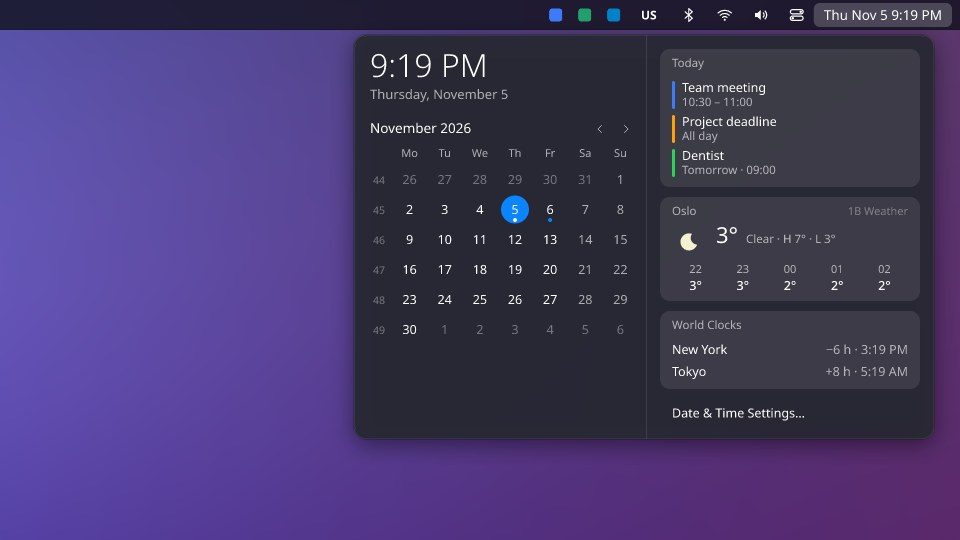
Il affiche l’heure et la date, le mois avec les numéros de semaine et des flèches pour naviguer, Aujourd’hui et Demain de vos calendriers, la météo heure par heure de la ville du widget météo et vos Horloges du monde. Paramètres de date et d’heure… ouvre ceux du système.
Ajouter vos calendriers
Ils sont lus directement depuis cet ordinateur : rien ne passe par 1Byte.
- Obtenez le lien privé (.ics) de votre agenda : les étapes pour Google Agenda, Outlook et iCloud sont ci-dessous.
- Collez-le dans les réglages de 1B Dock, dans Barre supérieure › Liens d’agenda (.ics). Un lien par ligne.
- Les événements d’aujourd’hui et de demain apparaissent dans le calendrier en quelques minutes.
Google Agenda
Avec un compte professionnel ou scolaire, l’administrateur a peut-être désactivé cette option.
- Sur un ordinateur, ouvrez calendar.google.com et cliquez sur la roue dentée en haut à droite › Paramètres.
- Dans la colonne de gauche, sous Paramètres de mes agendas, cliquez sur votre agenda (son nom).
- Descendez presque tout en bas, jusqu’à Intégrer l'agenda.
- Dans Adresse secrète au format iCal, cliquez sur l’œil pour afficher l’adresse, puis sur l’icône à côté pour la copier. Elle se termine par basic.ics.
- Collez-le dans les réglages de 1B Dock, dans Barre supérieure › Liens d’agenda (.ics). Un lien par ligne.
- Pour les jours fériés ou d’autres agendas, recommencez pour chacun : un lien par ligne. Ils sont sous Paramètres des autres agendas ; les agendas de jours fériés n’ont qu’une Adresse publique au format iCal, et elle convient.
Elle est secrète : toute personne qui l’a peut voir votre agenda. En cas de fuite, cliquez sur Réinitialiser sur ce même écran.
Outlook.com et Microsoft 365
Avec un compte professionnel ou scolaire, l’administrateur a peut-être désactivé cette option.
- Dans Outlook sur le web (outlook.com ou Microsoft 365), ouvrez le calendrier et cliquez sur Paramètres (la roue dentée en haut à droite) › Calendriers partagés.
- Sous Publier un calendrier, choisissez le calendrier et Peut afficher tous les détails, puis cliquez sur Publier.
- Copiez le lien ICS (il se termine par .ics), pas le lien HTML.
- Collez-le dans les réglages de 1B Dock, dans Barre supérieure › Liens d’agenda (.ics). Un lien par ligne.
iCloud (iPhone, iPad et Mac)
- Sur iPhone ou iPad : dans Calendrier, touchez Calendriers, puis le bouton Infos (i) à côté du calendrier.
- Activez Calendrier public et touchez Envoyer le lien pour copier le lien.
- Sur Mac : dans Calendrier, cliquez sur le bouton de partage à côté du calendrier et cochez Calendrier public. Sur icloud.com : partagez le calendrier, rendez-le public et sélectionnez Copier.
- Collez-le dans les réglages de 1B Dock, dans Barre supérieure › Liens d’agenda (.ics). Un lien par ligne. Il commence par webcal:// ; 1B Dock l’accepte.
Ce lien est PUBLIC : toute personne qui l’a peut voir le calendrier. Pour arrêter de le partager, désactivez Calendrier public.
Horloges du monde
Dans Horloges du monde, saisissez jusqu’à quatre fuseaux horaires séparés par des virgules, par exemple Europe/Tallinn, America/New_York. Chacun affiche son heure et le décalage avec la vôtre.
Centre de contrôle
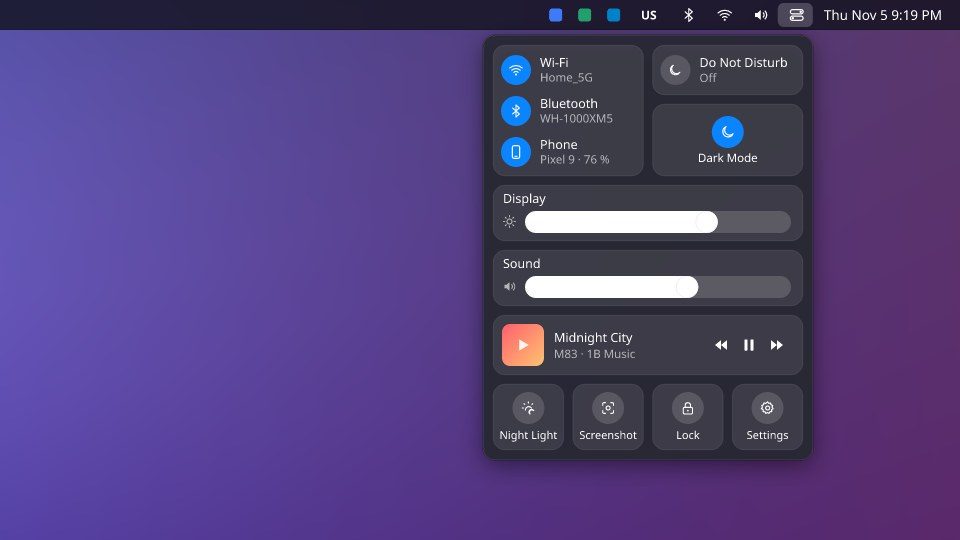
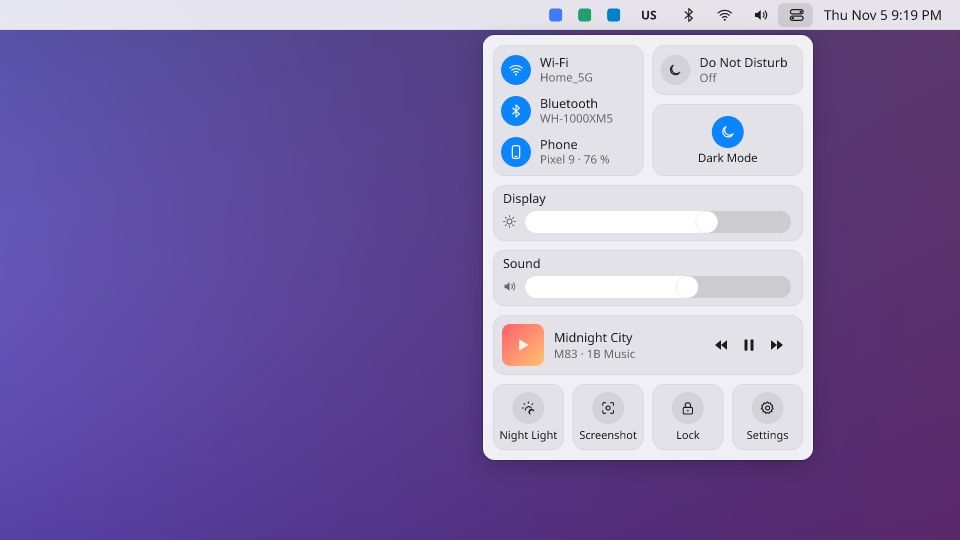
Wi-Fi, Bluetooth et votre Téléphone via KDE Connect ; Ne pas déranger et Mode sombre ; un curseur Écran par écran ; Son ; la lecture en cours, avec précédent, pause et suivant ; et des boutons rapides pour Éclairage nocturne, Capture, Verrouiller et Réglages.
Mode sombre n’apparaît que si votre système a une paire de jeux de couleurs clair et sombre.
Pour 1B Dock 0.4 sous KDE Plasma 6 (Wayland) et Windows 10 et 11.