Chapitre 4 · Guide de 1B Dock
Masquage et fenêtres : masquage automatique, aperçus et barre des tâches
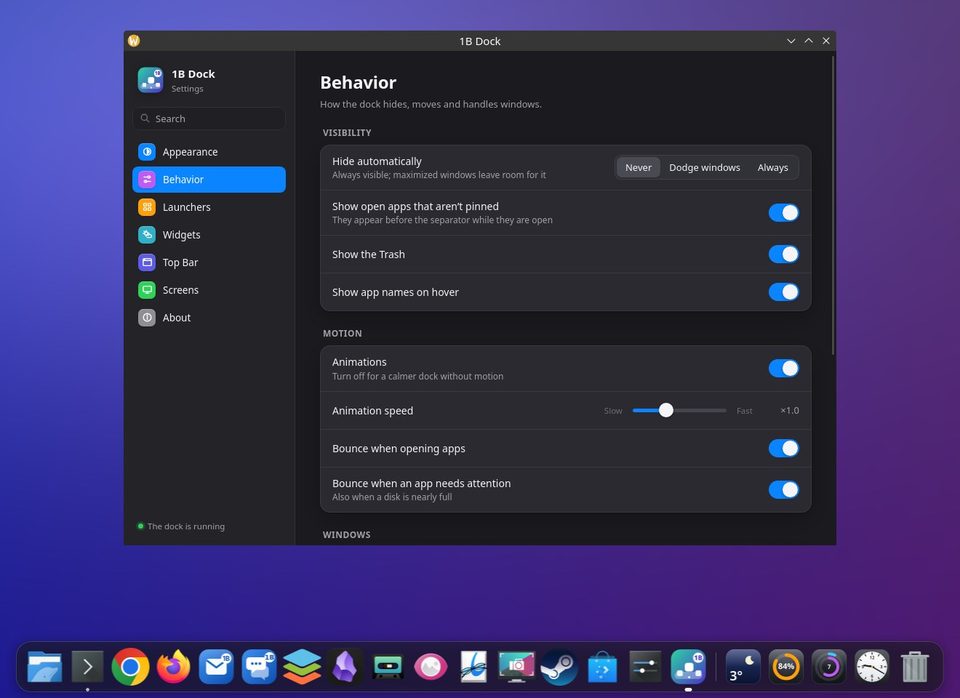
Dans Comportement, vous décidez quand le dock s’affiche et comment il gère vos fenêtres.
Visible ou masqué
Masquer automatiquement propose trois options. Jamais : Toujours visible ; les fenêtres maximisées lui laissent de la place. Éviter les fenêtres : Se masque uniquement quand une fenêtre le recouvre. Toujours : Se masque quand le pointeur s’éloigne ; touchez le bord de l’écran pour l’afficher.
Aperçus des fenêtres
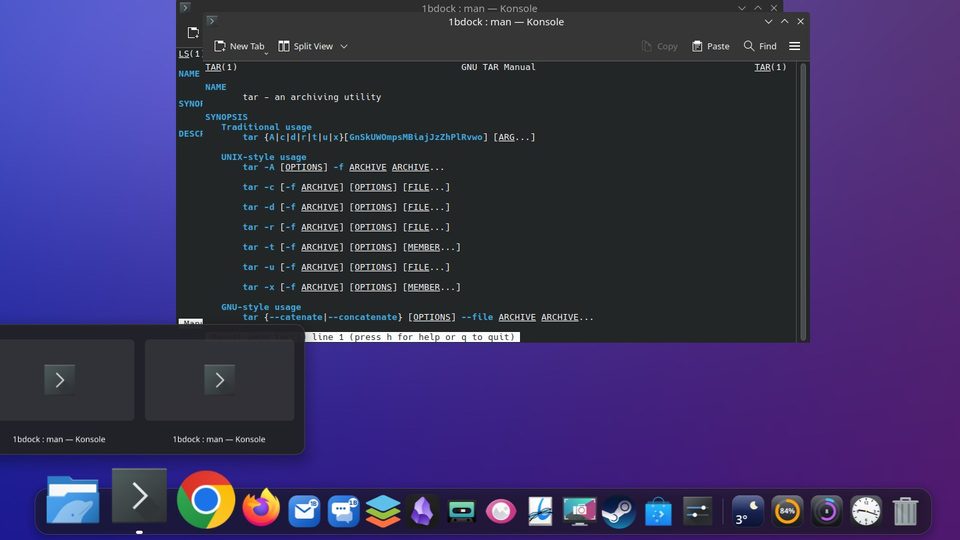
Avec Aperçus des fenêtres activé, s’arrêter sur une appli qui a des fenêtres ouvertes affiche des miniatures en direct. Cliquez sur l’une pour la mettre au premier plan, ou fermez-la avec son ×. Taille de l’aperçu et Délai avant l’affichage les règlent.
Réduire dans le dock (KDE)
Sous KDE, les fenêtres se réduisent dans leur icône. Effet de réduction propose Génie ou Échelle ; c’est un réglage de KWin, il s’applique donc à toutes les fenêtres.
La barre des tâches de Windows
Sous Windows, Masquer la barre des tâches de Windows laisse le dock prendre sa place. La touche Windows et le menu Démarrer fonctionnent toujours, et la barre des tâches revient quand le dock se ferme, s’arrête de façon inattendue ou est désinstallé. Depuis le dock, faites un clic droit et choisissez Afficher la barre des tâches de Windows ou Masquer la barre des tâches de Windows.
Réserver l’espace du dock fait s’arrêter les fenêtres agrandies au-dessus du dock au lieu de passer dessous.
Sur quel écran
Dans Écrans, choisissez l’écran du dock. Écran principal suit l’écran principal défini dans la configuration de l’affichage de KDE.
Pour 1B Dock 0.4 sous KDE Plasma 6 (Wayland) et Windows 10 et 11.