Chapitre 7 · Guide de 1B Mail
Paramètres et Pro : apparence, notifications et 1B Mail Pro
Ouvrez Paramètres avec la roue dentée en haut à droite sur l'ordinateur, ou depuis le tiroir sur Android. Les changements s'appliquent immédiatement.
Apparence
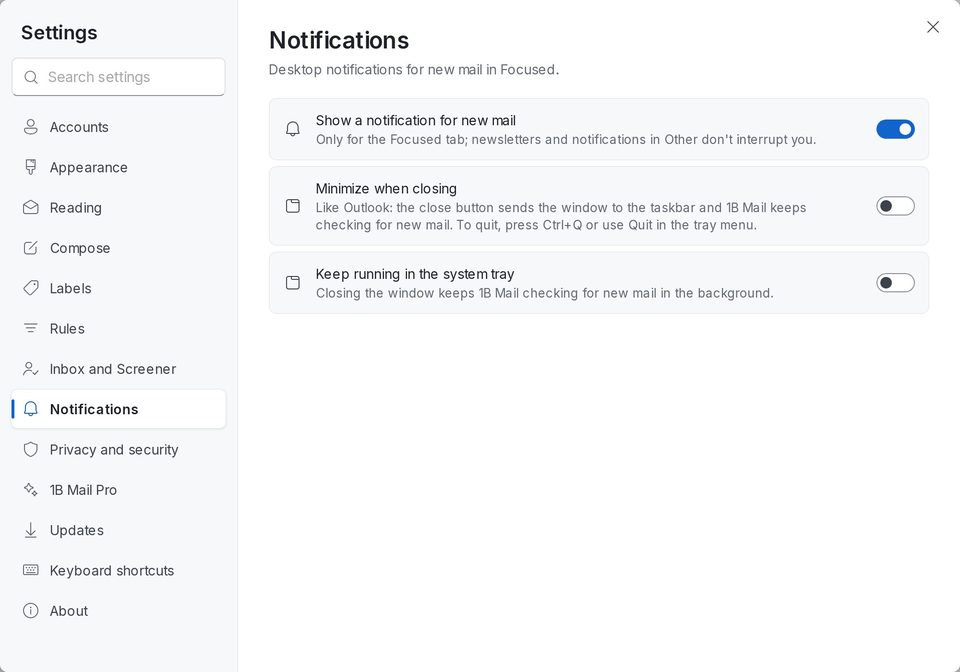
Dans Paramètres › Apparence, choisissez le Thème (clair, sombre ou celui du système), la Densité de la liste, la place du Volet de lecture et la Taille du texte (Ctrl + plus ou moins sur l'ordinateur). Messages en mode sombre décide de l'aspect des e-mails qui ont leurs propres couleurs quand l'application est sombre ; Afficher sur une page claire montre un message tel qu'il a été conçu.
Sur Android, la même page propose le thème, la densité et la taille du texte, qui suit la taille de police d'Android.
Notifications
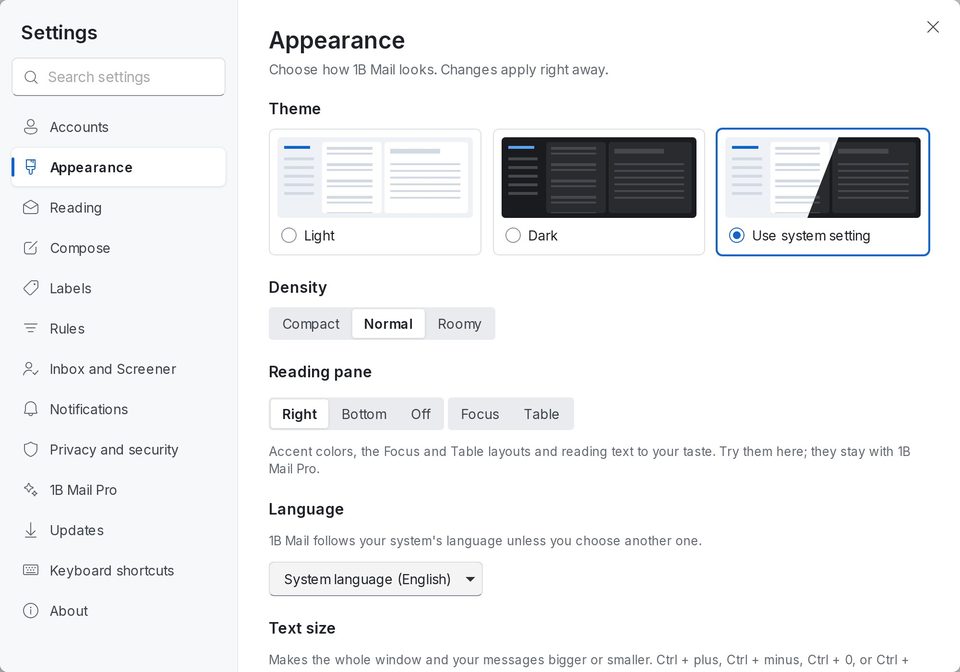
Sur l'ordinateur, Afficher une notification pour le nouveau courrier ne prévient que pour le courrier prioritaire (ou important) ; cliquez sur la notification pour ouvrir le message. Continuer à s’exécuter dans la zone de notification continue de relever le courrier fenêtre fermée, et Réduire à la fermeture se comporte comme Outlook.
Sur Android, Paramètres › Notifications propose une notification par compte, avec Archiver et Répondre, et le premier bouton de votre choix. Le son et les vibrations se règlent par compte dans les paramètres d'Android.
Synchronisation et batterie sur Android
Courrier instantané garde une connexion ouverte avec chaque compte pour que le nouveau courrier arrive en quelques secondes, comme sur l'ordinateur ; Android affiche une notification permanente tant qu'il est actif. Si vous le désactivez, choisissez la fréquence de Vérifier les nouveaux messages. Si le courrier n'arrive plus, ouvrez Optimisation de la batterie et laissez 1B Mail fonctionner en arrière-plan.
Langue
1B Mail suit la langue de votre système, sauf si vous en choisissez une autre dans Paramètres › Apparence › Langue (sur Android, Paramètres › Langue). Il est disponible en 21 langues.
Raccourcis clavier
Sur l'ordinateur, Paramètres › Raccourcis clavier les affiche tous. Ce sont les mêmes que dans Outlook : Nouveau courrier Ctrl+N, Rechercher Ctrl+E, Envoyer Ctrl+Entrée, répondre Ctrl+R, archiver avec Retour arrière et F9 pour relever le courrier.
Ce qu'ajoute 1B Mail Pro
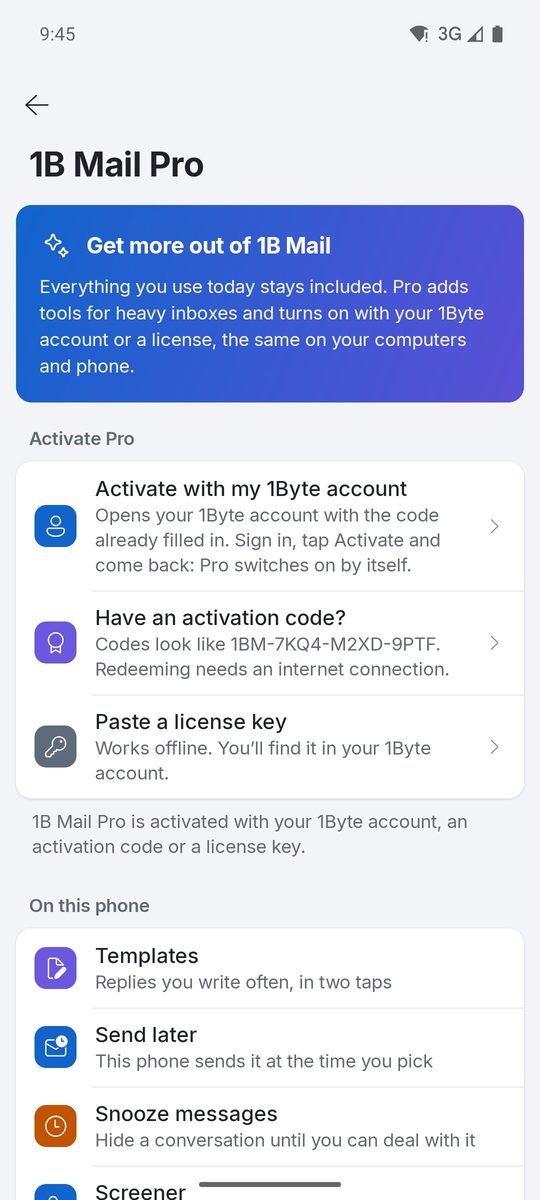
Tout ce que vous utilisez aujourd'hui reste inclus, avec tous vos comptes et sans limite. Pro ajoute des outils pour les boîtes très chargées : Modèles, Envoi différé, Reporter, le Portier, la boîte par type, Répondre plus tard et les rappels de relance, les règles avancées, Abonnements (se désabonner de plusieurs newsletters à la fois) et des thèmes supplémentaires.
Pour l'activer, ouvrez Paramètres › 1B Mail Pro et choisissez Activer avec mon compte 1Byte, Utiliser le code pour un code d'activation, ou collez une clé de licence (fonctionne hors ligne). La même licence vaut sur vos ordinateurs et votre téléphone.
Pour 1B Mail 0.3.14 sur Windows et Linux et 0.2.9 sur Android.