Chapitre 2 · Guide de 1B Mail
Boîte et lecture : tous vos comptes ensemble
1B Mail réunit tous vos comptes dans une seule liste et regroupe les réponses en conversations, comme Outlook. Chaque compte garde sa couleur, ses dossiers et ses réglages.
Tous vos comptes dans une seule boîte
Sur l'ordinateur, Tous les comptes, en haut des Favoris, est la boîte unifiée ; en dessous viennent Avec indicateur, Envoyés (tous les comptes) et les dossiers de chaque compte. La barre de couleur de chaque message indique à quel compte il est arrivé.
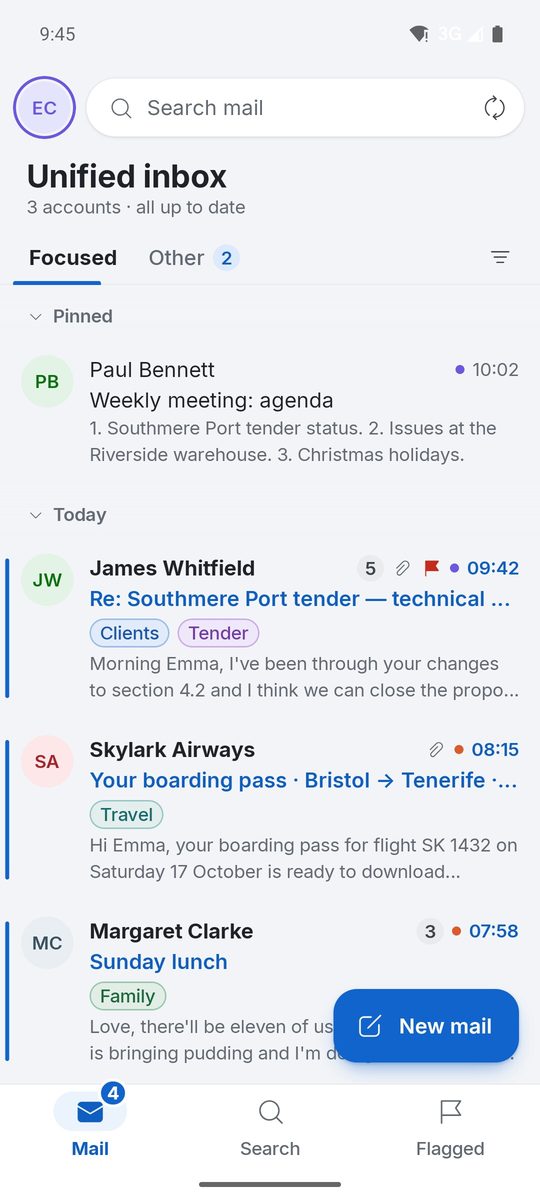
Sur Android, la Boîte de réception unifiée s'ouvre par défaut. Touchez votre avatar pour ouvrir le tiroir avec les dossiers de chaque compte, et utilisez Courrier, Rechercher et Avec indicateur en bas.
Prioritaire et Autres, ou la boîte par type
Par défaut, la boîte a deux onglets : Prioritaire pour les personnes et Autres pour les newsletters et notifications. Pour déplacer un expéditeur pour de bon, faites un clic droit sur un message (ou touchez ··· sur le téléphone) et choisissez Déplacer vers Autres ou Déplacer vers Prioritaire.
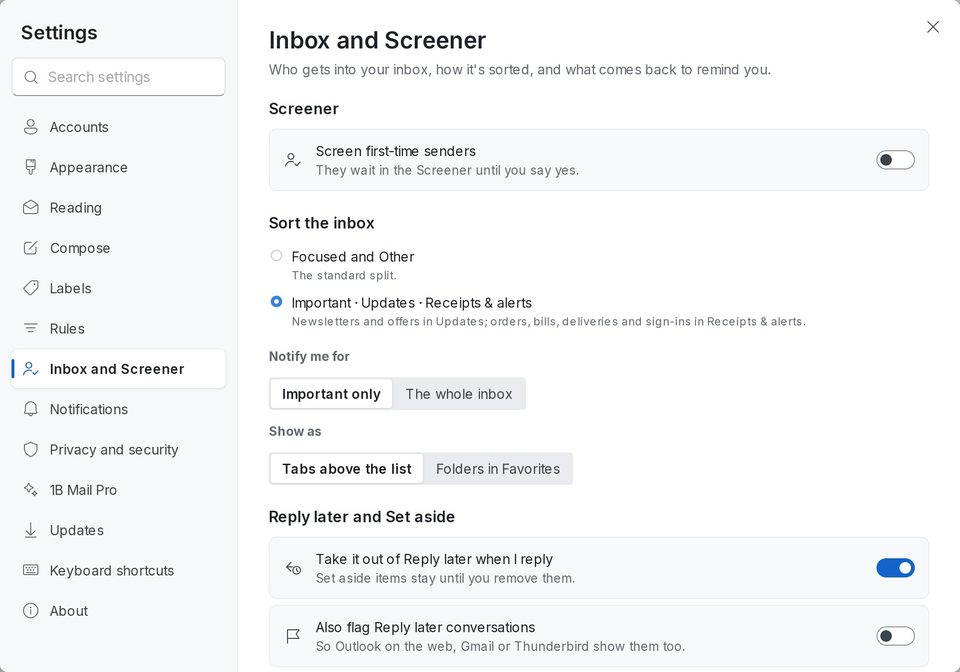
Avec 1B Mail Pro, vous pouvez trier la boîte en Importants, Actualités et Reçus et alertes : newsletters et offres dans la deuxième ; commandes, factures, livraisons et connexions dans la troisième. Choisissez-le dans Paramètres › Boîte de réception et Portier › Trier la boîte de réception.
La boîte par type, le Portier, Répondre plus tard, Mis de côté et les rappels de relance font partie de 1B Mail Pro.
Le Portier : vous décidez qui entre
Activez Filtrer les nouveaux expéditeurs : la première fois que quelqu'un écrit, il attend dans le Portier. Dites Oui une fois et il entre pour de bon ; dites Non et vous ne le verrez plus. Personne n'est prévenu. Les personnes à qui vous avez écrit et les codes de connexion passent toujours.
Lire les conversations
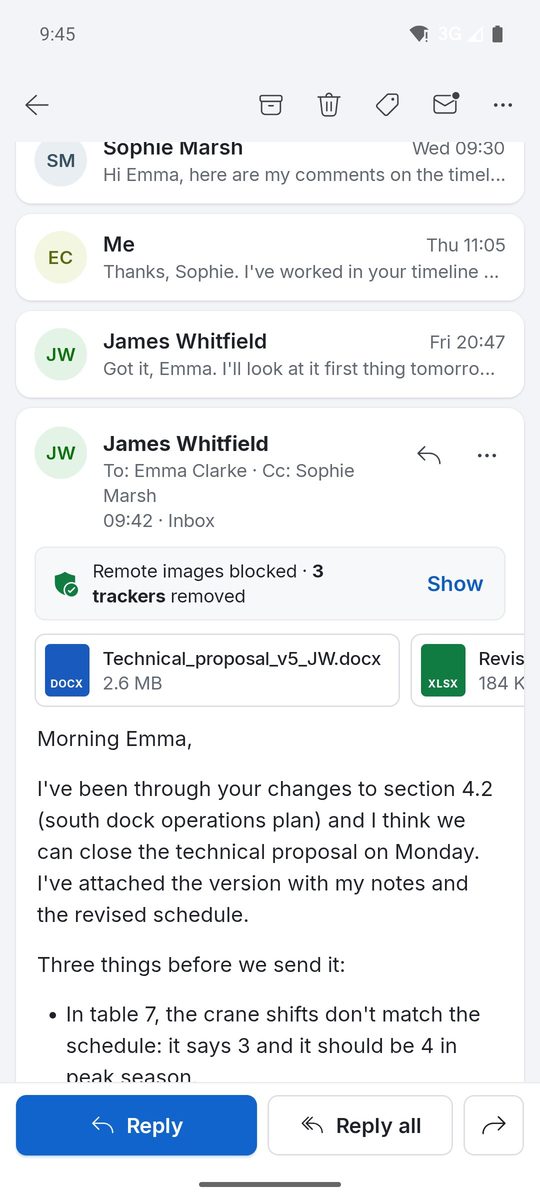
Cliquez sur une conversation pour la lire dans le volet de lecture (sur le téléphone, touchez-la). Les réponses de tous les dossiers sont regroupées en un seul fil ; les anciens messages se replient pour que le plus récent soit facile à trouver. Les pièces jointes apparaissent au-dessus du texte : cliquez dessus pour les ouvrir ou sur Tout enregistrer.
Choisissez la place du volet de lecture et la densité de la liste dans Paramètres › Apparence (Volet de lecture). Dans Paramètres › Lecture, choisissez quand les messages sont marqués comme lus.
Chercher dans tous vos comptes
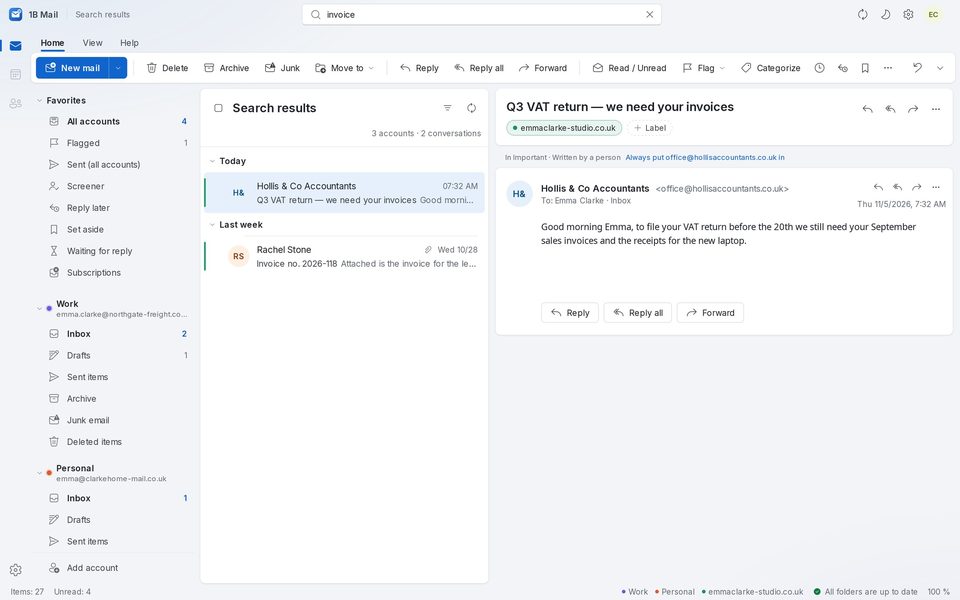
Sur l'ordinateur, saisissez votre recherche dans Rechercher dans tous les comptes en haut de la fenêtre (Ctrl+E) et appuyez sur Entrée. Filtres affine les résultats par De, À, Avec pièces jointes, Non lus, Avec indicateur ou Date. La recherche se fait sur votre ordinateur, dans le courrier déjà téléchargé : elle est instantanée et fonctionne hors ligne.
Sur Android, touchez Rechercher en bas et saisissez votre recherche dans Rechercher dans les messages.
Répondre plus tard, mettre de côté et répondre à la suite
Utilisez Répondre plus tard sur une conversation pour la sortir de la boîte jusqu'à ce que vous ayez le temps de répondre, et Mis de côté pour ce qu'il faut garder sous la main, comme une réservation. Répondre d’affilée vous fait ensuite parcourir la pile un message après l'autre : écrivez, Envoyer et suivante ou Traitée, sans réponse.
Pour 1B Mail 0.3.14 sur Windows et Linux et 0.2.9 sur Android.