Chapitre 1 · Guide de 1B Mail
Premiers pas : installer 1B Mail et ajouter vos comptes
Saisissez votre adresse et 1B Mail trouve les réglages pour vous. Les comptes Google et Microsoft se connectent sur leur propre page ; tout autre fournisseur avec IMAP et SMTP fonctionne avec votre mot de passe.
Installer 1B Mail
Sur l'ordinateur, téléchargez 1B Mail pour Windows (programme d'installation, sans droits d'administrateur) ou Linux (RPM, DEB, Flatpak ou AppImage) depuis la page de 1B Mail. Il cherche lui-même les nouvelles versions et les installe quand vous le décidez.
Sur Android, installez 1B Mail depuis Google Play. Le premier écran propose Ajouter un compte ou Récupérer les comptes de mon ordinateur.
Vous utilisez déjà 1B Mail sur l'ordinateur ? Évitez la saisie : le chapitre 5 explique comment envoyer vos comptes au téléphone avec un code QR.
Ajouter un compte sur l'ordinateur
À la première ouverture, 1B Mail propose Ajouter un compte, Importer depuis Thunderbird et Récupérer mes comptes. Ensuite, Ajouter un compte se trouve en bas du volet des dossiers et dans Paramètres › Comptes.
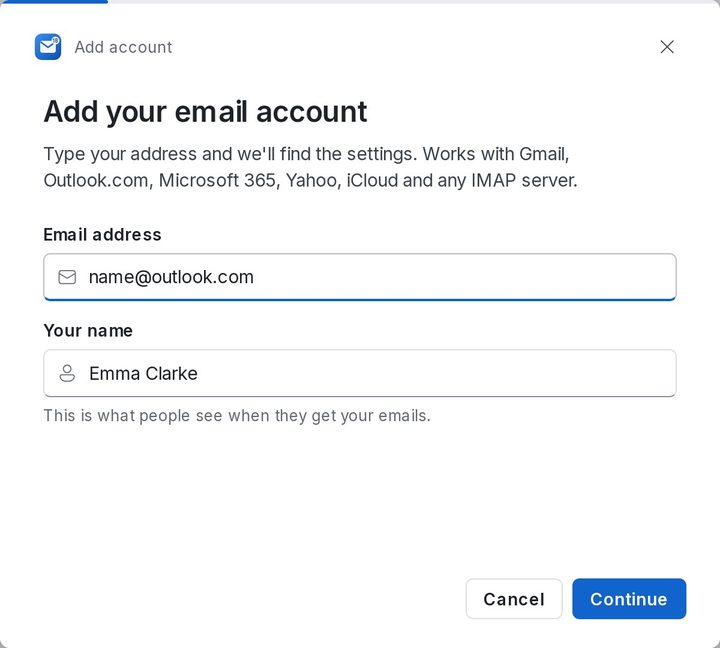
- Cliquez sur Ajouter un compte. La fenêtre Ajoutez votre compte de messagerie s'ouvre.
- Saisissez votre Adresse e-mail et Votre nom (ce que voient vos destinataires), puis cliquez sur Continuer.
- 1B Mail cherche les réglages : fournisseurs connus, enregistrements DNS et base de données de Thunderbird. Pour Google et Microsoft, il affiche un bouton de connexion ; pour les autres, saisissez votre mot de passe.
- Quand il indique Terminé ! Votre compte est ajouté, choisissez un nom et une couleur pour le compte et cliquez sur Aller à la boîte de réception, ou sur Ajouter un autre compte.
Gmail, Outlook.com et Microsoft 365
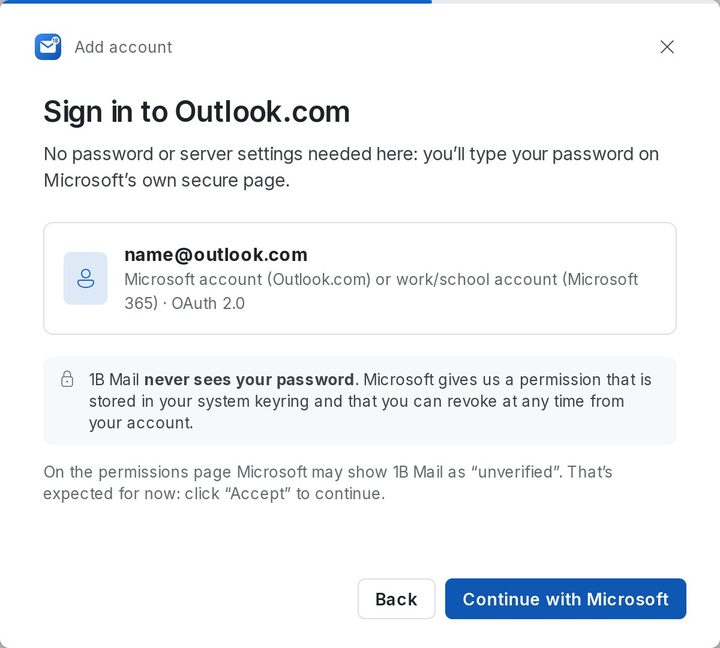
Google et Microsoft n'autorisent pas les logiciels de messagerie à utiliser votre mot de passe habituel : 1B Mail ouvre donc leur propre page de connexion dans votre navigateur. 1B Mail ne voit jamais votre mot de passe : il reçoit une autorisation que vous pouvez retirer à tout moment depuis votre compte.
Gmail : cliquez sur Se connecter avec Google, choisissez votre compte et, si Google affiche des cases, cochez celle de Gmail. Revenez ensuite dans 1B Mail : il s'en aperçoit tout seul.
Outlook.com, Hotmail et Microsoft 365 : cliquez sur Continuer avec Microsoft et saisissez votre mot de passe sur la page de Microsoft. Si Microsoft présente 1B Mail comme « non vérifié », cliquez sur « Accepter » pour continuer.
Un compte professionnel qui demande l'approbation de votre organisation ? Voir « Votre organisation doit approuver 1B Mail » au chapitre 8.
Ajouter un compte sur Android
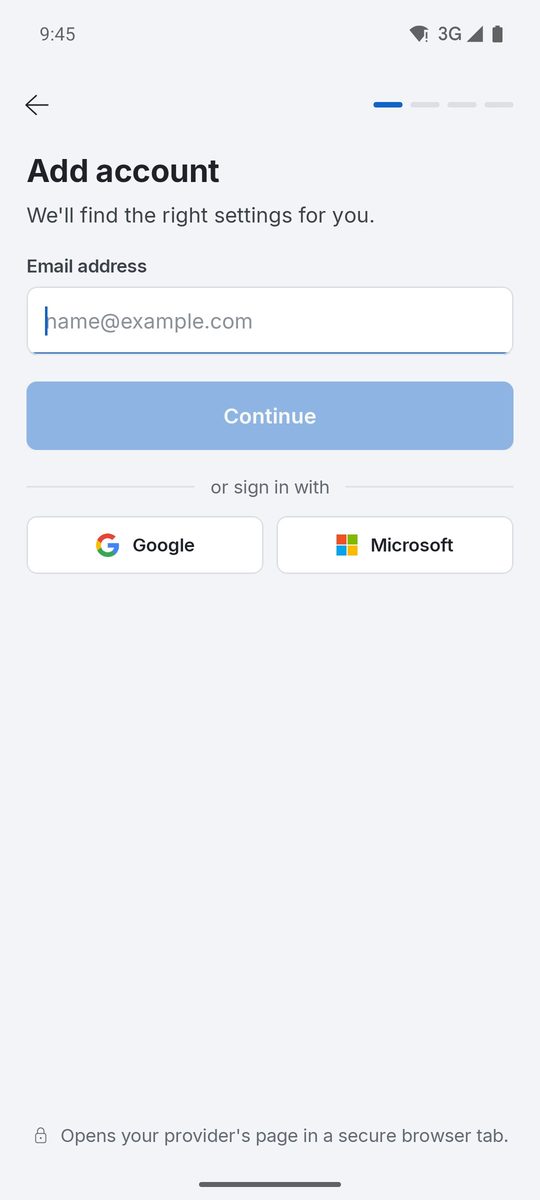
Sur le téléphone, touchez Ajouter un compte au premier écran, ou plus tard Paramètres › Ajouter un compte. Saisissez votre Adresse e-mail : 1B Mail trouve les serveurs et demande votre Mot de passe, ou propose Continuer avec Google ou Continuer avec Microsoft, qui ouvrent la page du fournisseur dans un onglet de navigateur sécurisé.
Les mots de passe restent sur le téléphone, dans l'Android Keystore. Quand le compte est prêt, choisissez un Nom du compte et une Couleur, puis touchez Aller à la boîte de réception.
Yahoo, iCloud, AOL, GMX, Zoho, Fastmail et votre propre domaine
Tout fournisseur avec IMAP et SMTP fonctionne. Yahoo, iCloud et AOL demandent un mot de passe d'application au lieu du mot de passe habituel : 1B Mail explique comment faire et propose Ouvrir la page Yahoo (ou celle d'iCloud) pour le créer. GMX, Zoho, Fastmail et la plupart des hébergeurs acceptent votre mot de passe habituel une fois IMAP activé dans leurs réglages.
Si 1B Mail ne trouve pas les réglages, remplissez Paramètres du serveur pour Courrier entrant (IMAP) et Courrier sortant (SMTP) : serveur, port, sécurité et nom d'utilisateur. Les pages d'aide de votre fournisseur les indiquent.
Proton Mail fonctionne sur l'ordinateur via Proton Mail Bridge, l'application de Proton qui tourne sur votre ordinateur : ouvrez Bridge, ajoutez l'adresse et utilisez le Mot de passe de Bridge. Sur téléphone, Proton n'autorise que sa propre application.
Reprendre vos comptes de Thunderbird ou d'Outlook
Sur l'ordinateur, Importer depuis Thunderbird (dans Paramètres › Comptes) trouve votre profil Thunderbird et reprend ses comptes, avec les mots de passe enregistrés si vous cochez Importer aussi les mots de passe enregistrés (ils passent dans le coffre chiffré de 1B Mail ; rien ne quitte l'ordinateur). Sous Windows, Importer depuis Outlook lit les comptes d'Outlook classique et les adresses du nouvel Outlook ; vous ne saisissez que les mots de passe.
Pour 1B Mail 0.3.14 sur Windows et Linux et 0.2.9 sur Android.