Chapitre 5 · Guide de 1B Mail
Téléphone et ordinateur : envoyer les comptes par QR
Configurez vos comptes une fois sur l'ordinateur et envoyez-les au téléphone en quelques secondes. Sans ressaisir de serveurs, et sans aucun cloud entre les deux.
Envoyer vos comptes au téléphone
Les deux appareils doivent être sur le même Wi-Fi. Tout circule chiffré de bout en bout sur votre réseau local ; rien ne passe par Internet ni par 1Byte.
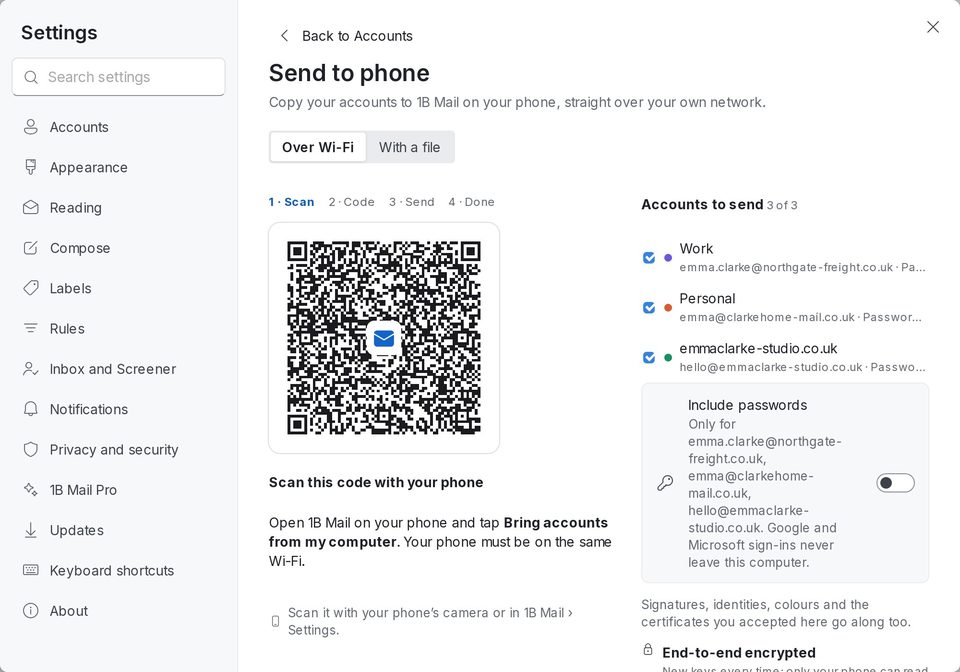
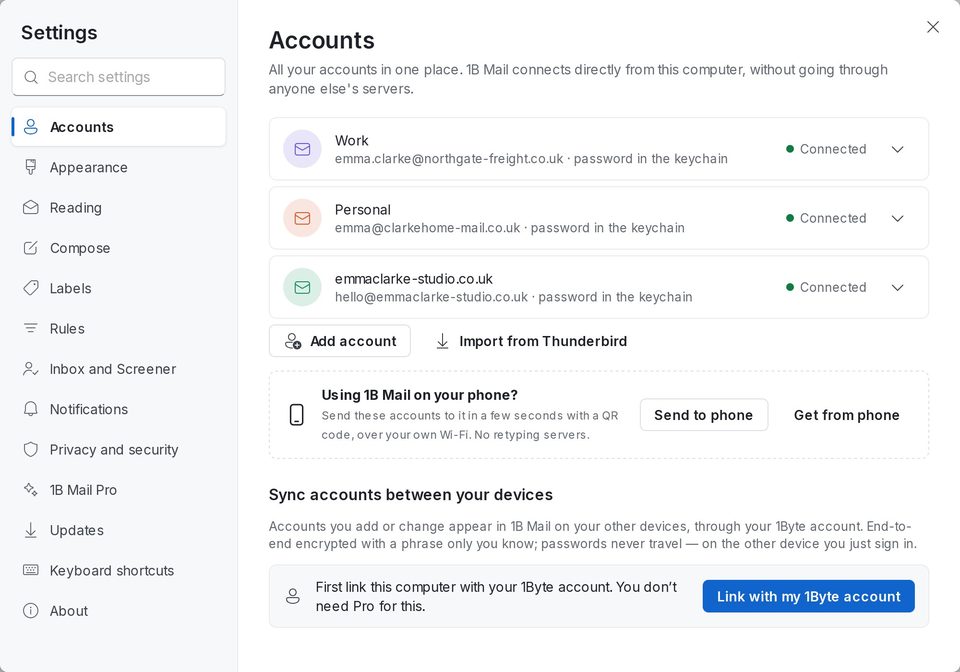
- Sur l'ordinateur, ouvrez Paramètres › Comptes et cliquez sur Envoyer au téléphone. Laissez Par Wi-Fi sélectionné.
- Choisissez les Comptes à envoyer. Activez Inclure les mots de passe si vous voulez aussi les envoyer (les connexions Google et Microsoft ne quittent jamais l'ordinateur).
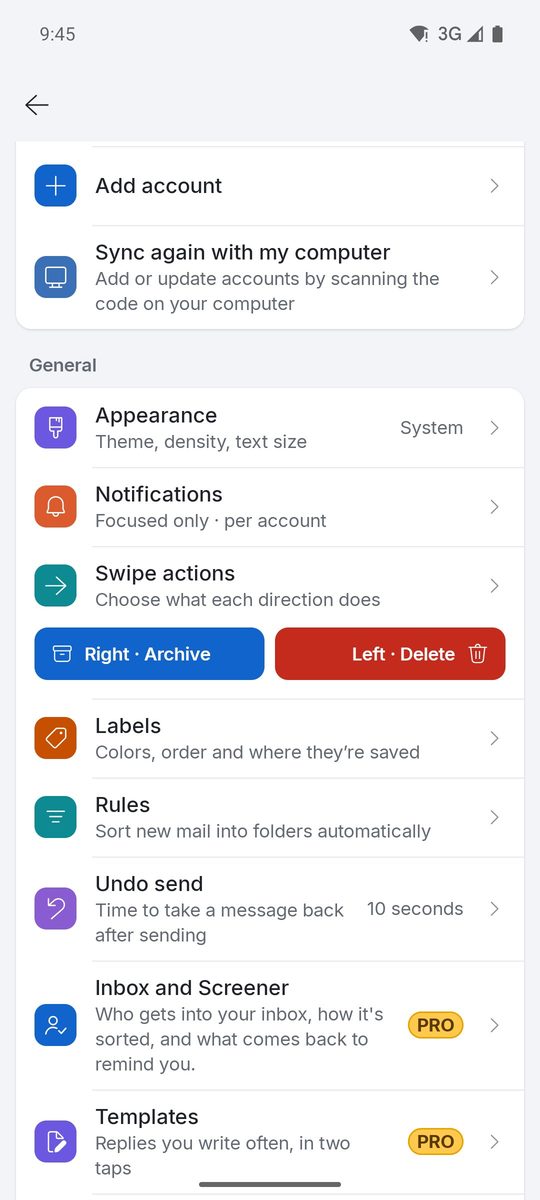
- Sur le téléphone, scannez le code avec l'appareil photo, ou ouvrez 1B Mail et touchez Récupérer les comptes de mon ordinateur (si le téléphone a déjà des comptes : Paramètres › Resynchroniser avec mon ordinateur). Touchez Connecter.
- Vérifiez que les deux écrans affichent le même code à 6 chiffres et acceptez sur l'ordinateur.
- Sur le téléphone, choisissez les comptes à ajouter ou à mettre à jour. Chacun est vérifié auprès de son serveur avant d'être enregistré.
Resynchroniser plus tard
Vous avez changé un mot de passe ou ajouté un compte sur l'ordinateur ? Refaites les mêmes étapes : sur le téléphone, Paramètres › Resynchroniser avec mon ordinateur. Les nouveaux comptes sont ajoutés et ceux qui y sont déjà sont mis à jour (nouveau mot de passe, serveurs, signatures ou alias).
Pas de Wi-Fi commun ? Utilisez un fichier
Dans Envoyer au téléphone, choisissez Avec un fichier pour enregistrer vos comptes dans un fichier .1bmail protégé par un mot de passe. Ouvrez-le sur le téléphone depuis Fichiers, Drive ou un câble USB (Utiliser un fichier d’exportation) et saisissez le Mot de passe du fichier. Supprimez le fichier une fois les comptes sur le téléphone.
Cela marche aussi dans l'autre sens : Récupérer du téléphone sur l'ordinateur récupère les comptes du téléphone.
Synchroniser les comptes entre vos appareils
Pour garder les comptes à jour sans scanner à chaque fois, utilisez Synchroniser les comptes entre vos appareils (ordinateur : Paramètres › Comptes ; Android : Paramètres). Cliquez sur Associer à mon compte 1Byte, choisissez une Phrase de synchronisation et saisissez la même sur vos autres appareils.
Les comptes que vous ajoutez ou modifiez apparaissent alors sur vos autres appareils, chiffrés de bout en bout avec une phrase que vous seul connaissez. Les mots de passe ne voyagent jamais : sur l'autre appareil, il suffit de se connecter. 1Byte ne voit jamais la phrase et ne peut pas la récupérer. Pro n'est pas nécessaire.
Pour 1B Mail 0.3.14 sur Windows et Linux et 0.2.9 sur Android.