Chapitre 4 · Guide de 1B Mail
Règles et dossiers : étiquettes, dossiers et règles
Les étiquettes marquent un message sans le déplacer ; les dossiers le déplacent sur le serveur ; les règles font l'un ou l'autre pour vous dès qu'un message arrive.
Étiquettes
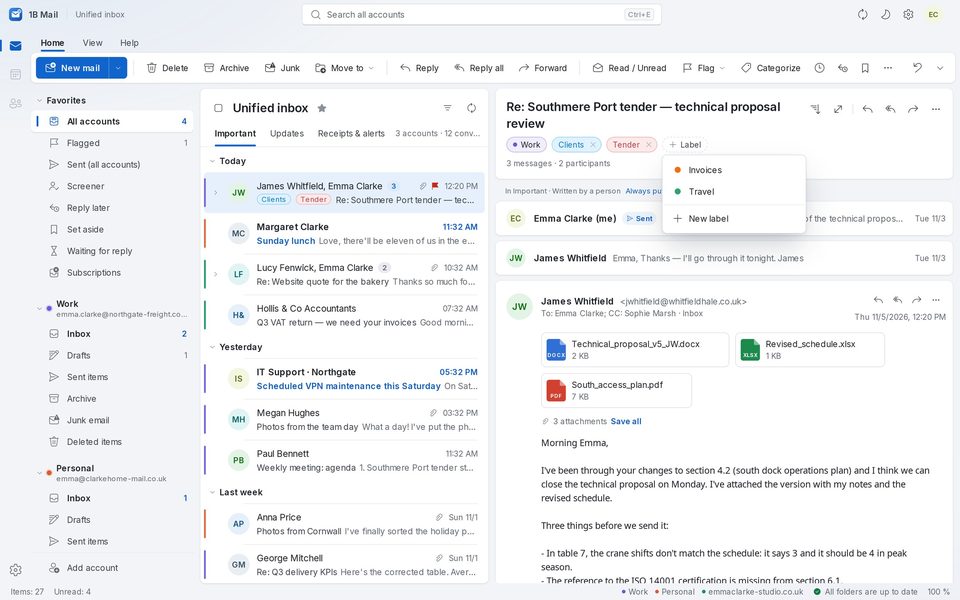
Donnez à un message autant d'étiquettes que vous voulez sans le sortir de son dossier. Elles sont les mêmes dans tous vos comptes : « Voyages » dans Gmail et « Voyages » dans vos autres comptes ne font qu'une. Sur l'ordinateur, utilisez Classer dans le ruban ou Étiquette sur une conversation, et Nouvelle étiquette pour en créer une avec sa couleur. Sur Android, appuyez longuement sur un message et touchez le bouton d'étiquette.
L'ordre, les couleurs et les étiquettes masquées sont dans Paramètres › Étiquettes (Votre ordre ou Alphabétique (A–Z)). Gmail garde ses étiquettes sur le serveur ; pour Outlook et Hotmail, qui ne stockent pas d'étiquettes en IMAP, elles se synchronisent entre vos appareils avec votre compte 1Byte, chiffrées de bout en bout.
Dossiers et favoris
Les dossiers vivent sur votre serveur de messagerie : le webmail et les autres applications les voient aussi. Sur l'ordinateur, faites un clic droit sur un dossier pour Nouveau dossier, Renommer…, Supprimer le dossier…, Marquer tout comme lu ou Ajouter aux favoris. Pour déplacer du courrier, utilisez Déplacer vers ou faites-le glisser sur un dossier.
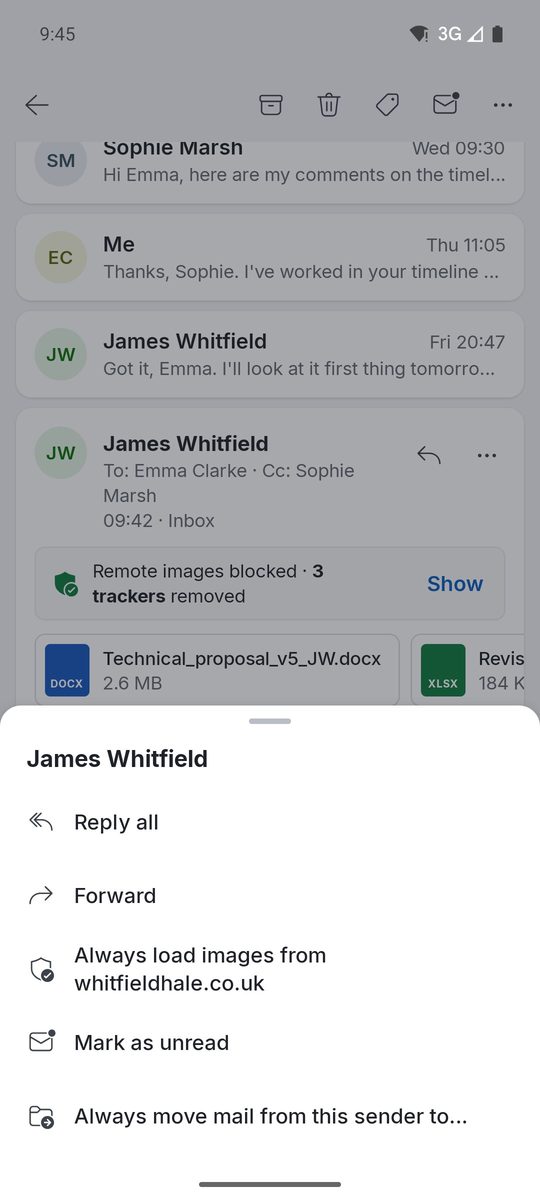
Toujours déplacer le courrier d'un expéditeur
Sur Android, ouvrez un message, touchez ··· et choisissez Toujours déplacer le courrier de cet expéditeur vers…, puis le dossier. S'il y a d'anciens messages de cet expéditeur dans votre boîte de réception, 1B Mail propose Déplacer maintenant. Ces règles simples (une condition, une action) sont incluses dans toutes les éditions.
Sur l'ordinateur, Bloquer l’expéditeur envoie tout le courrier d'une adresse dans les indésirables, Ignorer la conversation envoie les nouvelles réponses dans les éléments supprimés et Déplacer vers Autres retient l'expéditeur : ces Règles rapides fonctionnent dans toutes les éditions.
Règles avancées
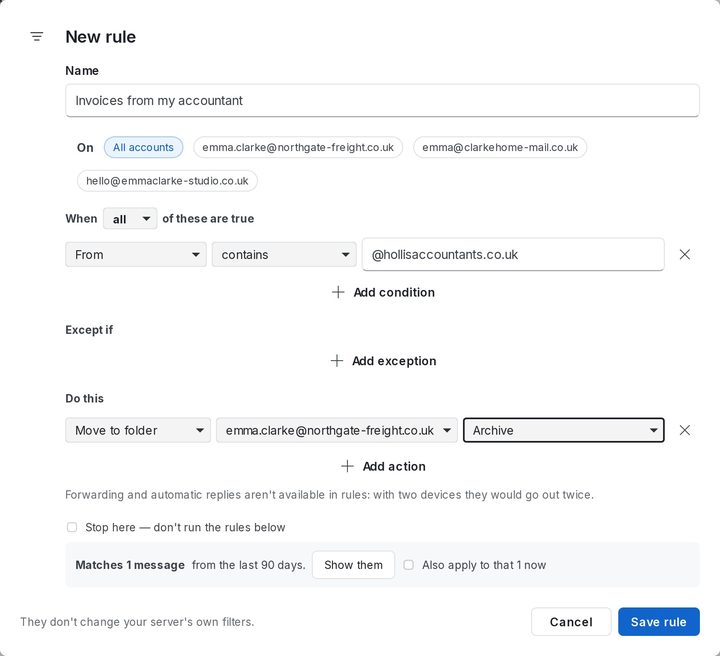
Sur l'ordinateur, ouvrez Paramètres › Règles et cliquez sur Nouvelle règle (ou faites un clic droit sur un message et choisissez Créer une règle…). Donnez-lui un nom, choisissez les comptes, ajoutez des conditions (Ajouter une condition, toutes ou au moins une), des exceptions (Ajouter une exception) et des actions (Ajouter une action) : déplacer, étiqueter, signaler, marquer comme lu, etc. Avant d'enregistrer, 1B Mail indique combien de messages des 90 derniers jours correspondent. Cliquez sur Enregistrer la règle.
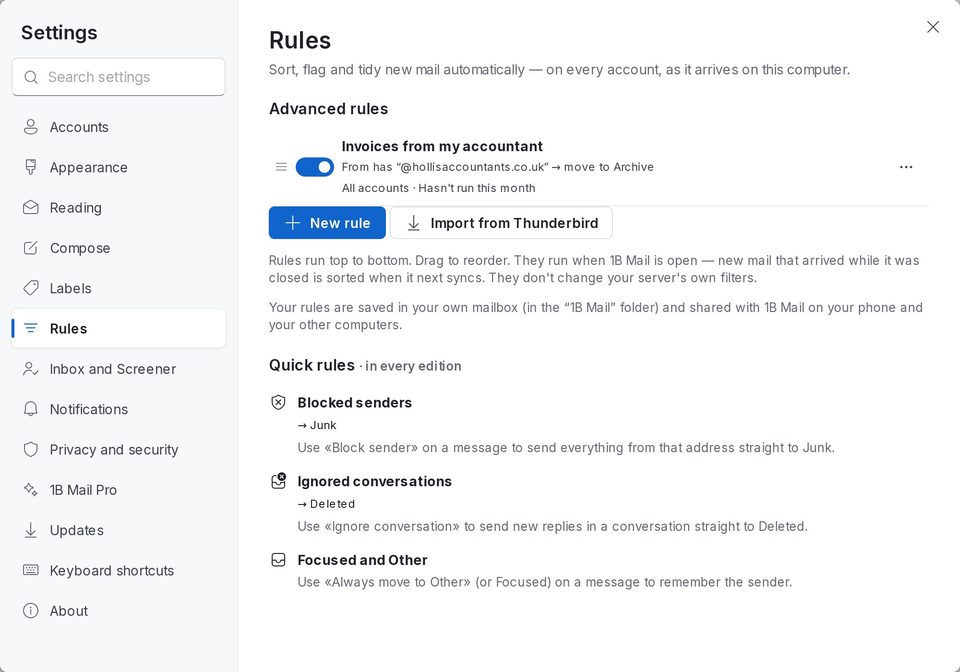
Les règles s'appliquent de haut en bas ; faites-les glisser pour changer l'ordre. Elles agissent sur le courrier qui arrive sur votre appareil et ne modifient pas les filtres de votre serveur. Le transfert et les réponses automatiques ne sont pas disponibles dans les règles : avec deux appareils, ils partiraient deux fois.
Sur l'ordinateur, les règles font partie de 1B Mail Pro. Sur Android, une règle avec une condition et une action est incluse ; plusieurs conditions, des exceptions et d'autres actions viennent avec Pro.
Règles partagées entre l'ordinateur et le téléphone
Vos règles sont enregistrées dans votre propre boîte, dans un dossier caché « 1B Mail », et partagées avec 1B Mail sur votre téléphone et vos autres ordinateurs. Rien ne passe par 1Byte. Une règle qui utilise des options modifiables seulement sur l'ordinateur affiche Créée sur l’ordinateur · à modifier là-bas sur le téléphone : vous pouvez la mettre en pause ou la supprimer, mais pas la modifier.
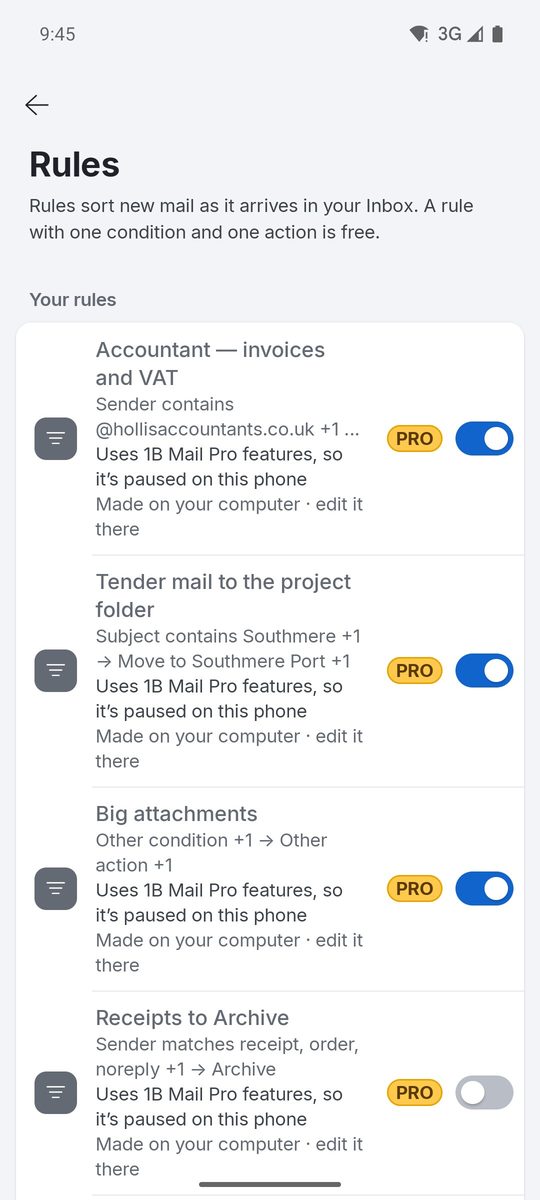
Pour 1B Mail 0.3.14 sur Windows et Linux et 0.2.9 sur Android.