अध्याय 5 · गाइड · 1B Files
एक साथ कई नाम बदलना, टेक्स्ट एडिटर और चेकसम
छोटे टूल जो बहुत समय बचाते हैं: पूरी छुट्टियों की फ़ोटो के नाम एक बार में बदलना, किसी टेक्स्ट फ़ाइल को ठीक करना या यह जांचना कि डाउनलोड सही-सलामत आया है।
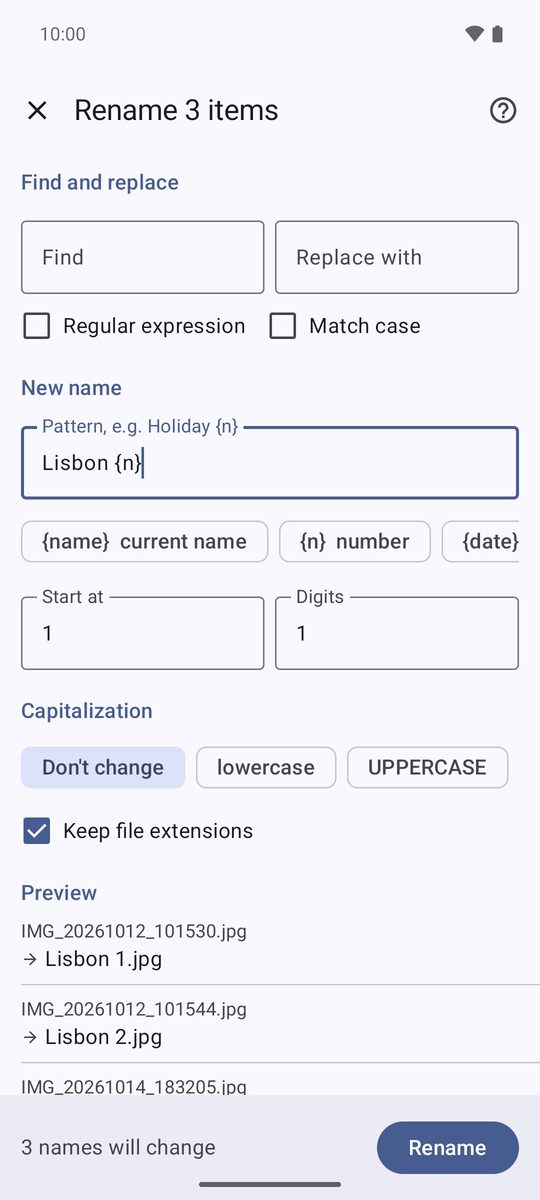
कई फ़ाइलों के नाम एक साथ बदलें
- फ़ाइलें चुनें और ⋮ मेन्यू में नाम बदलें पर टैप करें।
- नामों का कुछ हिस्सा बदलने के लिए ढूंढें और बदलें इस्तेमाल करें, या {name}, {n} और {date} के साथ नया नाम में पैटर्न लिखें: “गोवा {n}” से गोवा 1, गोवा 2… बनते हैं।
- यहां से शुरू करें, अंक और बड़े और छोटे अक्षर सेट करें, और नीचे झलक जांचें।
- नाम बदलें पर टैप करें। अगर कोई नाम पहले से मौजूद है, तो ऐप पूछेगा कि क्या करना है।
सिर्फ़ एक फ़ाइल चुनी हो, तो नाम बदलें बस नया नाम पूछता है।
टेक्स्ट फ़ाइलों में बदलाव करें
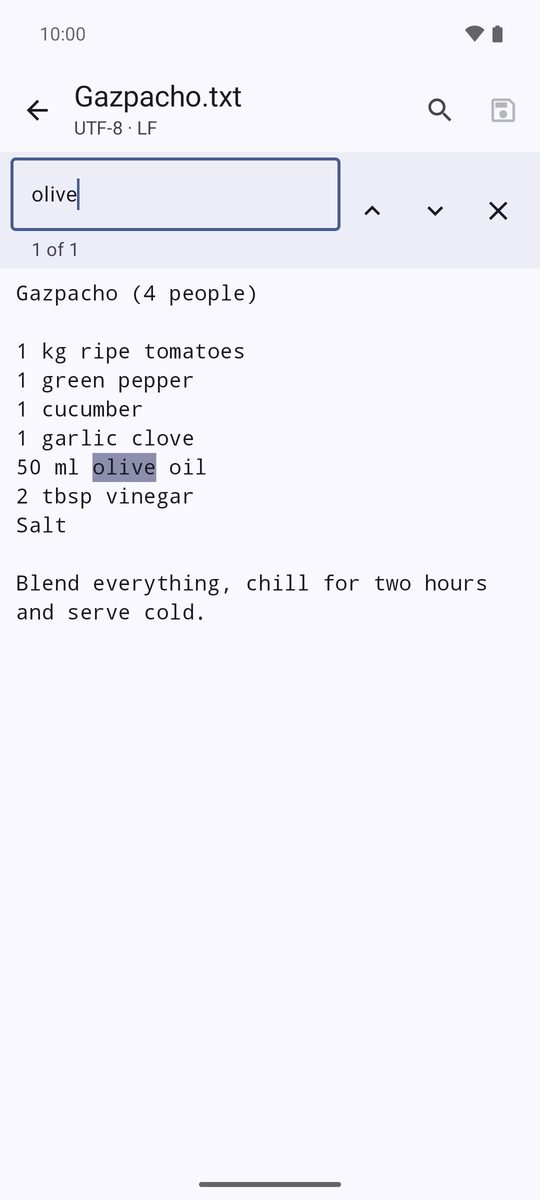
कोई टेक्स्ट फ़ाइल (.txt, .md, .json, .csv…) खोलें और बदलाव करने के लिए पेंसिल पर टैप करें। आवर्धक लेंस टेक्स्ट में खोजें खोलता है। डिस्क आइकॉन से सेव करें; अगर आप बदलाव सेव किए बिना बाहर निकलते हैं, तो ऐप पूछता है: बदलाव सेव करें?
एडिटर 2 MB तक की फ़ाइलों के साथ काम करता है।
जानकारी और चेकसम
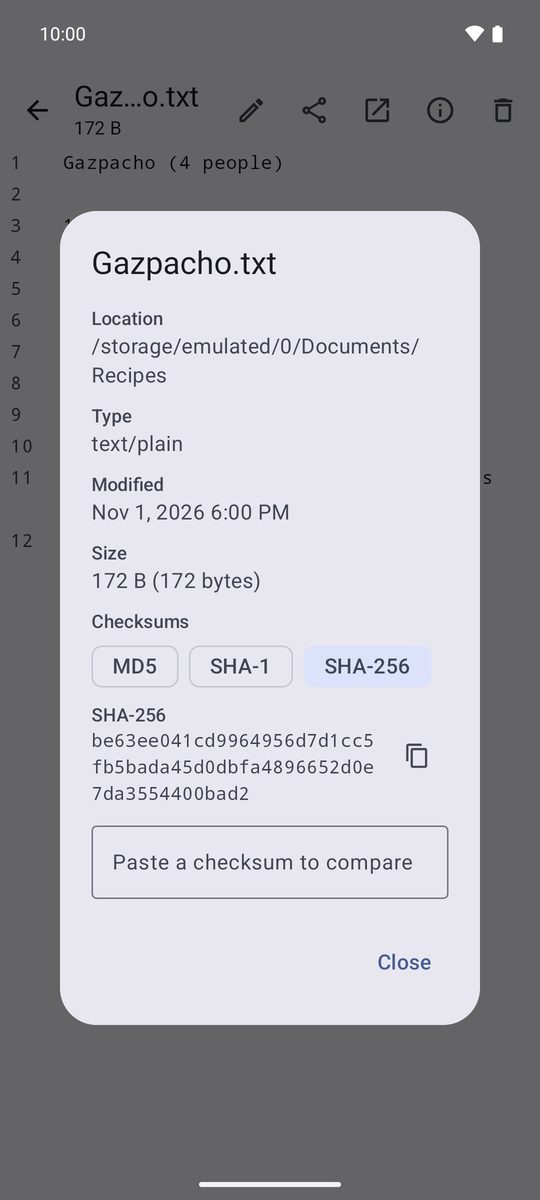
जानकारी दिखाता है कि फ़ाइल कहां है, उसका प्रकार, तारीख और साइज़। चेकसम में, गणना करने के लिए MD5, SHA-1 या SHA-256 पर टैप करें, फिर वेबसाइट पर दिया गया चेकसम तुलना के लिए चेकसम चिपकाएं में चिपकाएं: आपको मेल खाता है या मेल नहीं खाता दिखेगा। डाउनलोड सही-सलामत आया है या नहीं, यह जांचने का यही तरीका है।
दूसरे ऐप से खोलें और शेयर करें
किसी फ़ाइल पर टैप करने से वह बिल्ट-इन व्यूअर में खुलती है (फ़ोटो, वीडियो, संगीत, PDF और टेक्स्ट)। इससे खोलें से आप दूसरा ऐप चुन सकते हैं, और शेयर करें उसे भेजता है। जब दूसरे ऐप आपसे कोई फ़ाइल चुनने को कहते हैं, तब वे भी 1B Files इस्तेमाल कर सकते हैं।
Android 11 या इसके बाद के वर्शन पर 1B Files 1.0 के लिए लिखी गई, असली स्क्रीनशॉट और उदाहरण फ़ाइलों के साथ।