5장 · 가이드 · 1B Files
일괄 이름 바꾸기, 텍스트 편집기, 체크섬
시간을 크게 아껴 주는 작은 도구들입니다. 여행 사진 전체의 이름을 한 번에 바꾸고, 텍스트 파일을 고치고, 다운로드가 손상 없이 도착했는지 확인할 수 있습니다.
여러 파일의 이름을 한 번에 바꾸기
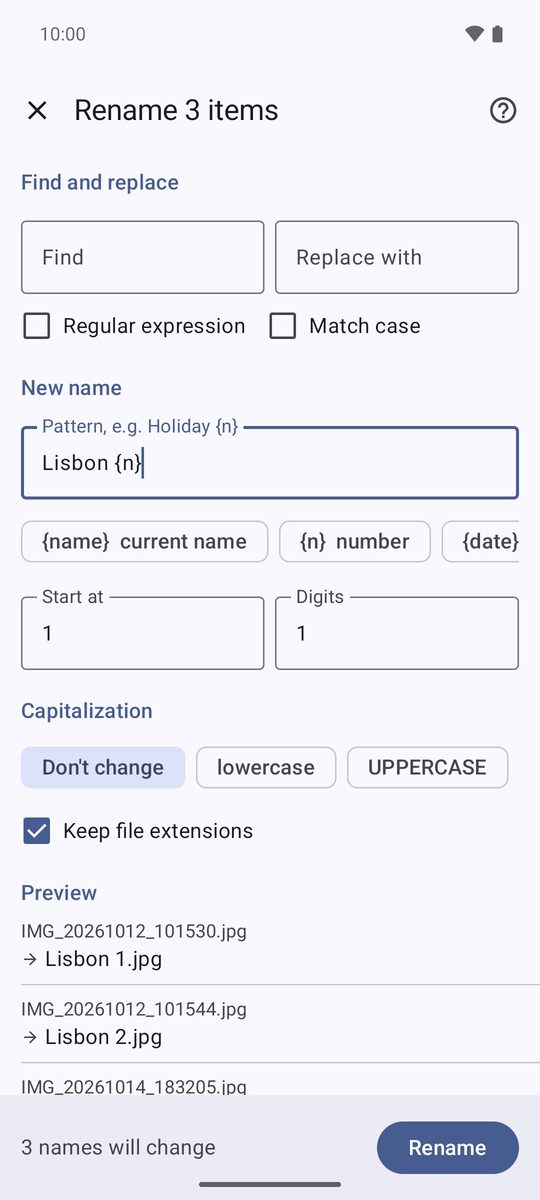
- 파일을 선택하고 ⋮ 메뉴에서 이름 바꾸기를 탭하세요.
- 찾아서 바꾸기로 이름의 일부를 바꾸거나, {name}, {n}, {date}로 새 이름 패턴을 쓰세요. ‘리스본 {n}’은 리스본 1, 리스본 2…가 됩니다.
- 시작 번호, 자릿수, 대소문자를 조정하고 아래의 미리보기를 확인하세요.
- 이름 바꾸기를 탭하세요. 같은 이름이 이미 있으면 앱이 어떻게 할지 묻습니다.
파일을 하나만 선택하면 이름 바꾸기는 새 이름만 묻습니다.
텍스트 파일 편집하기
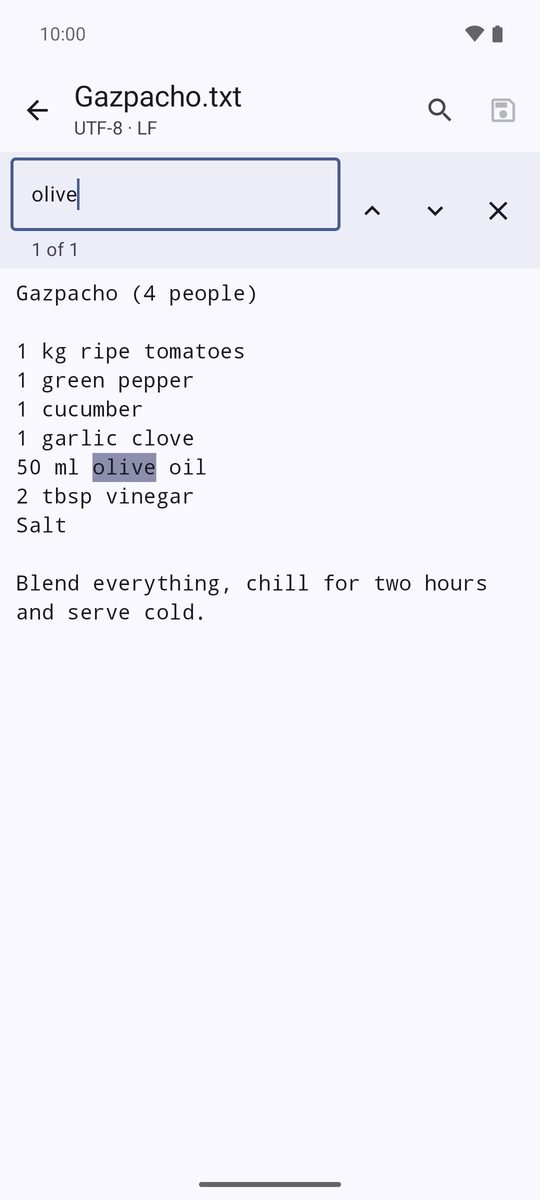
텍스트 파일(.txt, .md, .json, .csv…)을 열고 연필을 탭하면 편집할 수 있습니다. 돋보기를 누르면 텍스트에서 찾기가 열립니다. 디스크 아이콘으로 저장하며, 변경사항이 있는 채로 나가려 하면 앱이 변경사항을 저장할까요?라고 묻습니다.
편집기는 2 MB까지의 파일을 지원합니다.
세부정보와 체크섬
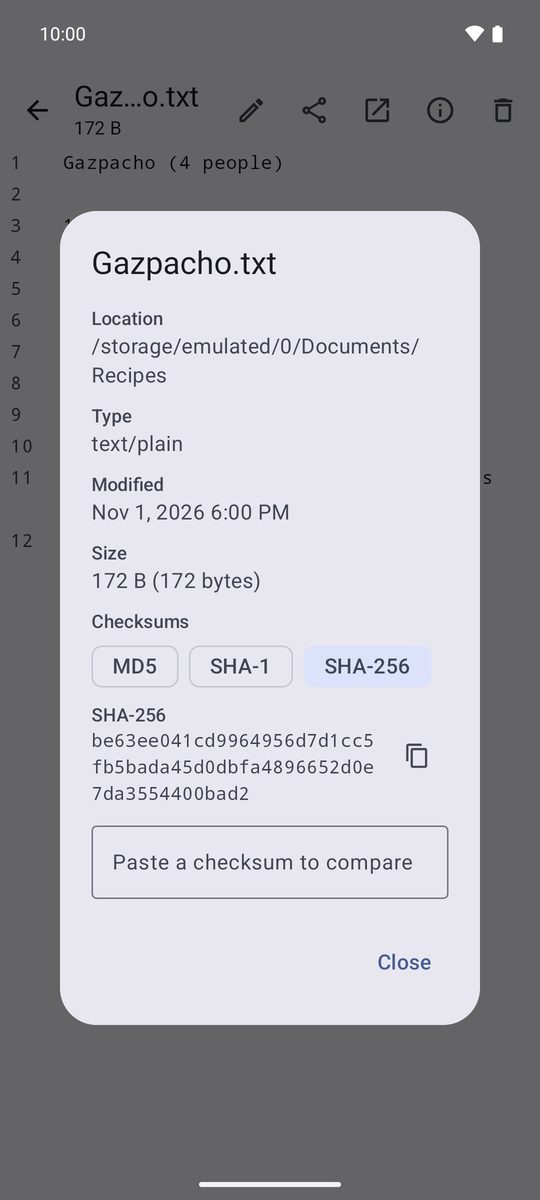
세부정보는 파일의 위치, 유형, 날짜, 크기를 보여 줍니다. 체크섬에서 MD5, SHA-1 또는 SHA-256을 탭해 계산한 다음, 웹사이트에 게시된 값을 비교할 체크섬 붙여넣기에 붙여넣으세요. 일치함 또는 일치하지 않음이 표시됩니다. 다운로드가 손상 없이 도착했는지 확인하는 방법입니다.
다른 앱으로 열기와 공유
파일을 탭하면 내장 뷰어(사진, 동영상, 음악, PDF, 텍스트)에서 열립니다. 다음으로 열기로 다른 앱을 고를 수 있고, 공유로 보낼 수 있습니다. 다른 앱에서 파일을 고르라고 할 때도 1B Files를 사용할 수 있습니다.
Android 11 이상의 1B Files 1.0을 기준으로, 실제 스크린샷과 예시 파일을 사용해 작성했습니다.