अध्याय 1 · गाइड · 1B Files
1B Files के साथ शुरुआत
सेटअप में कुछ सेकंड लगते हैं: एक अनुमति और आप तैयार हैं। होम स्क्रीन आपको हर तरह की फ़ाइल तक ले जाती है, और खोज किसी भी फ़ाइल को नाम से ढूंढ लेती है।
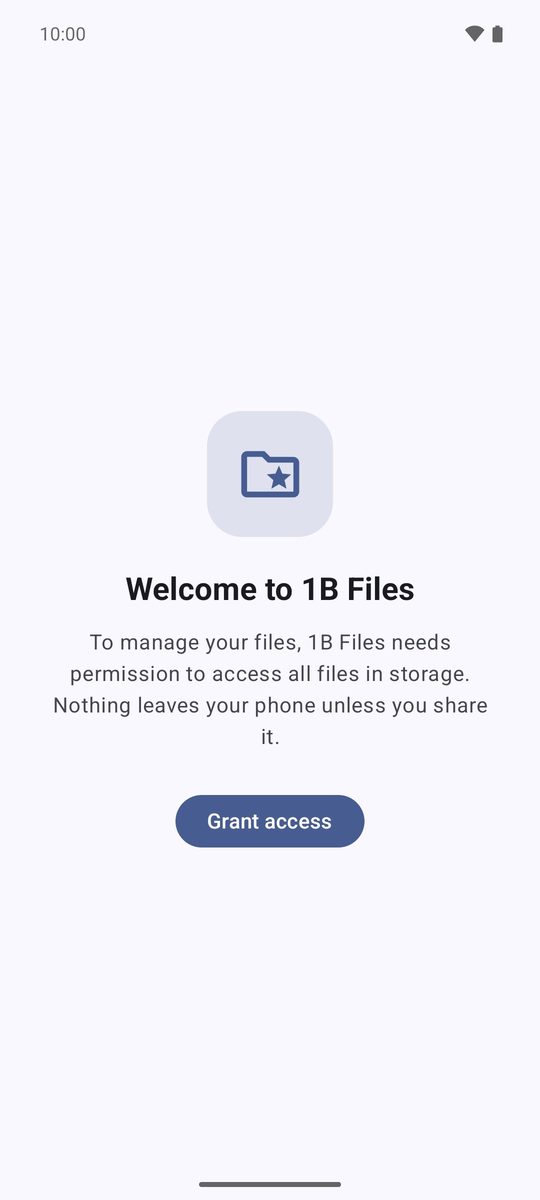
अपनी फ़ाइलों का ऐक्सेस दें
फ़ाइल मैनेजर को आपका पूरा स्टोरेज देखना होता है, इसलिए पहली बार Android एक अनुमति मांगता है।
- 1B Files खोलें और ऐक्सेस दें पर टैप करें।
- खुलने वाली Android स्क्रीन पर, 1B Files के बगल वाला स्विच चालू करें (इसका नाम कुछ ऐसा होता है: “सभी फ़ाइलों को मैनेज करने का ऐक्सेस दें”)।
- वापस जाएं: होम स्क्रीन दिखेगी।
जब तक आप शेयर न करें, कुछ भी आपके फ़ोन से बाहर नहीं जाता: 1B Files में न खाता है, न विज्ञापन, न ट्रैकिंग।
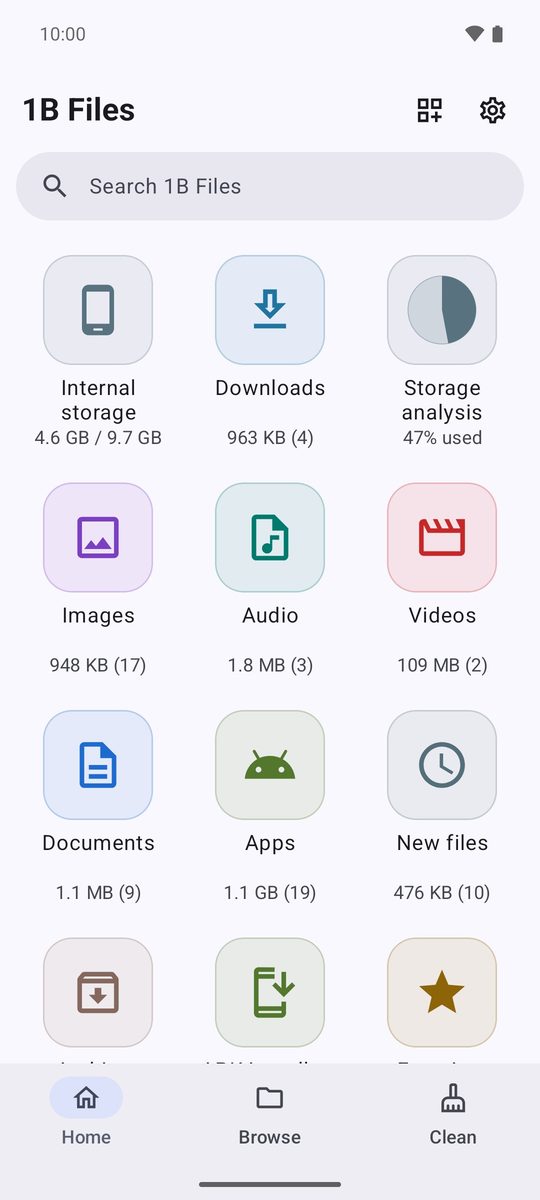
होम स्क्रीन
हर टाइल अपना साइज़ और, ब्रैकेट में, उसमें मौजूद फ़ाइलों की संख्या दिखाती है। इंटरनल स्टोरेज आपके फ़ोल्डर खोलता है, डाउनलोड सीधे आपकी डाउनलोड की गई चीज़ों पर ले जाता है और स्टोरेज का विश्लेषण दिखाता है कि जगह किसने घेरी है।
नीचे इमेज, ऑडियो, वीडियो, दस्तावेज़, ऐप, नई फ़ाइलें, आर्काइव, APK इंस्टॉलर, पसंदीदा, सुरक्षित फ़ोल्डर, ट्रैश, क्लाउड, रिमोट और PC से ऐक्सेस हैं, और सबसे नीचे हाल ही के सेक्शन।
नीचे वाला बार होम, ब्राउज़ करें और साफ़ करें के बीच बदलता है। टैबलेट या खुले हुए फ़ोल्डेबल फ़ोन पर यह बगल में चला जाता है।
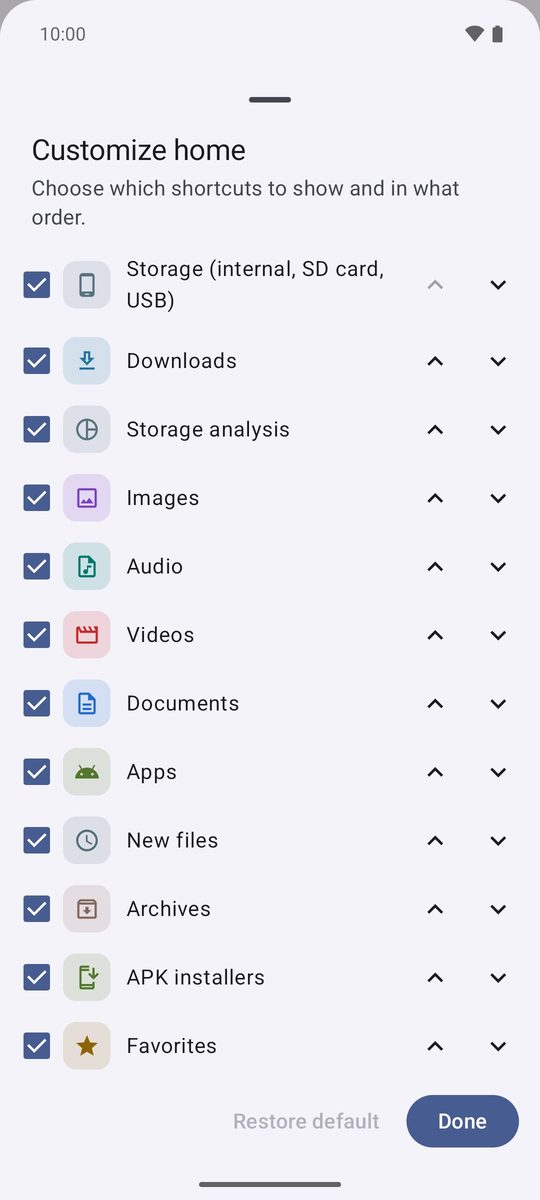
चुनें कि कौन-सी टाइलें दिखें
- ऊपर टाइलों वाले आइकॉन पर टैप करें (होम स्क्रीन कस्टमाइज़ करें)।
- जो आप इस्तेमाल नहीं करते, उनका निशान हटाएं और तीरों से क्रम बदलें (ऊपर ले जाएं और नीचे ले जाएं)।
- हो गया पर टैप करें। डिफ़ॉल्ट पर लौटाएं मूल लेआउट वापस ले आता है।
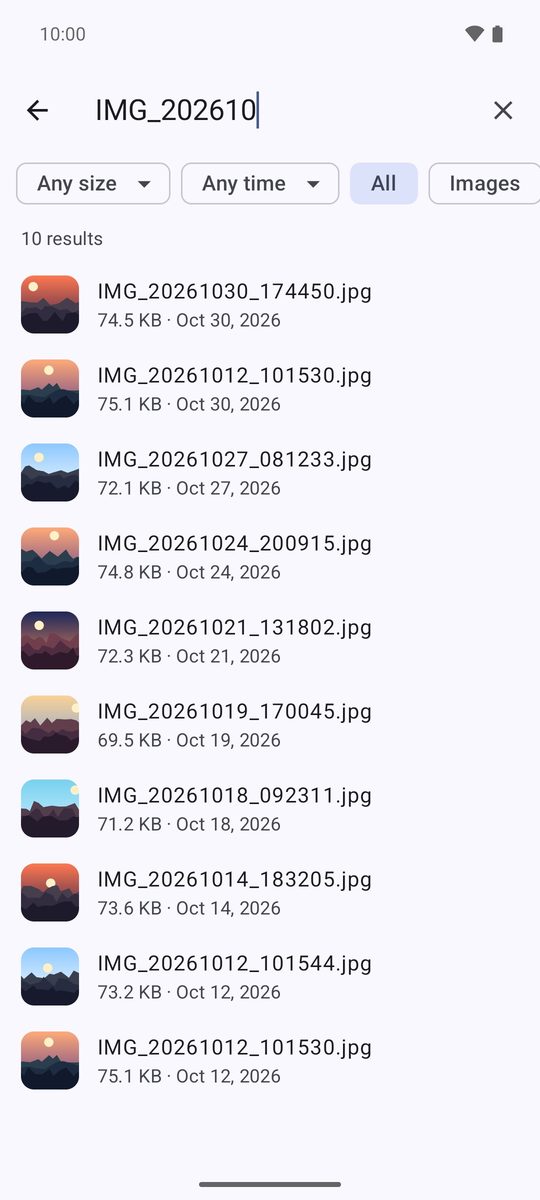
कोई भी फ़ाइल ढूंढें
1B Files में खोजें पर टैप करें और नाम का कुछ हिस्सा लिखें; बड़े-छोटे अक्षरों और मात्राओं के चिह्नों से फ़र्क नहीं पड़ता। लिखते-लिखते नतीजे दिखते हैं, और ऊपर के फ़िल्टर उन्हें साइज़ (कोई भी साइज़), तारीख (कोई भी तारीख) और प्रकार के हिसाब से छांटते हैं।
किसी फ़ोल्डर के अंदर, ऊपर वाला आवर्धक लेंस सिर्फ़ उसी फ़ोल्डर में खोजता है।
सेटिंग
होम स्क्रीन पर गियर आइकॉन सेटिंग खोलता है: लाइट या डार्क थीम, छिपी हुई फ़ाइलें दिखाएं, ट्रैश का इस्तेमाल करें और ट्रैश कितने दिन फ़ाइलें रखे, साथ ही होम स्क्रीन पर विजेट जोड़ें।
Android 11 या इसके बाद के वर्शन पर 1B Files 1.0 के लिए लिखी गई, असली स्क्रीनशॉट और उदाहरण फ़ाइलों के साथ।