अध्याय 7 · गाइड · 1B Files
SFTP, SMB, FTP और WebDAV सर्वर और क्लाउड फ़ोल्डर
अपने कंप्यूटर, NAS या अपने सर्वर की फ़ाइलें फ़ोन से खोलें और उन्हें दोनों तरफ़ कॉपी करें, जैसे वे बस एक और फ़ोल्डर हों।
सर्वर जोड़ें
- होम स्क्रीन पर रिमोट पर टैप करें और फिर सर्वर जोड़ें पर।
- प्रकार चुनें: SFTP (SSH), FTP, FTPS, SMB (Windows या NAS के शेयर किए गए फ़ोल्डर) या WebDAV (Nextcloud और ऐसे ही दूसरे)।
- नाम, पता, पोर्ट, उपयोगकर्ता नाम और पासवर्ड भरें। SFTP में आप पासवर्ड की जगह निजी SSH कुंजी (ज़रूरी नहीं) इस्तेमाल कर सकते हैं। शुरुआती फ़ोल्डर (ज़रूरी नहीं) सीधे वही फ़ोल्डर खोलता है।
- सेव करें पर टैप करें, फिर कनेक्ट करने के लिए सर्वर पर टैप करें।
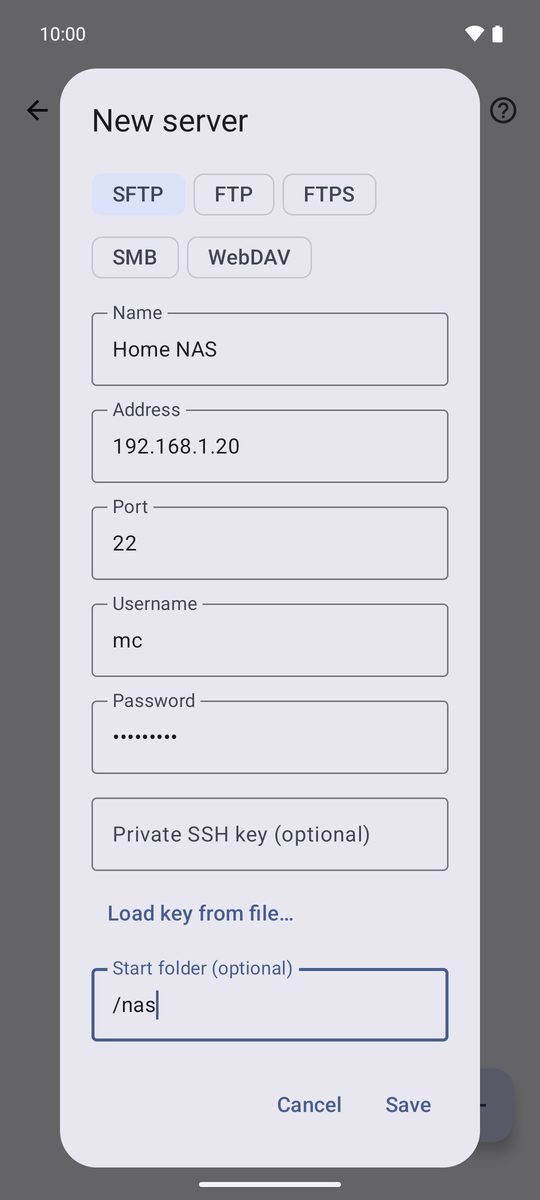
पहला SFTP कनेक्शन
पहली बार 1B Files सर्वर के फ़िंगरप्रिंट के साथ सर्वर की पुष्टि करें दिखाता है। हो सके तो इसे सर्वर वाले फ़िंगरप्रिंट से मिलाएं और भरोसा करें और कनेक्ट करें पर टैप करें। अगर यह कभी बदलता है, तो ऐप आपका पासवर्ड भेजने से पहले आपको चेतावनी देता है (सर्वर की पहचान बदल गई है)।
सर्वर की फ़ाइलों के साथ काम करें
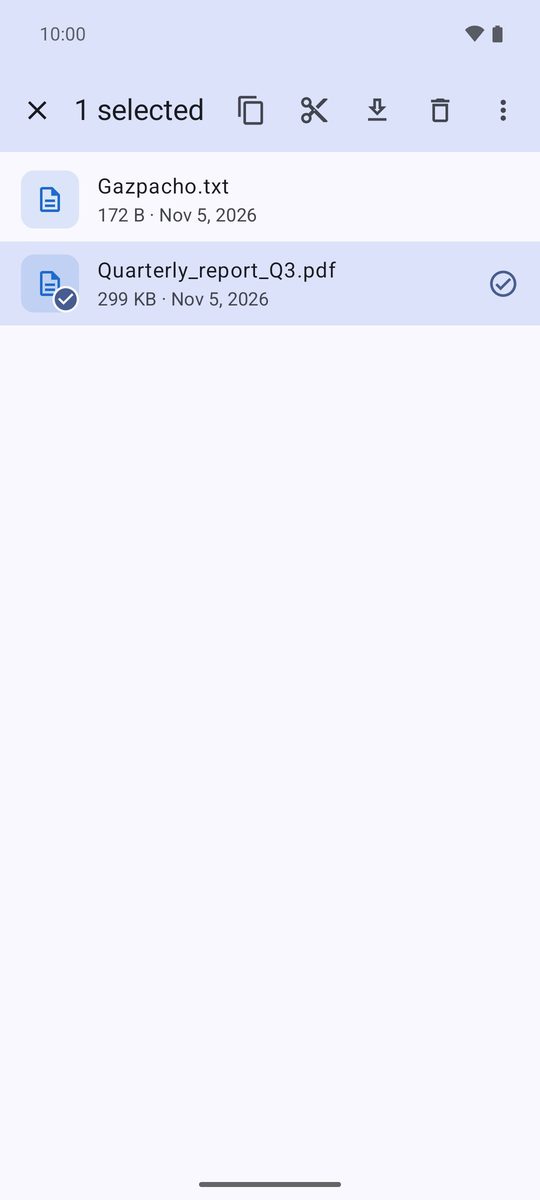
किसी भी फ़ोल्डर की तरह ब्राउज़ करें। फ़ाइलें चुनें और कॉपी करें, काटें, डाउनलोड करें या मिटाएं पर टैप करें; फ़ाइलें अपलोड करें फ़ोन से फ़ाइलें भेजता है। ट्रांसफ़र करने के लिए एक तरफ़ कॉपी करें और दूसरी तरफ़ किसी फ़ोल्डर में चिपकाएं। वीडियो और संगीत सीधे सर्वर से चलते हैं।
सर्वर में ट्रैश नहीं होता: वहां जो मिटाते हैं, वह हमेशा के लिए चला जाता है।
http पर FTP और WebDAV
ये कनेक्शन बिना एन्क्रिप्शन के चलते हैं, और ऐप इन पर एन्क्रिप्ट नहीं है का निशान लगाता है। इन्हें सिर्फ़ अपने घर के नेटवर्क पर या VPN से इस्तेमाल करें; जब हो सके, SFTP, FTPS या https पर WebDAV चुनें।
क्लाउड फ़ोल्डर
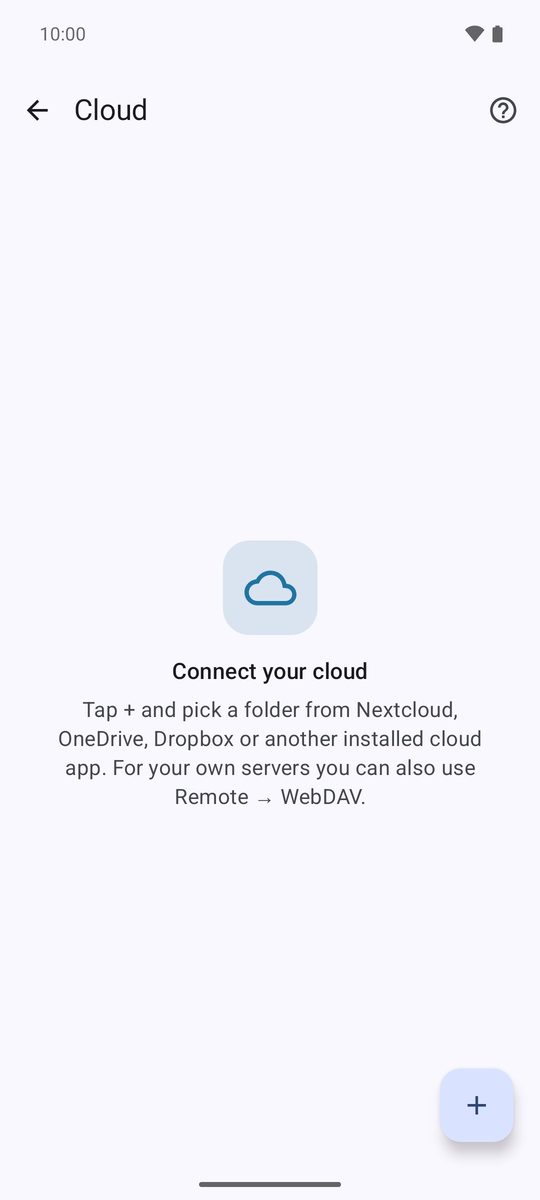
क्लाउड Nextcloud, OneDrive, Dropbox या किसी भी ऐसे ऐप से फ़ोल्डर जोड़ता है जो अपनी फ़ाइलें Android को उपलब्ध कराता है। + पर टैप करें, Android विंडो में फ़ोल्डर चुनें, और वह लिस्ट में दिख जाएगा। 1B Files सिर्फ़ वही फ़ोल्डर देखता है जो आप जोड़ते हैं।
Android 11 या इसके बाद के वर्शन पर 1B Files 1.0 के लिए लिखी गई, असली स्क्रीनशॉट और उदाहरण फ़ाइलों के साथ।