अध्याय 2 · गाइड · 1B Files
फ़ोल्डर ब्राउज़ करें, फ़ाइलें कॉपी करें, ले जाएं और मिटाएं
फ़ोल्डर खोलें, फ़ाइलें चुनें और उन्हें कॉपी करें, ले जाएं, उनका नाम बदलें या मिटाएं। कुछ भी हटाने से पहले हर कॉपी की जांच की जाती है।
अपने फ़ोल्डरों में घूमें
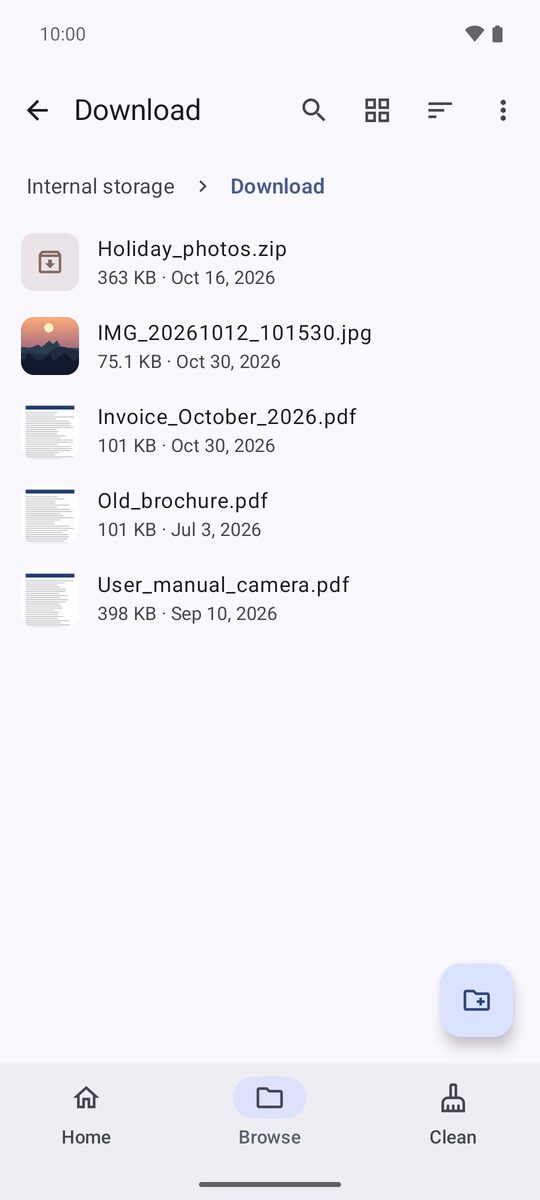
ब्राउज़ करें में, किसी फ़ोल्डर को खोलने के लिए उस पर टैप करें। ऊपर दिया गया पाथ बताता है कि आप कहां हैं: वापस जाने के लिए उसके किसी भी हिस्से पर टैप करें। ऊपर बाईं ओर का तीर एक लेवल ऊपर ले जाता है, और Android का पीछे जाने वाला जेस्चर भी।
ऊपर के बटन लिस्ट और ग्रिड के बीच बदलते हैं (व्यू बदलें) और क्रम बदलते हैं (क्रम से लगाएं): नाम, तारीख, साइज़ या प्रकार के हिसाब से। ⋮ मेन्यू में नया फ़ोल्डर, सभी चुनें, छिपी हुई फ़ाइलें दिखाएं और फ़ोल्डर को पसंदीदा में जोड़ें हैं।
फ़ाइलें चुनें
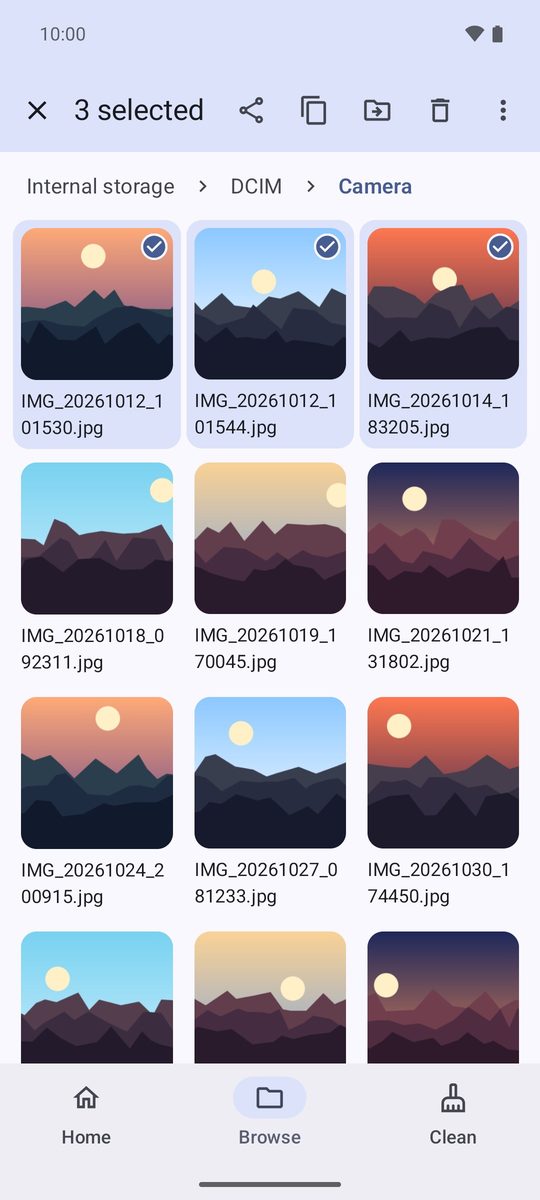
चुनना शुरू करने के लिए किसी फ़ाइल को दबाकर रखें, फिर दूसरी फ़ाइलें जोड़ने के लिए उन पर टैप करें। ऊपर का बार दिखाता है कि कितनी चुनी गई हैं और मुख्य कार्रवाइयां: शेयर करें, कॉपी करें, ले जाएं और मिटाएं।
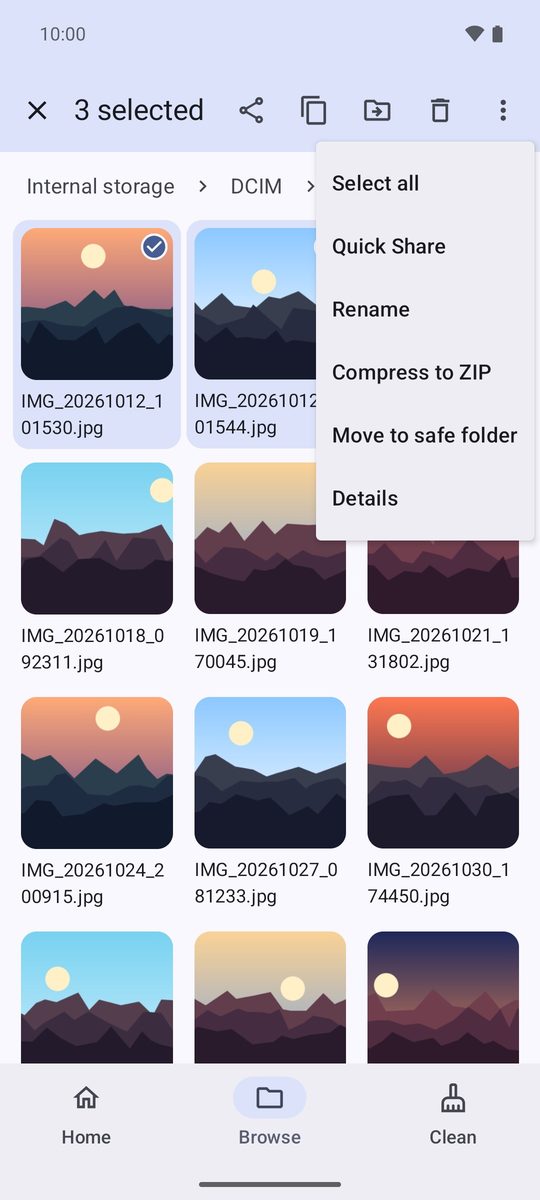
बाकी ⋮ मेन्यू में हैं, जैसे नाम बदलें, ZIP में कंप्रेस करें, सुरक्षित फ़ोल्डर में ले जाएं और जानकारी।
कॉपी करें या ले जाएं
- फ़ाइलें चुनें और कॉपी करें या ले जाएं पर टैप करें।
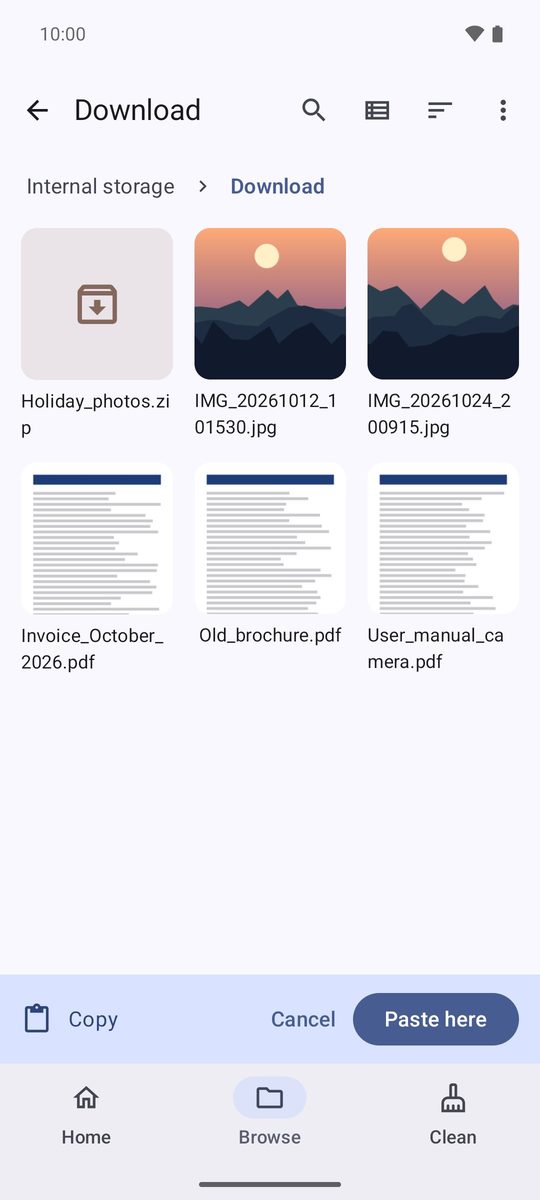
- जिस फ़ोल्डर में रखना है, उसे खोलें। नीचे का बार याद दिलाता है कि क्या रखा जाना बाकी है।
- यहां चिपकाएं पर टैप करें। लंबी कॉपी बैकग्राउंड में चलती रहती है, और सूचना में उसकी प्रगति और रद्द करें बटन दिखता है।
ले जाते समय 1B Files पहले कॉपी लिखता है, उसकी जांच करता है और उसके बाद ही मूल फ़ाइल हटाता है। अगर बीच में कुछ गड़बड़ हो जाए, तो कुछ नहीं खोता।
जब उस नाम की फ़ाइल पहले से मौजूद हो
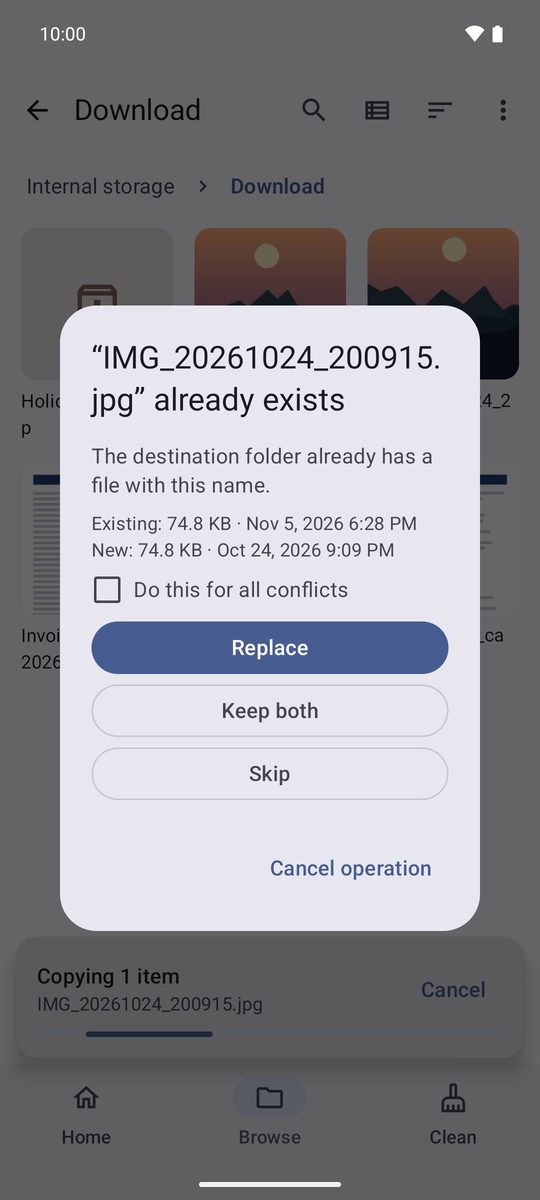
1B Files कुछ भी ओवरराइट करने से पहले पूछता है: बदलें, दोनों रखें (नई फ़ाइल को एक नंबर मिलता है) या छोड़ें, और फ़ोल्डरों के लिए फ़ोल्डर मर्ज करें भी। पूरी कार्रवाई के लिए एक ही बार जवाब देने के लिए सभी टकरावों में यही करें पर निशान लगाएं।
मिटाएं और पहले जैसा करें
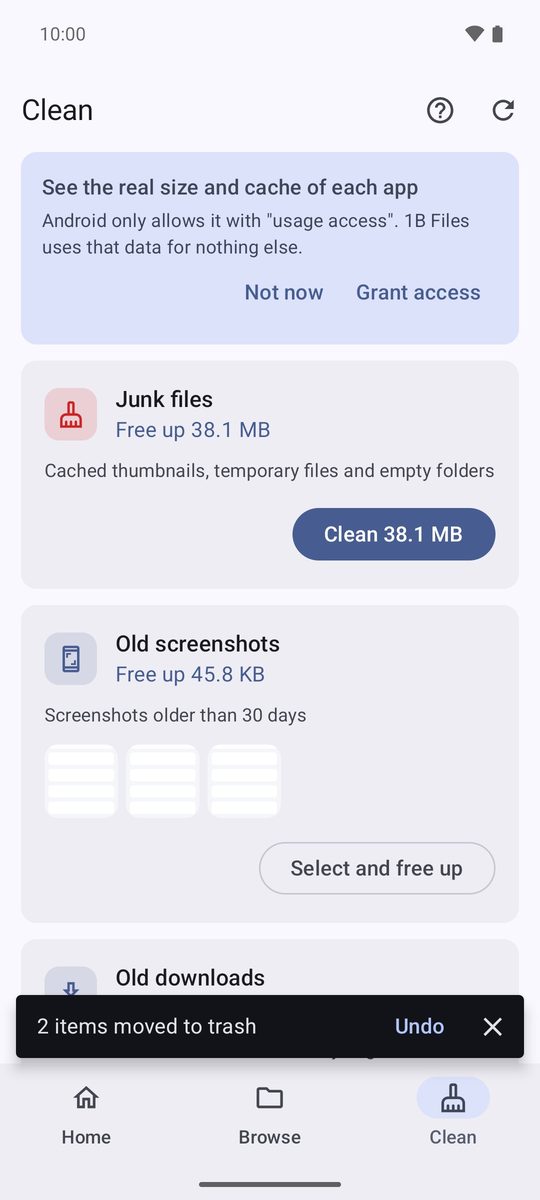
मिटाएं फ़ाइलों को ट्रैश में भेजता है और कुछ सेकंड के लिए पहले जैसा करें दिखाता है। उसके बाद भी आप उन्हें 30 दिन तक ट्रैश से वापस ला सकते हैं (जगह खाली करने वाला अध्याय देखें)।
अगर आप सेटिंग में ट्रैश का इस्तेमाल करें बंद कर देते हैं, तो ऐप पहले पूछता है, क्योंकि फ़ाइलें हमेशा के लिए मिट जाती हैं।
टैबलेट और फ़ोल्डेबल पर दो पैनल
चौड़ी स्क्रीन पर, ऊपर का दो पैनल बटन दो फ़ोल्डर अगल-बगल दिखाता है। फ़ाइलें एक से दूसरे में खींचें, या उन्हें चुनकर दूसरे पैनल में कॉपी करें या दूसरे पैनल में ले जाएं इस्तेमाल करें। फ़ोन मोड़ने या खोलने पर आपका फ़ोल्डर, आपका चुनाव और लिस्ट में आपकी जगह बनी रहती है।
Android 11 या इसके बाद के वर्शन पर 1B Files 1.0 के लिए लिखी गई, असली स्क्रीनशॉट और उदाहरण फ़ाइलों के साथ।