Kapitel 5 · Handbuch · 1B Files
Stapelumbenennung, Texteditor und Prüfsummen
Kleine Werkzeuge, die viel Zeit sparen: die Fotos eines ganzen Urlaubs in einem Rutsch umbenennen, eine Textdatei korrigieren oder prüfen, ob ein Download unversehrt angekommen ist.
Viele Dateien auf einmal umbenennen
- Wähle die Dateien aus und tippe im Menü ⋮ auf Umbenennen.
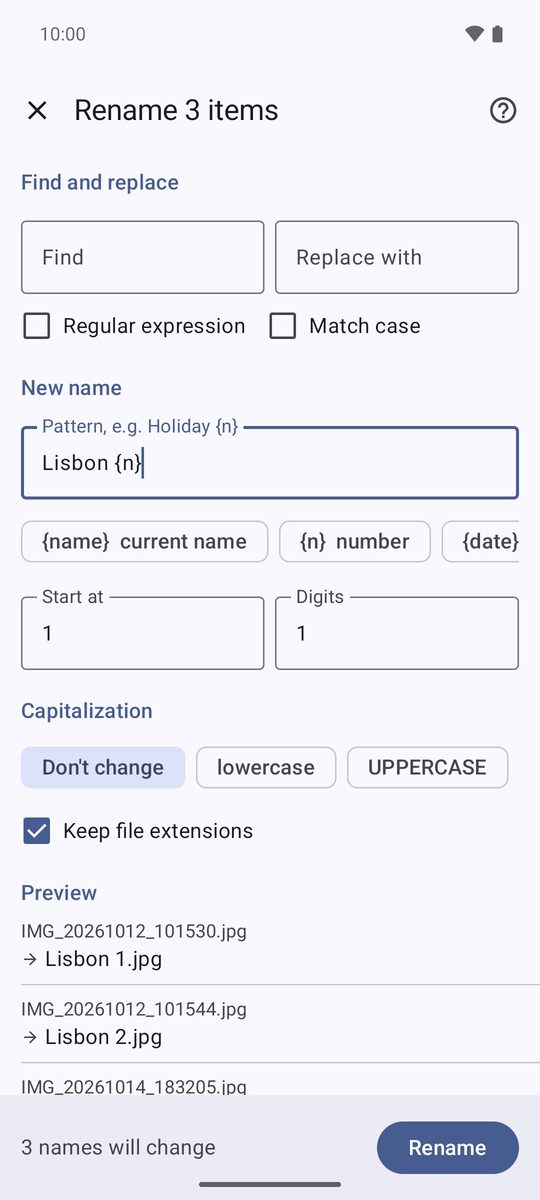
- Nutze Suchen und ersetzen, um einen Teil der Namen zu ändern, oder schreib unter Neuer Name ein Muster mit {name}, {n} und {date}: „Lissabon {n}“ ergibt Lissabon 1, Lissabon 2 …
- Passe Beginnen bei, Stellen und Groß- und Kleinschreibung an und prüfe die Vorschau darunter.
- Tippe auf Umbenennen. Existiert ein Name schon, fragt die App, was zu tun ist.
Ist nur eine Datei ausgewählt, fragt Umbenennen einfach nach dem neuen Namen.
Textdateien bearbeiten
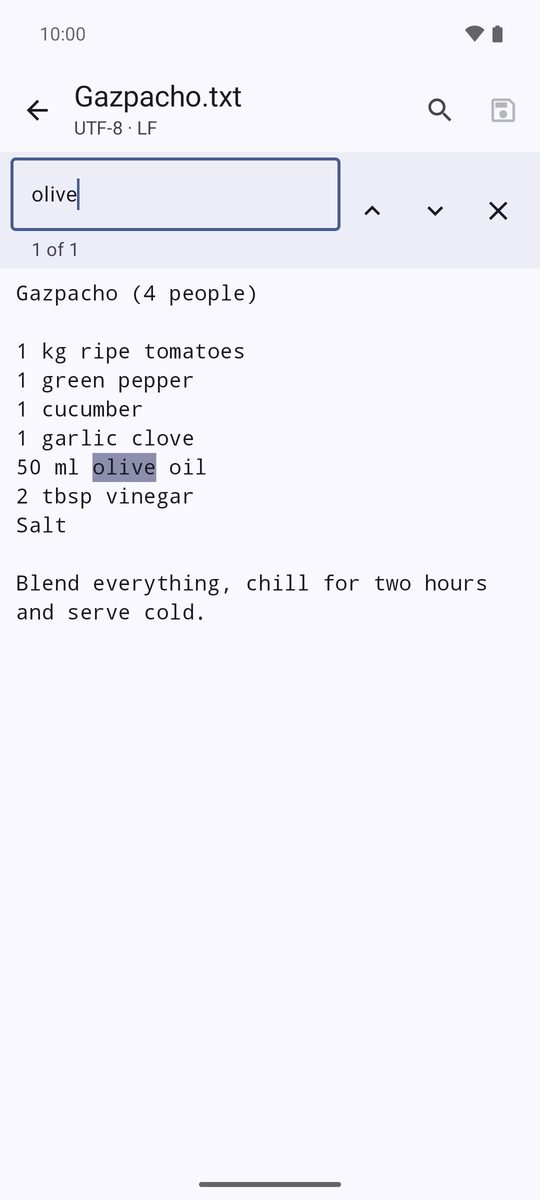
Öffne eine Textdatei (.txt, .md, .json, .csv …) und tippe auf den Stift, um sie zu bearbeiten. Die Lupe öffnet Im Text suchen. Speichere mit dem Diskettensymbol; verlässt du die Datei mit Änderungen, fragt die App Änderungen speichern?
Der Editor funktioniert mit Dateien bis 2 MB.
Details und Prüfsummen
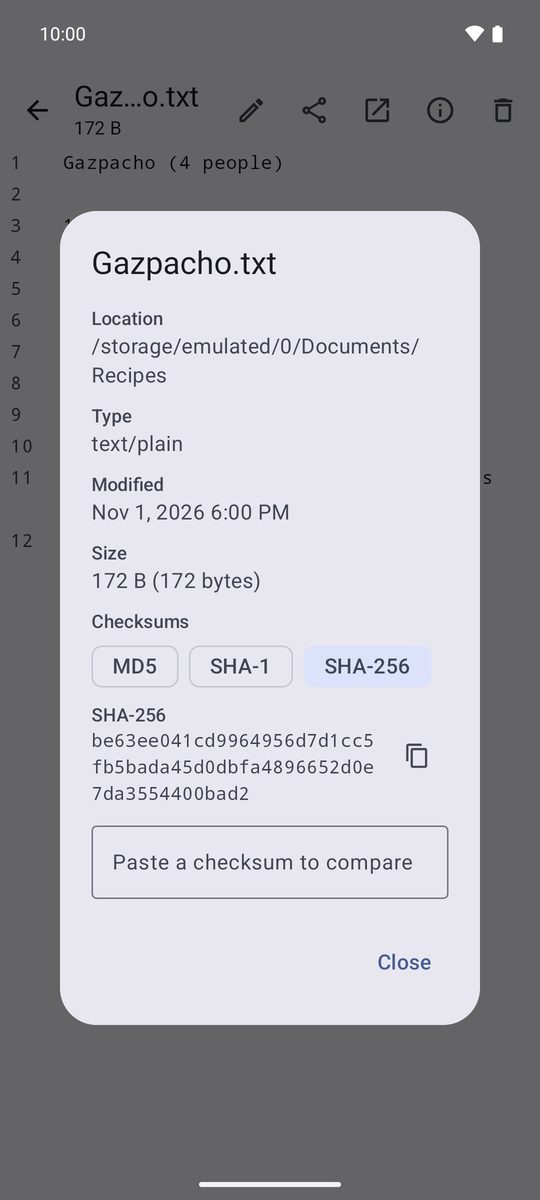
Details zeigt, wo eine Datei liegt, ihren Typ, ihr Datum und ihre Größe. Tippe unter Prüfsummen auf MD5, SHA-1 oder SHA-256, um sie zu berechnen, und füge dann die von der Website veröffentlichte Prüfsumme in Prüfsumme zum Vergleichen einfügen ein: Du siehst Stimmt überein oder Stimmt nicht überein. So prüfst du, ob ein Download unversehrt angekommen ist.
Mit einer anderen App öffnen und teilen
Tippst du auf eine Datei, öffnet sie sich im integrierten Viewer (Fotos, Videos, Musik, PDF und Text). Öffnen mit lässt dich eine andere App wählen, und Teilen sendet sie. Auch andere Apps können 1B Files nutzen, wenn sie dich eine Datei auswählen lassen.
Geschrieben für 1B Files 1.0 ab Android 11, mit echten Screenshots und Beispieldateien.