第 5 章 · 指南 · 1B Files
批次重新命名、文字編輯器和總和檢查碼
能省下大量時間的小工具:一次重新命名整趟旅行的相片、修改文字檔,或檢查下載的檔案是否完整無損。
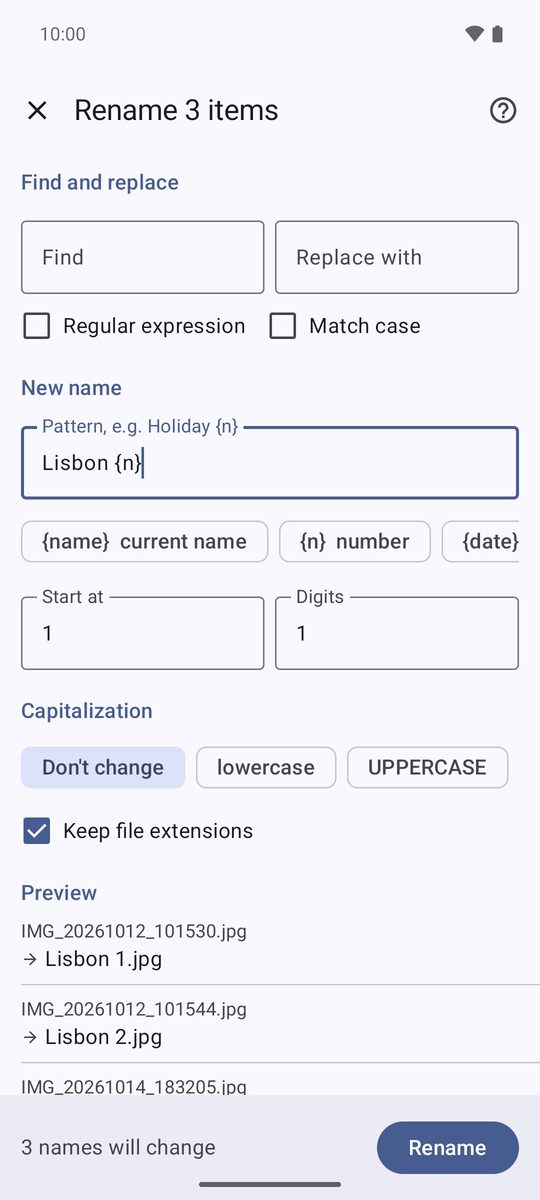
一次重新命名多個檔案
- 選取檔案,在 ⋮ 選單中輕觸重新命名。
- 用尋找及取代變更名稱的一部分,或用 {name}、{n} 和 {date} 撰寫新名稱模式:「里斯本 {n}」會產生 里斯本 1、里斯本 2……
- 調整起始編號、位數和大小寫,並查看下方的預覽。
- 輕觸重新命名。如果名稱已存在,應用程式會詢問如何處理。
只選取一個檔案時,重新命名只會詢問新名稱。
編輯文字檔
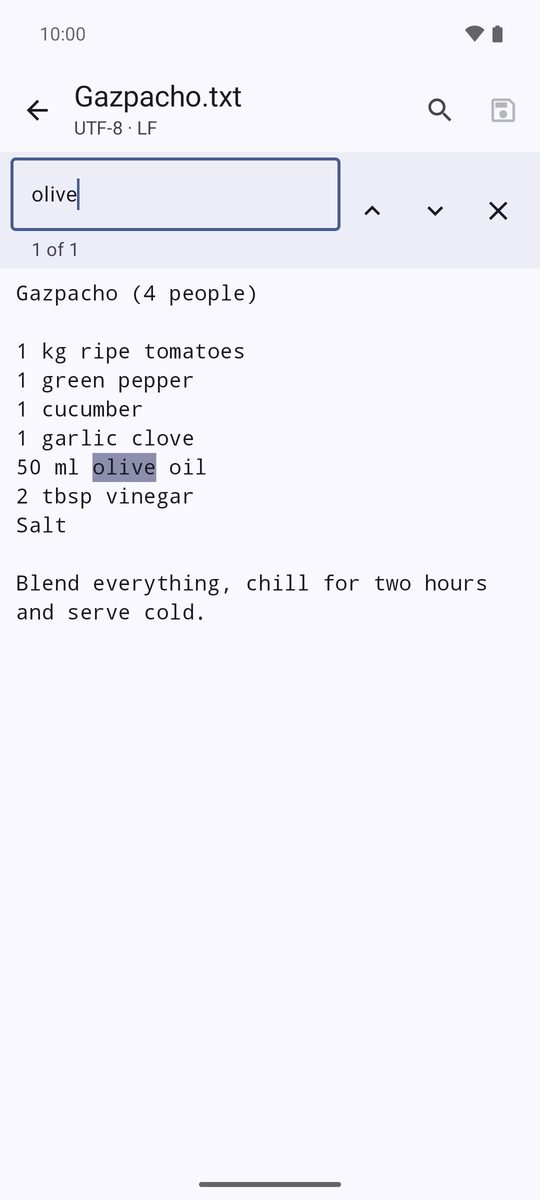
開啟文字檔(.txt、.md、.json、.csv……),輕觸鉛筆圖示即可編輯。放大鏡會開啟在文字中尋找。用磁碟圖示儲存;如果有未儲存的變更就離開,應用程式會詢問要儲存變更嗎?
編輯器支援最大 2 MB 的檔案。
詳細資料和總和檢查碼
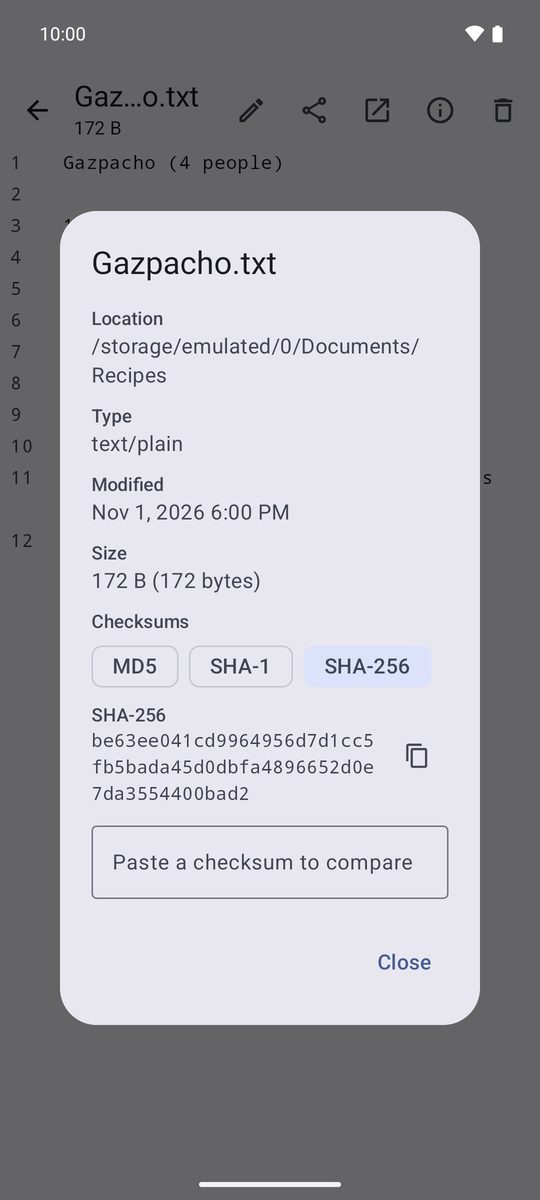
詳細資料會顯示檔案的位置、類型、日期和大小。在總和檢查碼下方,輕觸 MD5、SHA-1 或 SHA-256 進行計算,然後把網站公布的值貼到貼上總和檢查碼以比對中:你會看到相符或不相符。這樣就能檢查下載的檔案是否完整無損。
用其他應用程式開啟和分享
輕觸檔案會在內建檢視器中開啟(相片、影片、音樂、PDF 和文字)。開啟方式可選擇其他應用程式,分享可傳送檔案。其他應用程式要你選擇檔案時,也可以使用 1B Files。
針對 Android 11 以上版本的 1B Files 1.0 撰寫,使用真實的螢幕截圖和範例檔案。