第 2 章 · 1B Calendar ガイド
Google Calendar を 1B Calendar に接続する
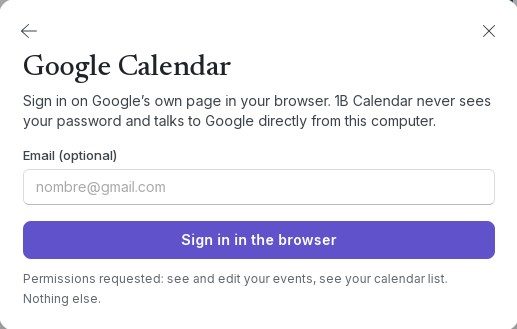
サインインはブラウザで、Google 自身のページで行います。1B Calendar が Google のパスワードを見ることはなく、コンピューターから Google と直接やり取りします。
Google でサインインする
- カレンダーを接続 › Google Calendar をクリックします。
- 必要なら メール(任意) にアドレスを入力すると、Google が正しいアカウントを提案します。
- ブラウザでサインイン をクリックします。ブラウザで Google のページが開き、1B Calendar には ブラウザを待っています… と表示されます。
- アカウントを選び、カレンダーへのアクセスを許可します。Google にチェックボックスが表示されたら、Calendar の項目にチェックを入れてください。
- ブラウザに 1B Calendar に戻ってよいと表示されたら、タブを閉じます。アプリに 接続しました と表示され、左の列にカレンダーが現れます。
1B Calendar に見えるもの
求めるのは 2 つだけです:イベントの表示と編集、そしてカレンダー一覧の表示。Gmail、ドライブ、連絡先には触れません。
Google が返すサインインキーは、コンピューター上に暗号化して保存されます。接続を解除するには 設定 › アカウント で アカウントを削除 を使います。Google アカウントのセキュリティのページから 1B Calendar のアクセスを削除することもできます。
困ったときは
「Google がカレンダーへのアクセスを許可しませんでした。」
Google のページで Calendar の項目にチェックを入れていません。もう一度 ブラウザでサインイン をクリックし、チェックを入れてください。
「ブラウザの応答に時間がかかりすぎました。」
1B Calendar はブラウザでの操作が終わるまで最大 10 分待ちます。もう一度試し、開いたタブでサインインを完了してください。
アカウントに 再度サインイン と表示される
Google から再サインインを求められています(パスワードを変更した後など)。設定 › アカウント で 再度サインイン をクリックしてください。
Windows と Linux の 1B Calendar 0.1.1 向け。