第 4 章 · 1B Calendar ガイド
App 用パスワードで iCloud カレンダーを接続する
Apple はほかのアプリに Apple ID のパスワードを使わせません。1B Calendar 専用のパスワードを作成します。いつでも取り消せます。
iCloud を接続する
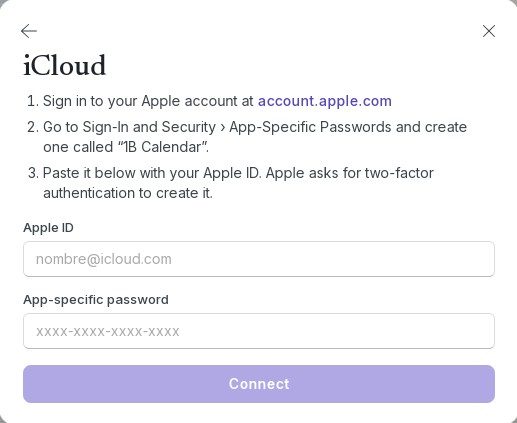
- カレンダーを接続 › iCloud をクリックします。アプリに 3 つの手順が表示されます。
- account.apple.com をクリックしてブラウザで Apple アカウントを開き、サインインします。パスワードの作成には 2 ファクタ認証が求められます。
- サインインとセキュリティ › App 用パスワード に進み、「1B Calendar」という名前で作成します。Apple に表示されたパスワード(xxxx-xxxx-xxxx-xxxx の形式)をコピーします。
- 1B Calendar に戻り、Apple ID を入力して、App 用パスワード に貼り付けます。接続 をクリックします。
- アプリが iCloud のカレンダーを見つけ、接続しました と表示します。
パスワードを取り消した場合
Apple アカウントでパスワードを削除したり、Apple ID のパスワードを変更したりすると、iCloud はそのパスワードを受け付けなくなります。設定 › アカウント でアカウントに 再度サインイン と表示されます。新しい App 用パスワードを作成してそこに貼り付け、再接続 をクリックしてください。
困ったときは
「Apple に拒否されました。」
Apple ID のパスワードではなく App 用パスワードを使い、Apple ID(Apple にサインインするときのアドレス)を確認してください。
App 用パスワードが見つからない
Apple アカウントで 2 ファクタ認証が必要です。Apple アカウントの設定でオンにすると、項目が表示されます。
Windows と Linux の 1B Calendar 0.1.1 向け。