第 6 章 · 1B Calendar ガイド
イベントと繰り返しの作成:この日だけ、これ以降、すべて
グリッドをドラッグするか N キーでイベントを作成し、必要なとおりに繰り返しを設定します。
イベントを作成する
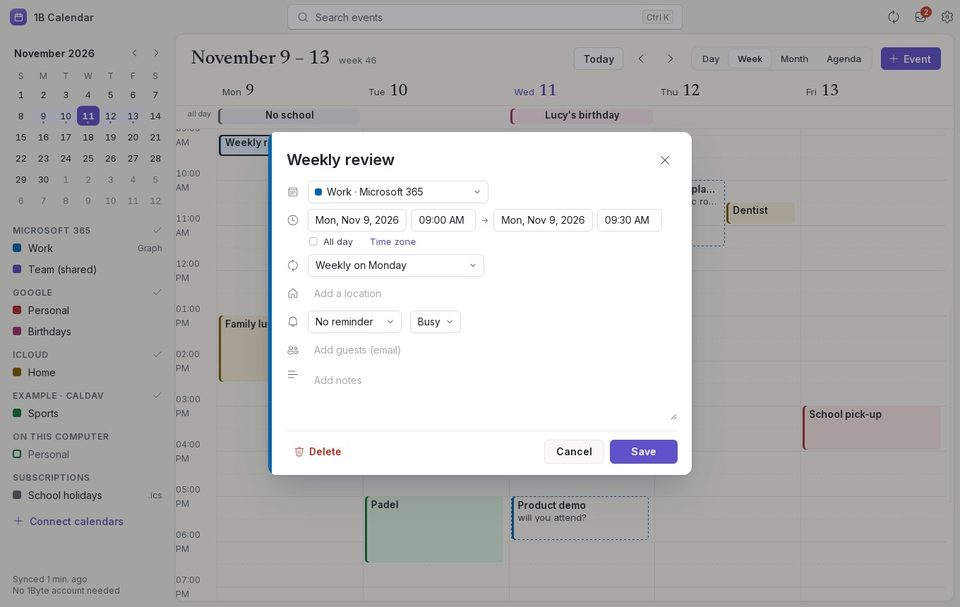
- N キーを押すか イベント をクリックします。または、週や日のグリッドで必要な時間帯をドラッグします。
- タイトルを追加 にタイトルを入力し、上部でカレンダーを選びます(その色がウィンドウの端に表示されます)。
- 日付と時刻を設定するか、終日 にチェックを入れます。タイムゾーン でイベントに独自のタイムゾーンを設定できます。
- 場所、通知、予定あり と 空き時間 のどちらで表示するか、参加者のメールアドレス、メモを追加します。
- 保存 をクリックします(または Ctrl Enter)。
イベントを移動するにはドラッグ、長さを変えるには下端をドラッグします。15 分単位でそろいます。
繰り返しを設定する
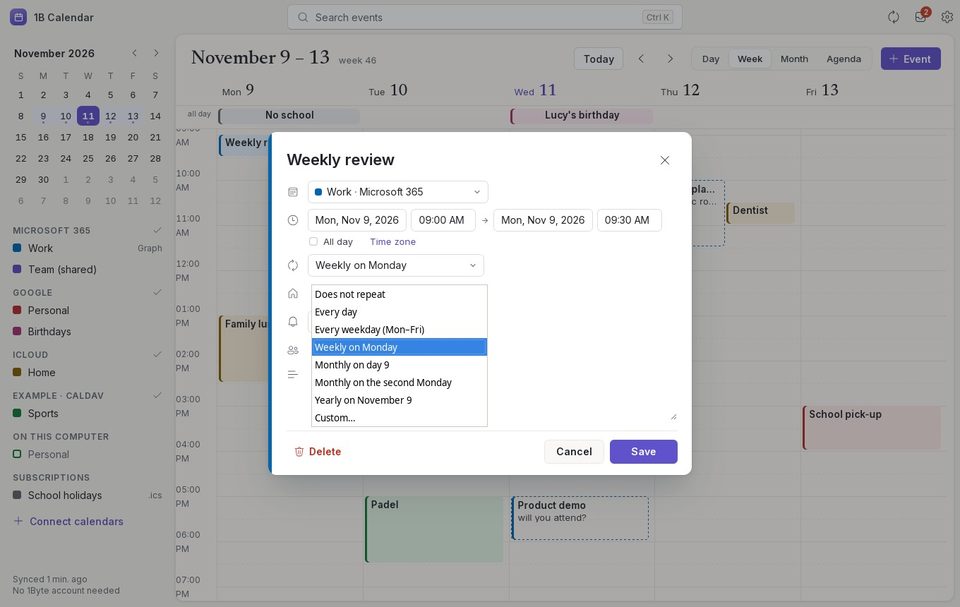
繰り返し で、すぐ選べる項目(毎日、平日(月~金)、毎週その曜日、毎月その日または「第 1 月曜日」、毎年)か カスタム… を選びます。
カスタム… では、何日・何週・何か月・何年ごとかの 間隔、曜日、そして 終了(なし、日付、回数)を選べます。
1 日だけ、またはシリーズ全体を変更する
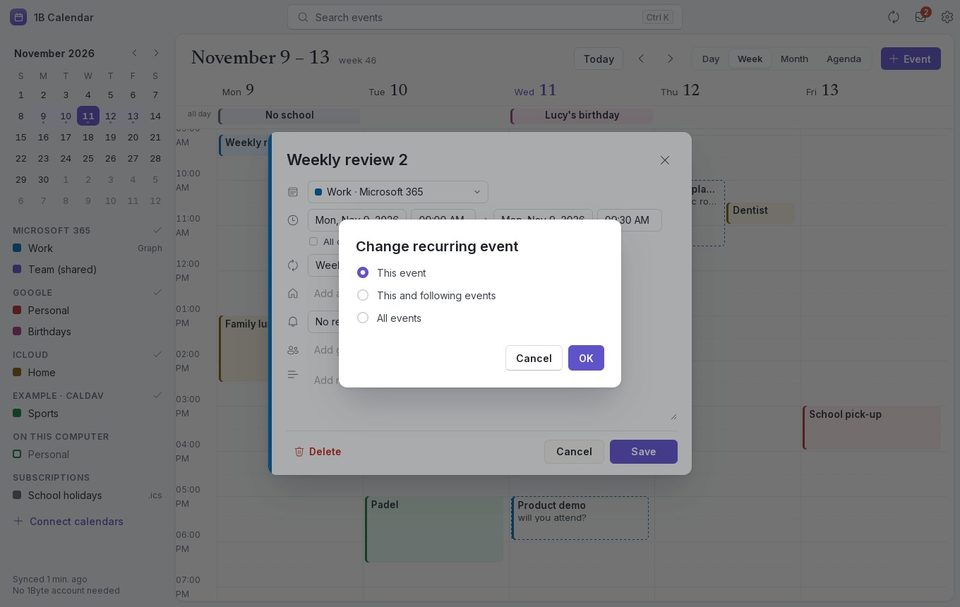
繰り返すイベントを保存または削除するとき、1B Calendar は このイベントのみ(その日だけ)、これ以降のイベント(その日から先)、すべてのイベント のどれにするか尋ねます。
1 日だけ変更しても、シリーズの残りはそのままです。1 日だけ削除するとそこが空き、ほかは残ります。
通知
通知は、1B Calendar を開いている間にシステム通知として表示されます。ウィンドウを閉じているときの通知は準備中です。
設定 › 一般 で、新しいイベントの 既定の通知、イベントの既定の長さ、そして 通知 を使うかどうかを選べます。
検索と .ics ファイル
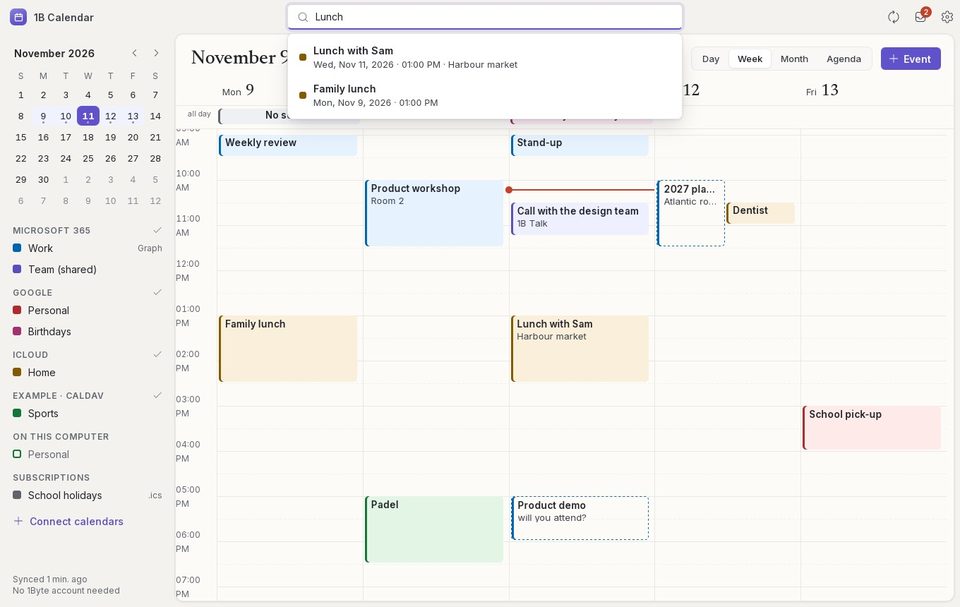
Ctrl K を押して(または イベントを検索 をクリックして)入力します。すべてのアカウントから、タイトル・場所・メモでイベントを探します。結果をクリックするとそこへ移動します。
.ics ファイルを 1B Calendar で開くとイベントを追加できます(先に内容を表示するので、カレンダーを選べます)。イベントのパネルの .ics として書き出す で、ファイルとして保存できます。
Windows と Linux の 1B Calendar 0.1.1 向け。