第 1 章 · 1B Calendar ガイド
はじめに:Windows と Linux に 1B Calendar をインストール
1B Calendar をインストールして開き、カレンダーを追加しましょう。1Byte のアカウントを作る必要はありません。
1B Calendar をインストールする
- 1bytesystems.com の 1B Calendar のページからダウンロードします。Windows 10 と 11 はインストーラー、Linux は RPM(Fedora、openSUSE)、DEB(Debian、Ubuntu、Linux Mint)、または AppImage パッケージです。
- Windows ではインストーラーを実行します。管理者権限なしで、あなたのユーザーだけにインストールされます。インストーラーはまだ署名されていません。SmartScreen やウイルス対策ソフトが警告したら「詳細情報 › 実行」を選んでください。
- Linux では、ソフトウェアセンターでパッケージを開くか、ターミナルからインストールします。AppImage はインストール不要です。実行可能にして開いてください。
- 1B Calendar を開きます。最初は このコンピューター のカレンダーがあり、左の列の下に カレンダーを接続 ボタンがあります。
その後は 1B Calendar が自動でアップデートします。方法は第 10 章で説明します。
ウィンドウ
左側:月のカレンダーと、アカウントごとにまとめたカレンダー。カレンダーにはそれぞれ色があり、イベントの端に表示されます。カレンダーをクリックすると表示・非表示が切り替わります。下には最後に同期した時刻が表示されます。
上部:今日、前後に移動する矢印、日・週・月・予定リスト の表示、そして新規作成の イベント。検索ボックス、同期、招待トレイ、設定 はタイトルバーにあります。
キーボード:N で新規イベント、T で今日、D・W・M・A で表示切り替え、I で招待、左右の矢印キーで移動、Ctrl K で検索、Esc で閉じる。
カレンダーを接続する
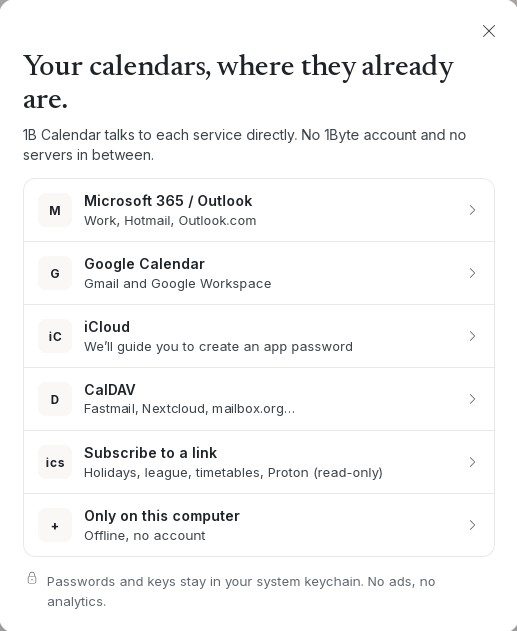
カレンダーを接続 をクリックし、Microsoft 365 / Outlook、Google Calendar、iCloud、CalDAV、リンクを購読、このコンピューターのみ から選びます。それぞれにこのガイドの章があります。
アカウントは 5 分ごと、そして変更のたびにすぐ双方向で同期します。いくつでも追加できます。
Windows と Linux の 1B Calendar 0.1.1 向け。