第 10 章 · 1B Calendar ガイド
アップデートと設定
新しいバージョンはアプリの中に届きます。あなたが決めるまで、何もインストールされません。
1B Calendar をアップデートする
- 設定 › 情報 を開き、アップデートを確認 をクリックします。1B Calendar は起動して間もなく、その後は 1 日 1 回、自動でも確認します。
- 新しいバージョンがあれば、新機能が表示されます。パッケージはバックグラウンドでダウンロードされます。
- アップデートして再起動 をクリックします。1B Calendar がインストールして、もう一度開きます。
自動確認を止めるには、設定 › 情報 で アップデートを自動で確認 をオフにします。手動での確認はいつでもできます。
設計から安全
新しいバージョンはすべて 1Byte Systems が署名(Ed25519)し、パッケージはインストール前に SHA-256 とサイズで検証されます。一致しないものがあれば、何もインストールされません。
Windows では新しいバージョンが古いバージョンに上書きインストールされます。RPM と DEB では、インストールのためにシステムがパスワードを求めます。AppImage は自分自身を置き換えます。
確認では 1bytesystems.com のファイルを 1 つ読むだけで、あなたのデータは送りません。ほかの接続と同様に、当社のサーバーには IP アドレスとアプリのバージョンが見えます。
設定で変えられること
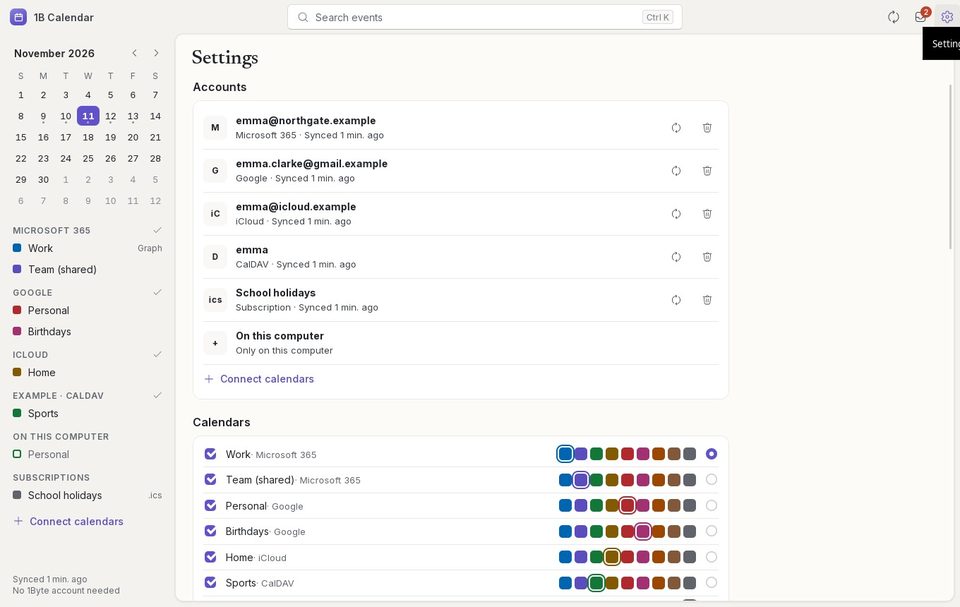
アカウント:各アカウントの状態、今すぐ同期、再接続 または 再度サインイン、アカウントを削除。カレンダー:カレンダーごとの色、表示するかどうか、新しいイベントの既定のカレンダー。
一般:言語、週の始まりの曜日、稼働日(月~金) または 1 週間すべて、時刻の形式、起動時の表示、日表示の開始時刻、既定の長さと通知、通知、週番号。
外観:ライト・ダーク・システムの設定のテーマ、Linux の タイトルバー、動きを減らす。
困ったときは
「このコピーは自動でアップデートできません」
そのコピーは 1Byte のパッケージでインストールされていません。1B Calendar のページから新しいバージョンをダウンロードして一度インストールすれば、以降は自動でアップデートします。
「アップデートをインストールできませんでした」
インストールがキャンセルされたか、システムが許可しませんでした(パスワードのウィンドウを閉じた場合など)。もう一度 アップデートして再起動 をクリックしてください。何度も失敗する場合は、1B Calendar のページから新しいバージョンをダウンロードしてください。
Windows と Linux の 1B Calendar 0.1.1 向け。