2장 · 가이드 · 1B Files
폴더 탐색, 파일 복사·이동·삭제
폴더를 열고 파일을 선택해 복사, 이동, 이름 바꾸기, 삭제를 할 수 있습니다. 모든 복사는 무엇이든 지우기 전에 확인됩니다.
폴더 사이 이동하기
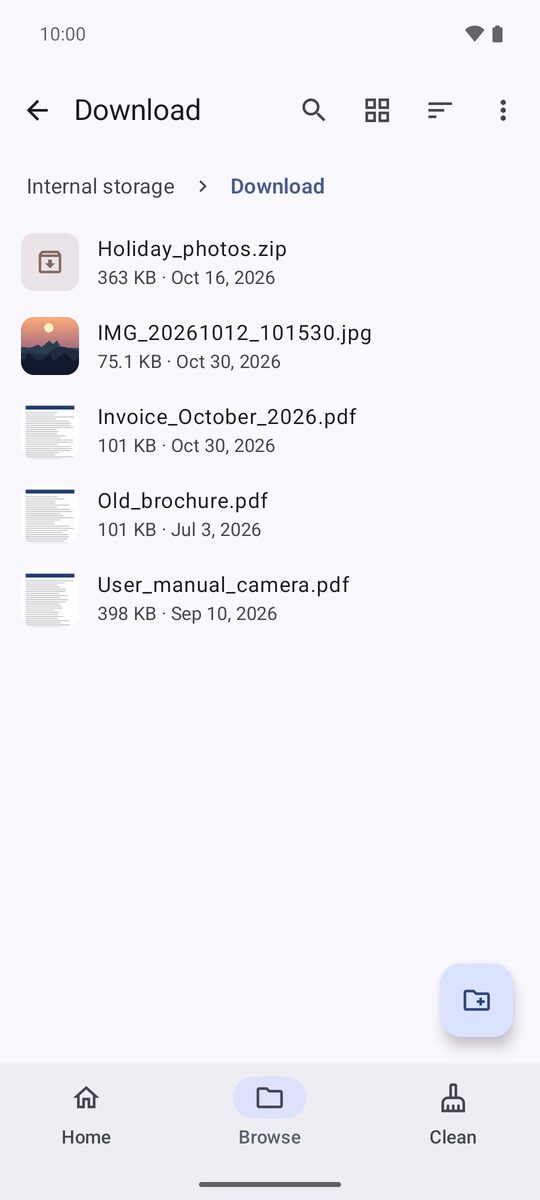
탐색에서 폴더를 탭하면 열립니다. 위쪽의 경로가 현재 위치를 보여 주며, 경로의 어느 부분을 탭해도 그곳으로 돌아갑니다. 왼쪽 위의 화살표는 한 단계 위로 이동하며, Android의 뒤로 동작도 같습니다.
위쪽 버튼으로 목록과 격자 보기를 전환하고(보기 변경) 순서를 바꿉니다(정렬). 이름, 날짜, 크기, 유형 순으로 정렬할 수 있습니다. ⋮ 메뉴에는 새 폴더, 모두 선택, 숨김 파일 표시, 폴더를 즐겨찾기에 추가가 있습니다.
파일 선택하기
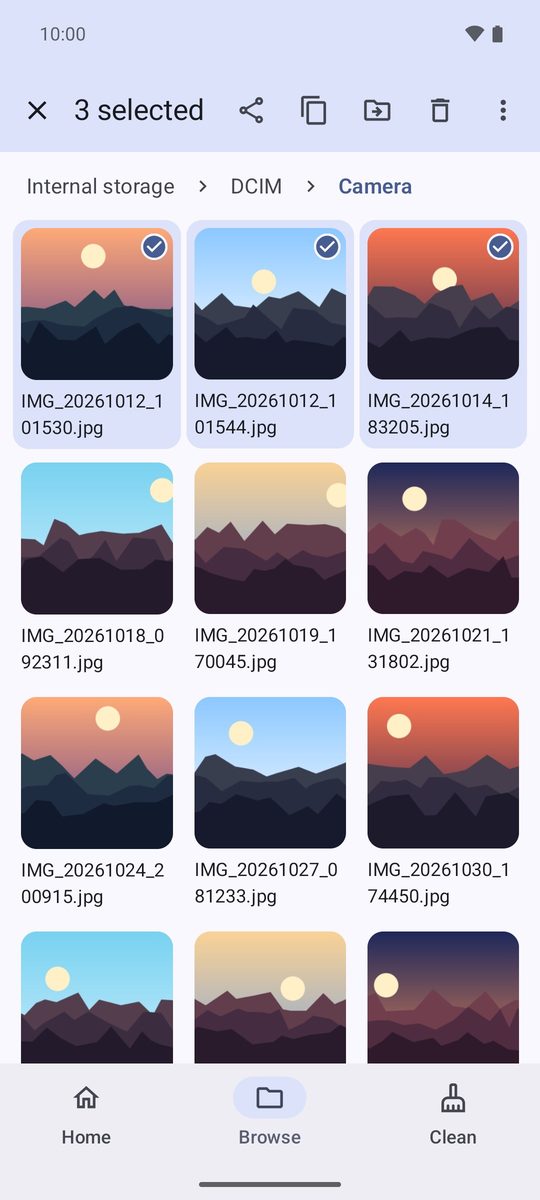
파일을 길게 눌러 선택을 시작한 다음, 다른 파일을 탭해 추가하세요. 위쪽 바에 선택한 개수와 주요 작업이 표시됩니다: 공유, 복사, 이동, 삭제.
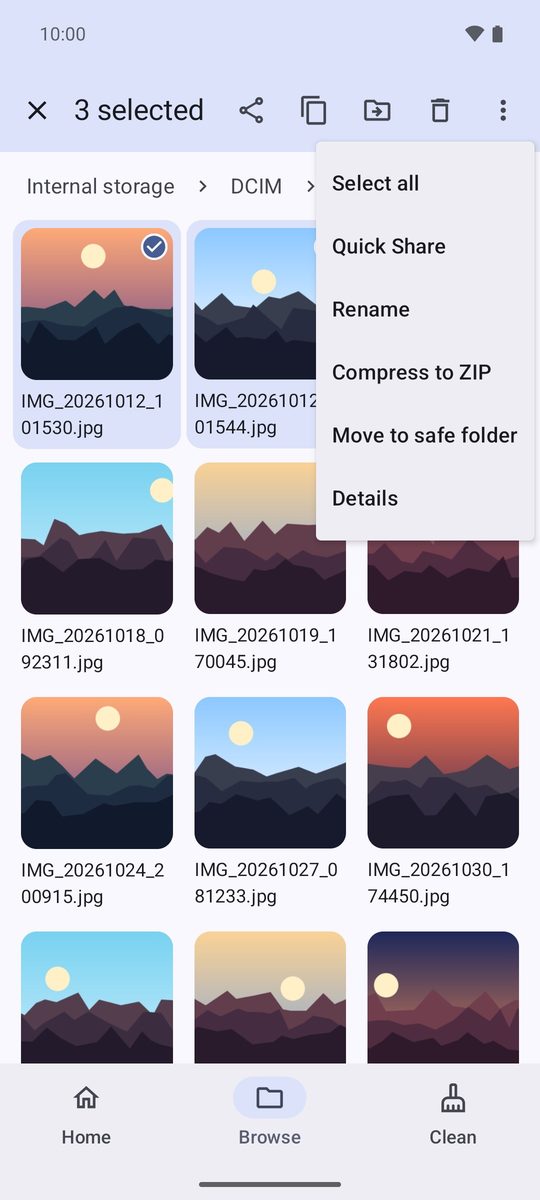
나머지 작업은 ⋮ 메뉴에 있습니다. 예: 이름 바꾸기, ZIP으로 압축, 안전 폴더로 이동, 세부정보.
복사 또는 이동하기
- 파일을 선택하고 복사 또는 이동을 탭하세요.
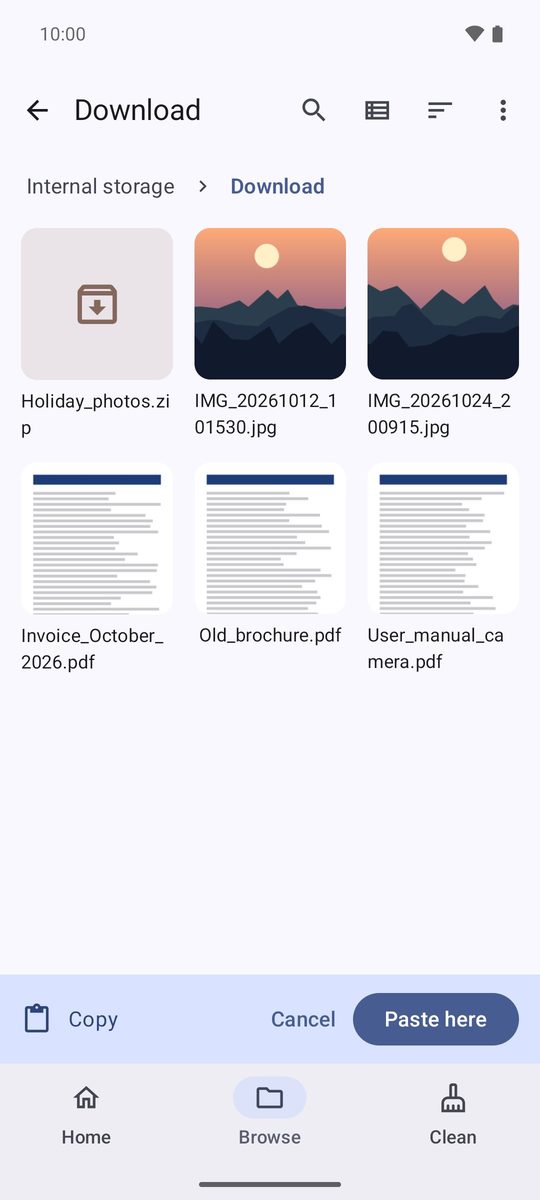
- 대상 폴더를 여세요. 아래쪽 바에 대기 중인 항목이 표시됩니다.
- 여기에 붙여넣기를 탭하세요. 오래 걸리는 복사는 백그라운드에서 계속되며, 알림에 진행 상황과 취소 버튼이 표시됩니다.
이동할 때 1B Files는 먼저 복사본을 쓰고 확인한 다음에만 원본을 지웁니다. 중간에 문제가 생겨도 아무것도 잃지 않습니다.
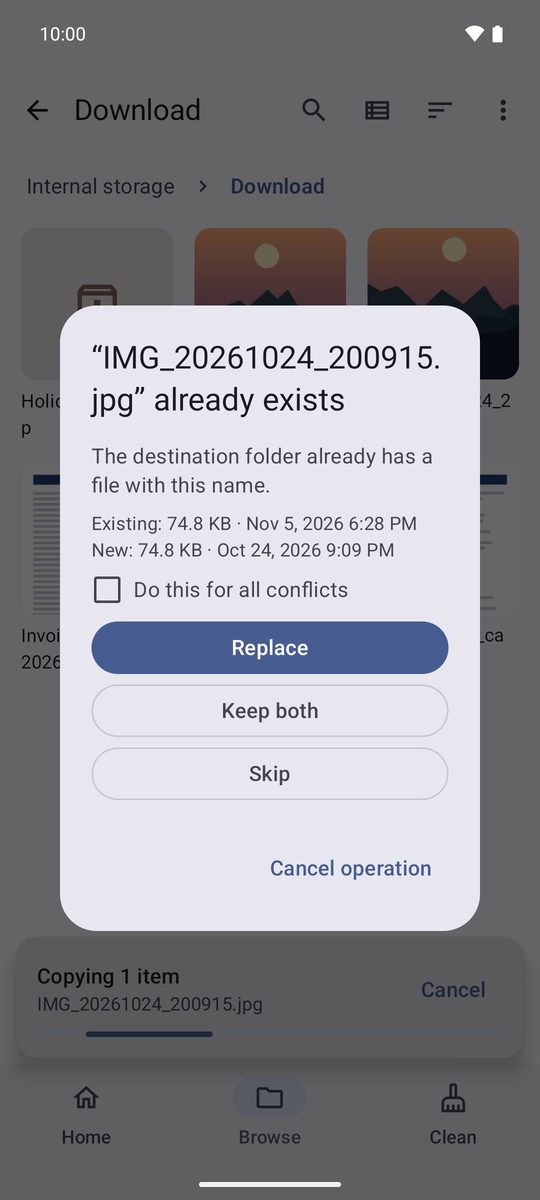
같은 이름의 파일이 이미 있을 때
1B Files는 덮어쓰기 전에 항상 묻습니다: 바꾸기, 둘 다 유지(새 파일에 번호가 붙습니다), 건너뛰기, 폴더의 경우 폴더 병합도 있습니다. 모든 충돌에 적용에 체크하면 전체 작업에 대해 한 번만 답하면 됩니다.
삭제와 실행취소
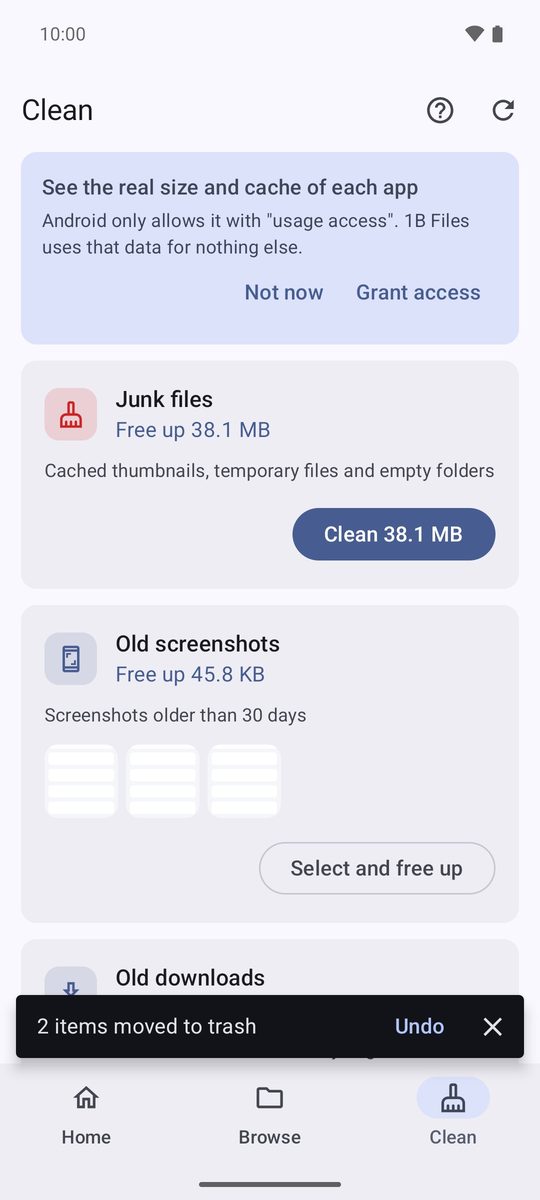
삭제를 누르면 파일이 휴지통으로 가고 몇 초 동안 실행취소가 표시됩니다. 그 후에도 30일 동안 휴지통에서 복원할 수 있습니다(공간 확보 장 참고).
설정에서 휴지통 사용을 끄면 파일이 영구적으로 삭제되므로 앱이 먼저 확인합니다.
태블릿과 폴더블의 2개 창
넓은 화면에서는 위쪽의 2개 창 버튼으로 두 폴더를 나란히 볼 수 있습니다. 한쪽에서 다른 쪽으로 파일을 드래그하거나, 파일을 선택하고 다른 창으로 복사 또는 다른 창으로 이동을 사용하세요. 휴대전화를 접거나 펼쳐도 폴더, 선택 항목, 목록의 위치가 그대로 유지됩니다.
Android 11 이상의 1B Files 1.0을 기준으로, 실제 스크린샷과 예시 파일을 사용해 작성했습니다.