4장 · 가이드 · 1B Files
ZIP, 7z, RAR 압축 파일(비밀번호 유무)
파일을 ZIP으로 묶어 한 번에 보내거나 비밀번호로 보호하고, 받은 압축 파일을 다른 앱 설치 없이 열 수 있습니다.
ZIP 만들기
- 파일이나 폴더를 선택하세요.
- ⋮ 메뉴에서 ZIP으로 압축을 탭하세요.
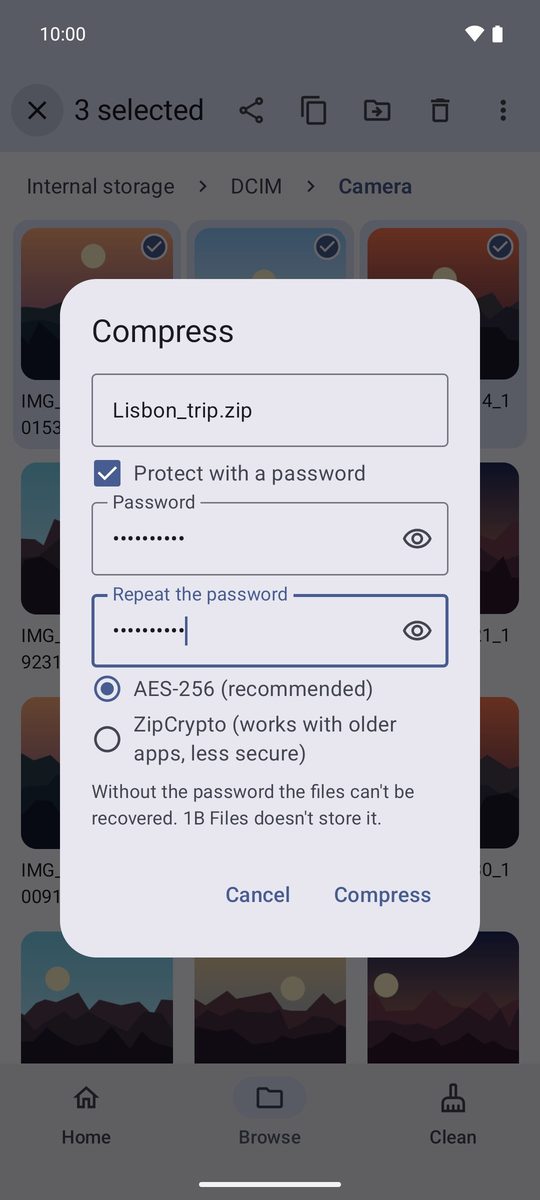
- 이름을 입력하고 압축을 탭하세요. ZIP은 같은 폴더에 만들어집니다.
폴더 전체를 공유하려면 먼저 압축하세요. Android에서는 앱이 폴더를 공유할 수 없습니다.
비밀번호로 보호하기
같은 창에서 비밀번호로 보호에 체크하고 비밀번호를 두 번 입력한 다음 AES-256(권장) 방식을 고르세요. 아주 오래된 프로그램에서 열어야 하는 경우에만 ZipCrypto(오래된 앱과 호환, 보안 약함) 방식을 고르세요.
비밀번호는 안전한 곳에 보관하세요. 1B Files는 비밀번호를 저장하지 않으며, 비밀번호가 없으면 아무도 파일을 열 수 없습니다.
내용 보기와 압축 해제
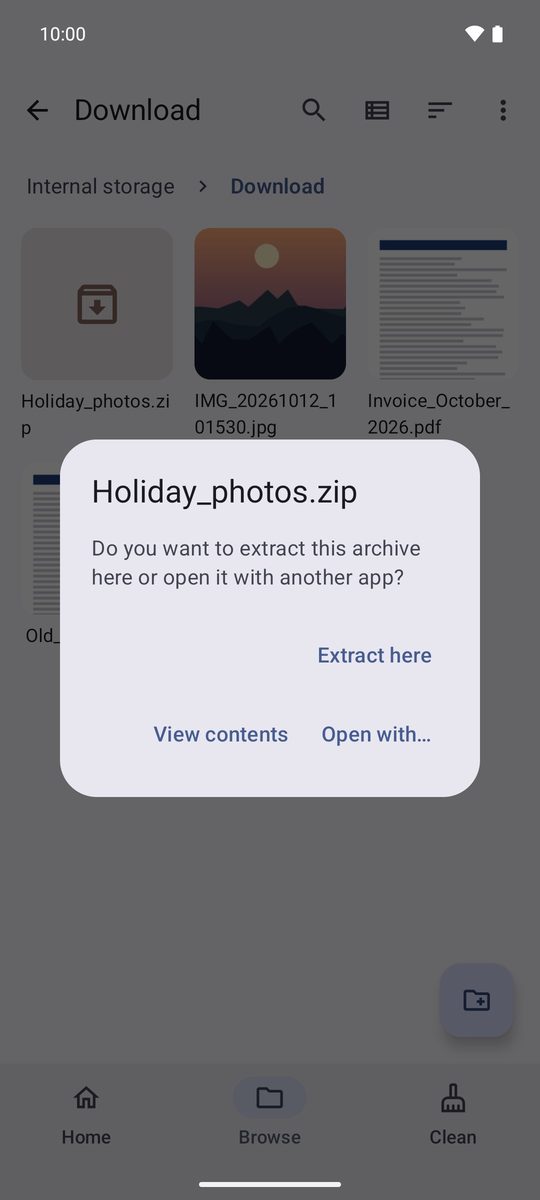
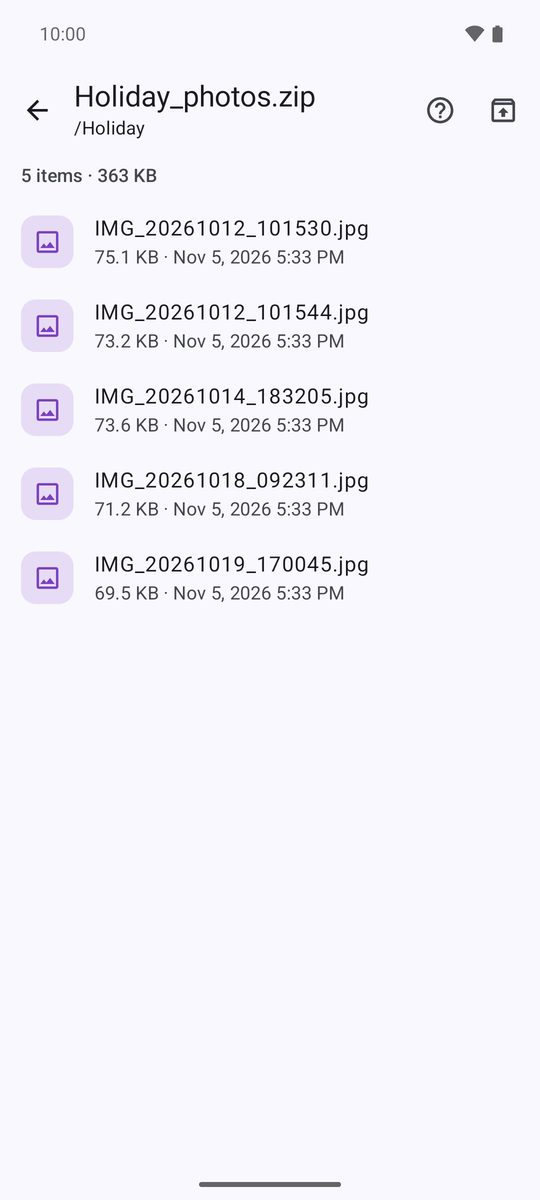
압축 파일을 탭하세요. 여기에 압축 해제는 현재 폴더에 압축을 풀고, 내용 보기는 아무것도 풀지 않고 내용을 둘러보게 해 주며, 다음으로 열기…는 다른 앱으로 넘깁니다.
안에서 파일을 탭하면 그 파일만 열리고, 위쪽 버튼으로 모두 압축 풀기할 수도 있습니다. 압축 파일에 비밀번호가 있으면 앱이 비밀번호를 묻습니다.
형식
1B Files는 ZIP(AES 또는 ZipCrypto 비밀번호가 있는 것 포함), 7z, RAR, TAR(.tar.gz, .tar.xz 포함)을 열고, ZIP을 만들 수 있습니다. 비밀번호가 있는 RAR5 압축 파일은 아직 열 수 없습니다.
풀었을 때 터무니없는 크기가 되는 압축 파일(‘ZIP 폭탄’)은 휴대전화를 가득 채우기 전에 중단되며, 중간 상태의 파일은 남지 않습니다.
Android 11 이상의 1B Files 1.0을 기준으로, 실제 스크린샷과 예시 파일을 사용해 작성했습니다.