7장 · 가이드 · 1B Files
SFTP, SMB, FTP, WebDAV 서버와 클라우드 폴더
컴퓨터, NAS, 자체 서버의 파일을 휴대전화에서 열고, 폴더 하나를 더 쓰듯이 양방향으로 복사하세요.
서버 추가하기
- 홈 화면에서 원격을 탭한 다음 서버 추가를 탭하세요.
- 유형을 고르세요: SFTP(SSH), FTP, FTPS, SMB(Windows나 NAS의 공유 폴더), WebDAV(Nextcloud 등).
- 이름, 주소, 포트, 사용자 이름, 비밀번호를 입력하세요. SFTP에서는 비밀번호 대신 SSH 개인 키(선택사항)을 사용할 수 있습니다. 시작 폴더(선택사항)을 지정하면 그 폴더가 바로 열립니다.
- 저장을 탭한 다음 서버를 탭해 연결하세요.
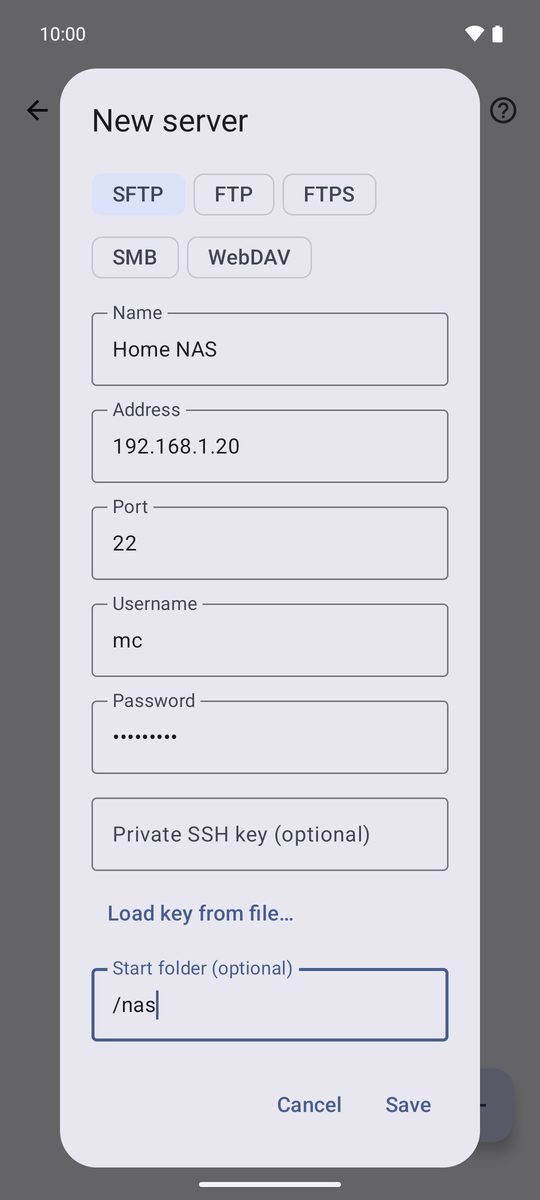
첫 SFTP 연결
처음 연결할 때 1B Files는 서버의 지문과 함께 서버 확인을 표시합니다. 가능하면 서버의 값과 비교한 다음 신뢰하고 연결을 탭하세요. 나중에 지문이 바뀌면 앱이 비밀번호를 보내기 전에 경고합니다(서버의 신원이 바뀌었습니다).
서버의 파일 다루기
다른 폴더처럼 탐색하세요. 파일을 선택해 복사, 잘라내기, 다운로드, 삭제할 수 있고, 파일 업로드로 휴대전화의 파일을 보냅니다. 전송하려면 한쪽에서 복사하고 다른 쪽 폴더에 붙여넣으세요. 동영상과 음악은 서버에서 바로 재생됩니다.
서버에는 휴지통이 없습니다. 서버에서 삭제한 것은 사라집니다.
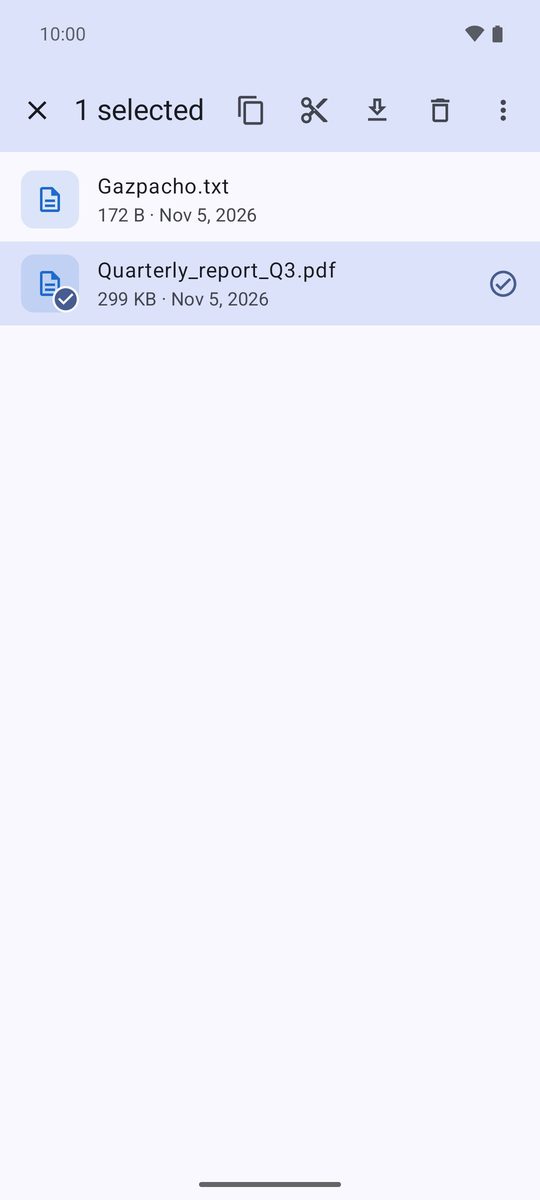
FTP와 http WebDAV
이 연결은 암호화되지 않은 채로 전송되며, 앱은 암호화되지 않음으로 표시합니다. 집 네트워크나 VPN을 통해서만 사용하세요. 가능하면 SFTP, FTPS 또는 https WebDAV를 고르세요.
클라우드 폴더
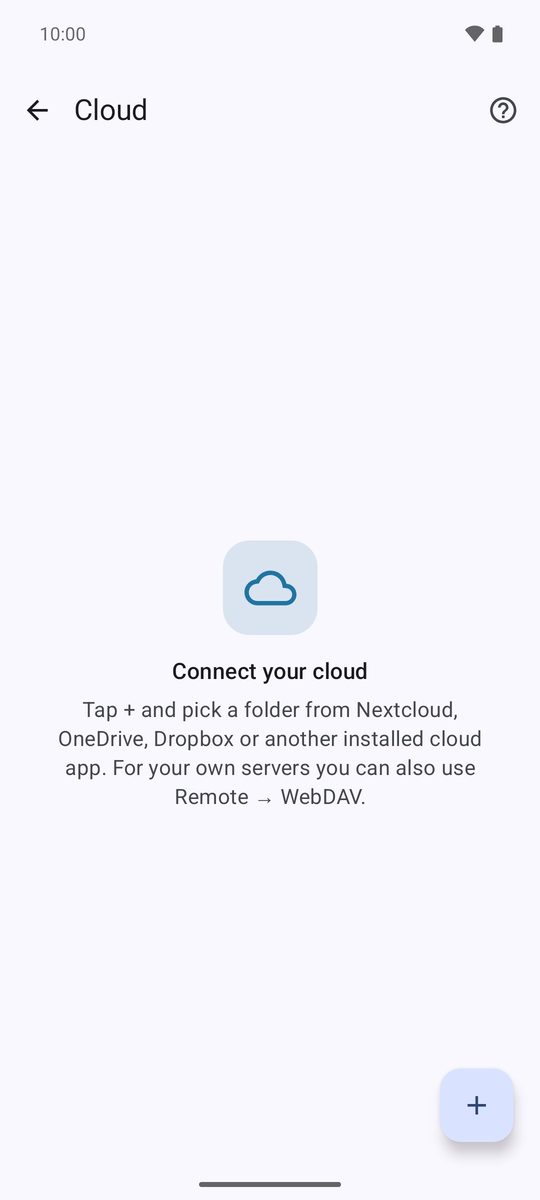
클라우드에서는 Nextcloud, OneDrive, Dropbox 등 Android에 파일을 제공하는 앱의 폴더를 추가할 수 있습니다. +를 탭하고 Android 창에서 폴더를 고르면 목록에 나타납니다. 1B Files는 추가한 폴더만 볼 수 있습니다.
Android 11 이상의 1B Files 1.0을 기준으로, 실제 스크린샷과 예시 파일을 사용해 작성했습니다.