1장 · 가이드 · 1B Files
1B Files 시작하기
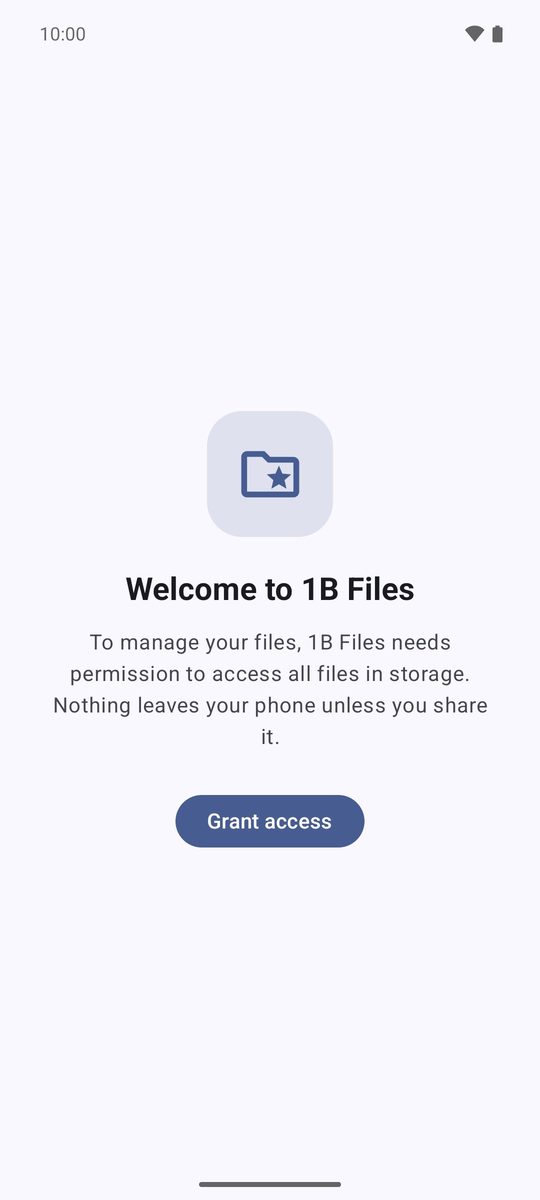
설정은 몇 초면 끝납니다. 권한 하나만 허용하면 됩니다. 홈 화면에서 모든 종류의 파일로 이동할 수 있고, 검색으로 어떤 파일이든 이름으로 찾을 수 있습니다.
파일 액세스 허용하기
파일 관리자는 저장공간 전체를 볼 수 있어야 하므로, 처음 실행할 때 Android가 권한 하나를 요청합니다.
- 1B Files를 열고 액세스 허용을 탭하세요.
- 열린 Android 화면에서 1B Files 옆의 스위치를 켜세요(‘모든 파일 관리 권한 허용’과 비슷한 이름입니다).
- 뒤로 돌아가면 홈 화면이 나타납니다.
사용자가 공유하지 않는 한 아무것도 휴대전화 밖으로 나가지 않습니다. 1B Files에는 계정, 광고, 추적이 없습니다.
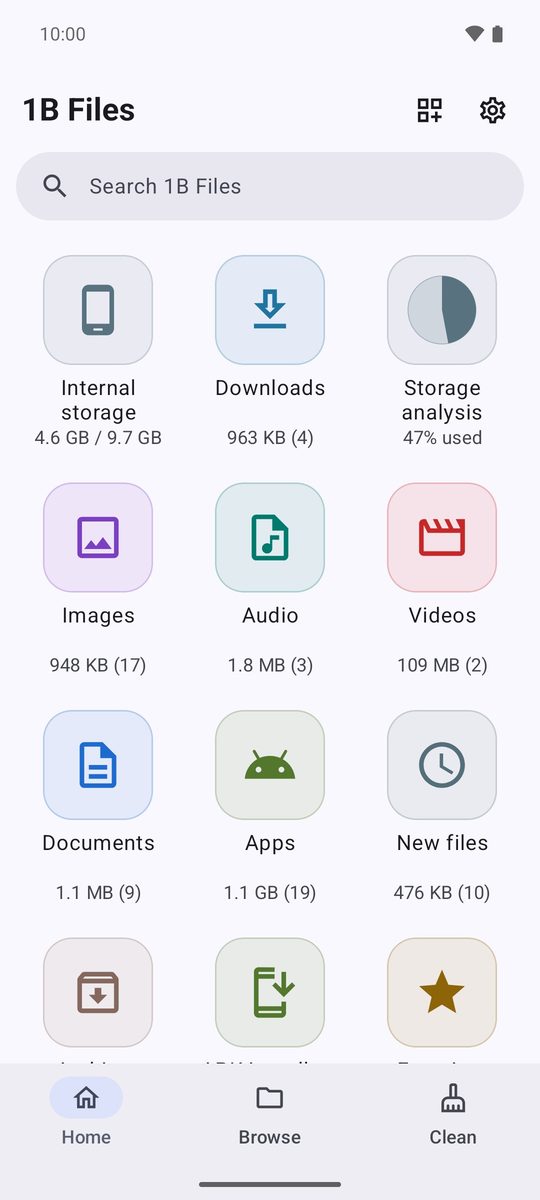
홈 화면
각 타일에는 크기와, 괄호 안에 파일 수가 표시됩니다. 내부 저장용량은 폴더를 열고, 다운로드는 다운로드한 파일로 바로 이동하며, 저장용량 분석은 무엇이 공간을 차지하는지 보여 줍니다.
그 아래에는 이미지, 오디오, 동영상, 문서, 앱, 새 파일, 압축 파일, APK 설치 파일, 즐겨찾기, 안전 폴더, 휴지통, 클라우드, 원격, PC에서 액세스가 있고, 맨 아래에는 최근 파일이 있습니다.
하단 바에서 홈, 탐색, 정리를 전환합니다. 태블릿이나 펼친 폴더블 휴대전화에서는 바가 옆으로 이동합니다.
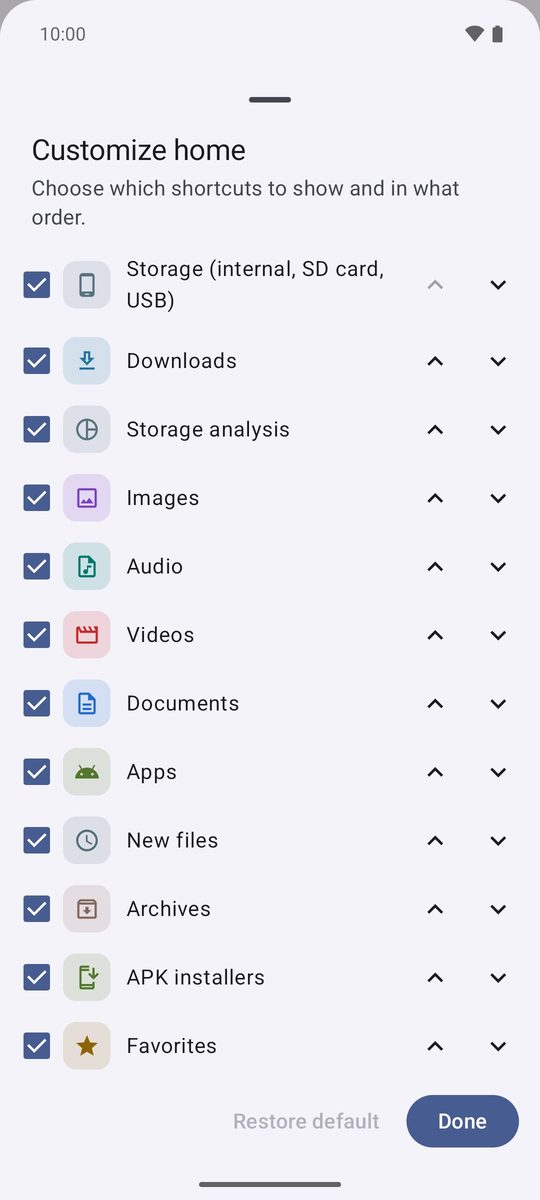
표시할 타일 고르기
- 위쪽의 타일 아이콘(홈 맞춤설정)을 탭하세요.
- 사용하지 않는 항목의 체크를 해제하고 화살표(위로 이동, 아래로 이동)로 순서를 바꾸세요.
- 완료를 탭하세요. 기본값으로 복원을 누르면 원래 배치로 돌아갑니다.
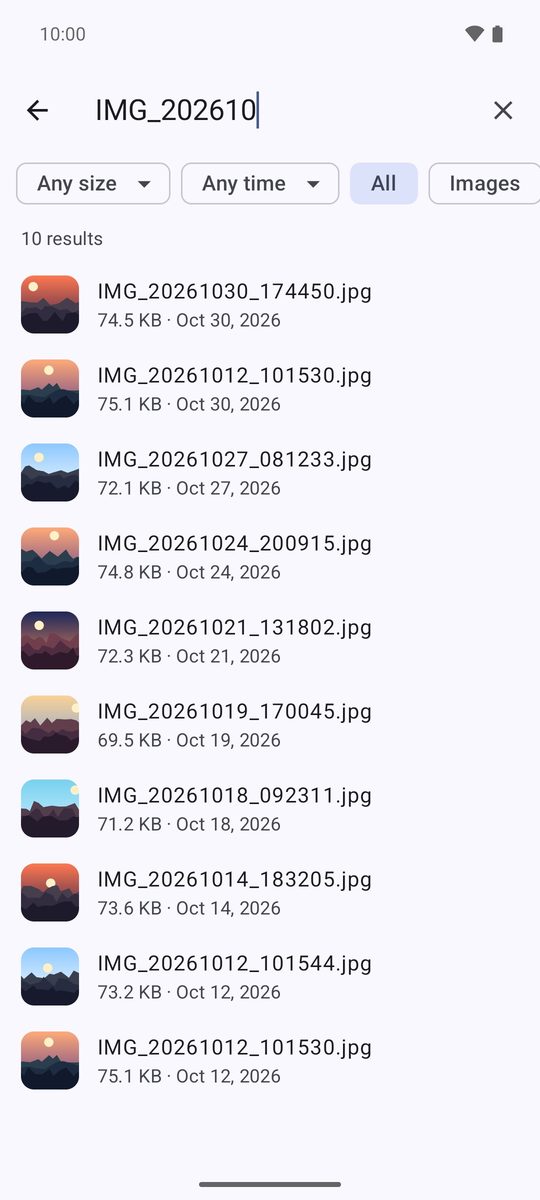
어떤 파일이든 찾기
1B Files 검색을 탭하고 이름의 일부를 입력하세요. 악센트와 대소문자는 구분하지 않습니다. 입력하는 동안 결과가 나타나고, 위쪽의 칩으로 크기(모든 크기), 날짜(모든 날짜), 유형별로 좁힐 수 있습니다.
폴더 안에서는 위쪽의 돋보기가 그 폴더에서만 검색합니다.
설정
홈 화면의 톱니바퀴를 누르면 설정이 열립니다. 밝은 테마와 어두운 테마, 숨김 파일 표시, 휴지통 사용과 휴지통에 파일을 보관하는 기간, 홈 화면에 위젯 추가가 있습니다.
Android 11 이상의 1B Files 1.0을 기준으로, 실제 스크린샷과 예시 파일을 사용해 작성했습니다.