3장 · 가이드 · 1B Files
공간 확보: 정크 파일, 중복 파일, 대용량 파일
1B Files는 안전하게 지울 수 있는 것을 찾아 무엇이 지워지는지 정확히 보여 주고, 마음이 바뀔 경우를 대비해 한동안 휴지통에 보관합니다.
지울 수 있는 것 보기
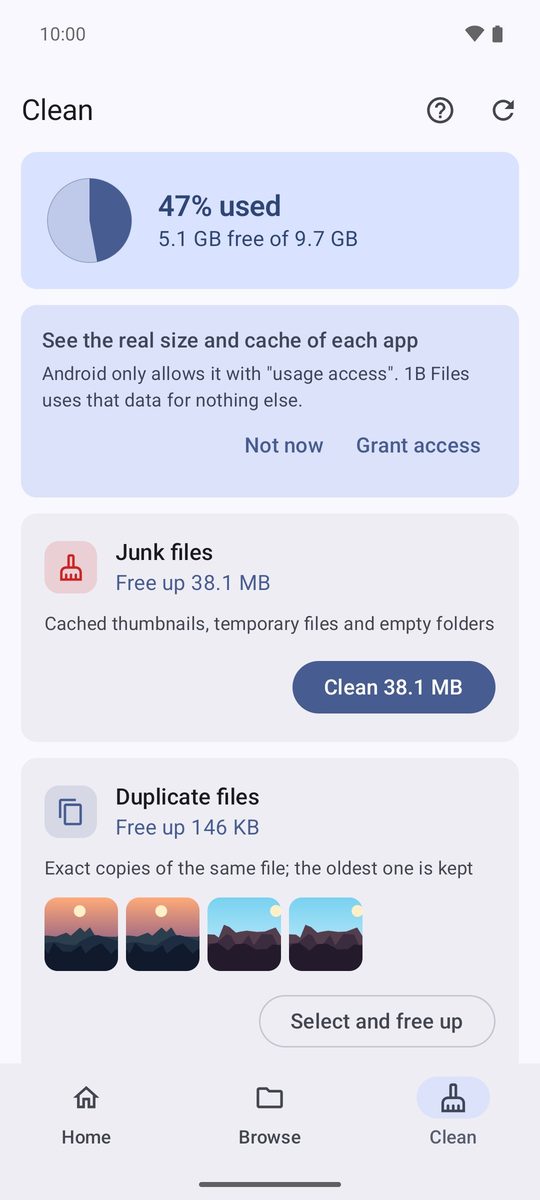
정리 탭을 여세요. 위쪽에는 저장공간이 얼마나 찼는지, 아래에는 지울 수 있는 항목의 카드가 표시됩니다: 정크 파일, 중복 파일, 이미 설치된 APK, 오래된 스크린샷, 오래된 다운로드, 대용량 파일. 각 카드에 확보할 수 있는 공간이 표시됩니다.
만든 지 하루가 안 된 임시 파일은 그대로 두므로, 이를 사용 중인 앱이 고장 나지 않습니다.
삭제하기 전에 검토하기
- 카드에서 선택하여 공간 확보를 탭하세요.
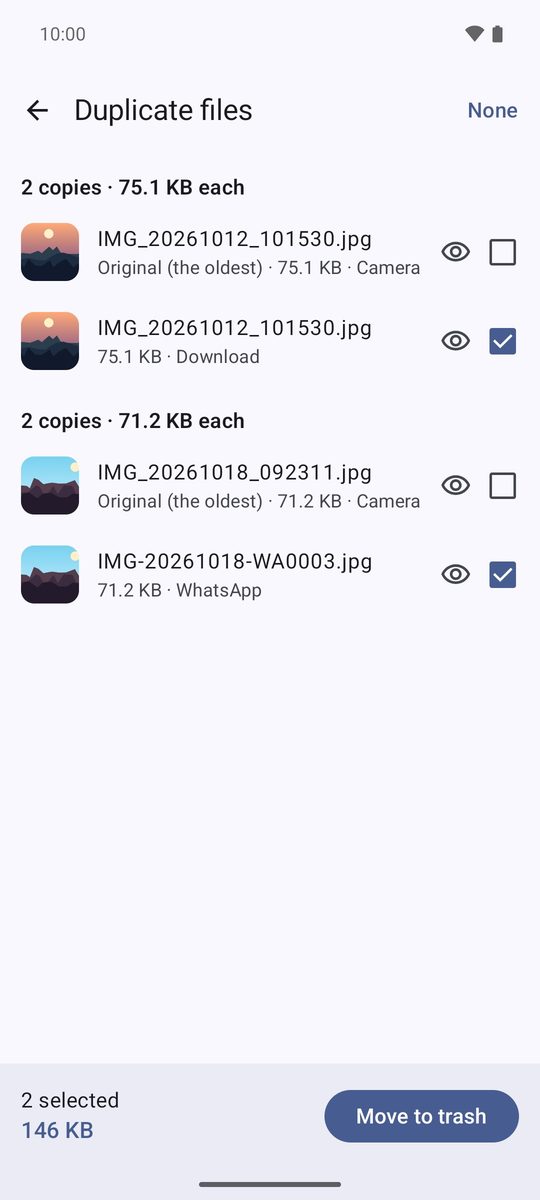
- 목록을 확인하세요. 중복 파일에서는 가장 오래된 사본에 원본(가장 오래된 파일) 표시가 붙고 절대 선택되지 않으므로, 각 파일의 사본이 항상 하나는 남습니다.
- 휴지통으로 이동을 탭하고 확인하세요. 정크 파일은 안전하게 지울 수 있으므로 버튼 하나로 정리됩니다.
공간을 차지하는 것 찾기
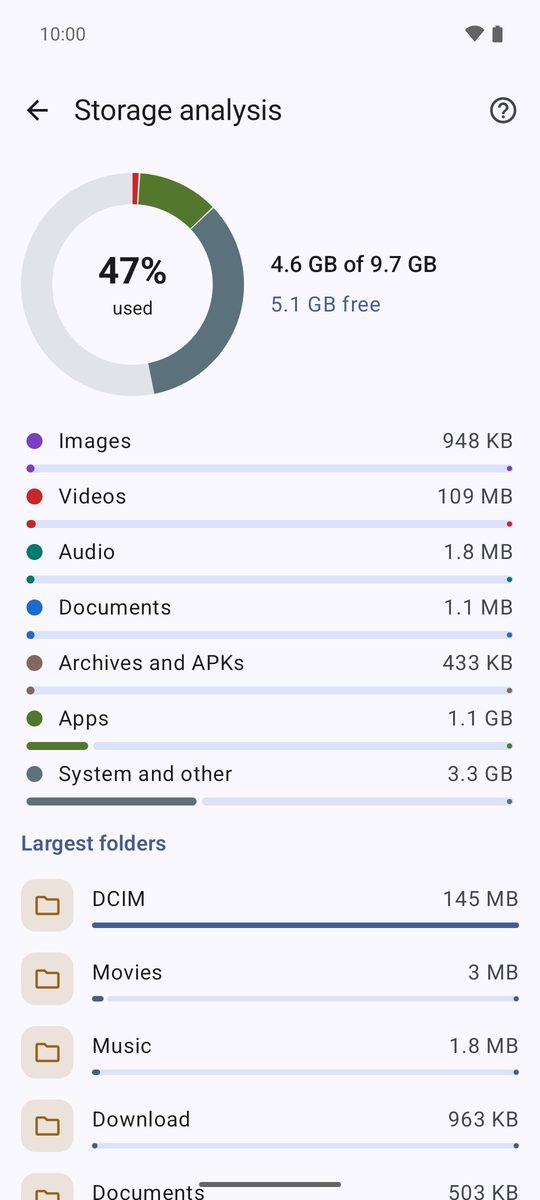
홈 화면의 저장용량 분석은 파일 유형별 사용 공간과 여유 공간을 보여 주고 가장 큰 폴더와 가장 큰 파일을 나열합니다. 항목을 탭하면 열립니다.
앱과 캐시
앱 타일은 앱을 크기순으로 보여 줍니다. 각 앱의 실제 크기와 캐시를 보려면 Android에서 사용 정보 액세스를 허용해야 합니다(액세스 허용). 1B Files는 이 데이터를 다른 용도로 사용하지 않습니다. 각 앱에서 앱 정보를 열거나, 제거하거나, APK 추출할 수 있습니다.
휴지통
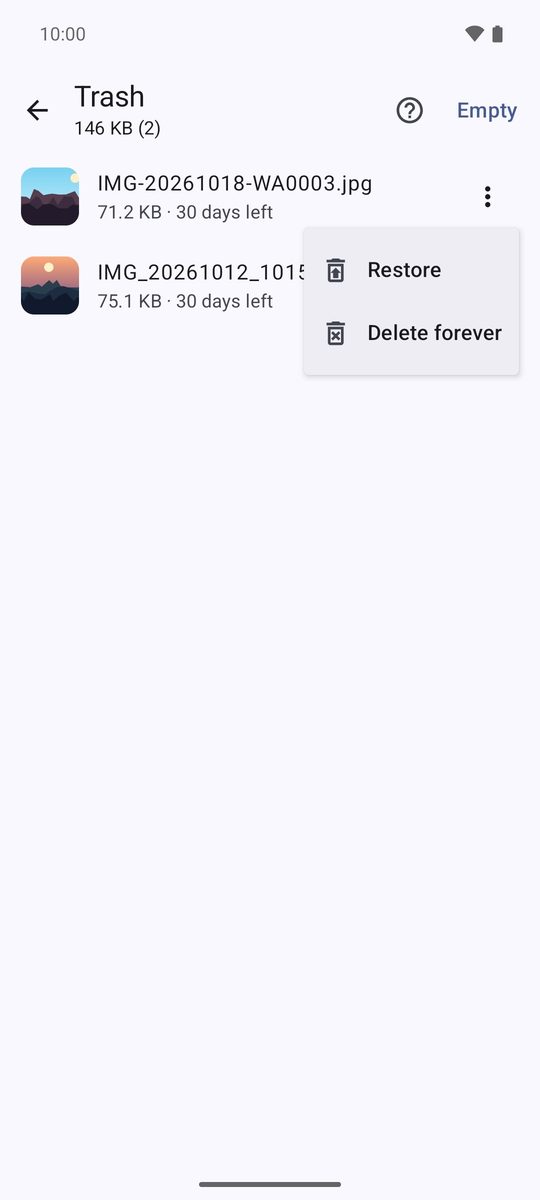
삭제한 파일은 휴지통 타일에서 30일 동안 보관됩니다(설정에서 바꿀 수 있습니다). 파일 옆의 ⋮을 탭해 원래 위치로 복원하거나 영구 삭제하세요. 위쪽의 비우기로 한 번에 모두 비웁니다.
Android 11 이상의 1B Files 1.0을 기준으로, 실제 스크린샷과 예시 파일을 사용해 작성했습니다.