Kapittel 7 · Brukerveiledning · 1B Note
Deling og teamområder
Det personlige området ditt er bare ditt. For å jobbe med andre oppretter du et teamområde: Alle i det leser og redigerer sidene, fortsatt ende-til-ende-kryptert.
Opprett et teamområde
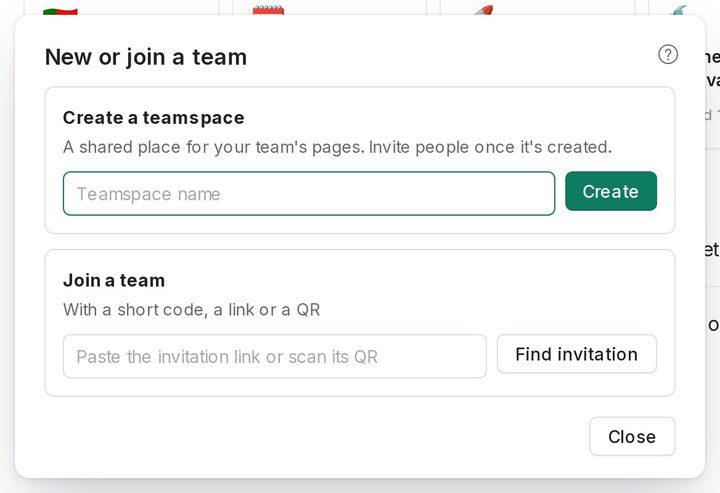
- I sidefeltet trykker du på + ved siden av Team for å åpne Nytt team eller bli med.
- Under Opprett et teamområde skriver du et navn og trykker på Opprett.
- Området vises under Team. Legg til sider i det som ellers, eller flytt en side fra området ditt med Flytt til.
Inviter personer
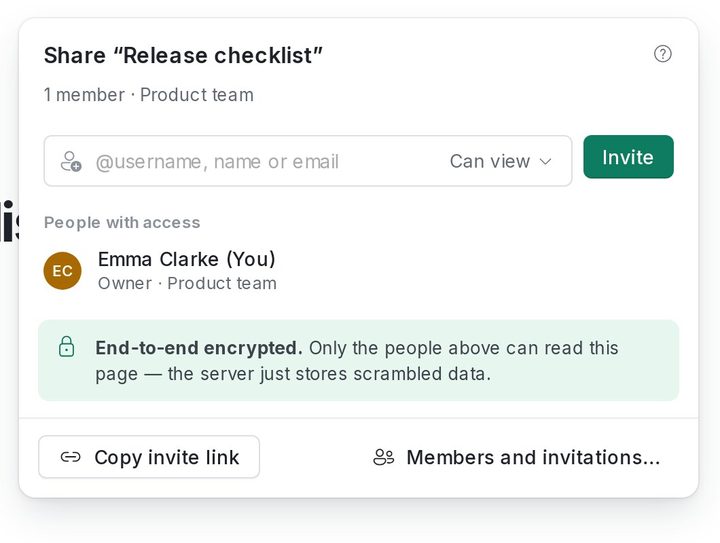
Åpne en side i teamet og trykk på Del. Skriv inn personens @brukernavn, velg rolle og trykk på Inviter: Invitasjonen havner i personens Innboks.
For noen som ikke bruker 1B Note ennå, bruker du Kopier invitasjonslenke: Lenken utløper etter 7 dager. Medlemmer og invitasjoner … viser medlemmene, ventende invitasjoner og forespørsler om å bli med.
@brukernavnet ditt angis i Innstillinger › Konto › Brukernavn. Andre kan bare finne deg med det nøyaktige brukernavnet ditt.
Roller
Eier: full kontroll, inkludert sletting av området. Administrator: inviterer personer, endrer roller og deler sider. Redaktør: oppretter, redigerer og sletter sider. Kommentator: leser og kommenterer. Leser: bare lesing.
Fjerner du noen (Fjern og roter nøkler), byttes nøklene til området: Det som skrives etterpå, kan ikke den personen lese.
Del en enkeltside
Fra Del kan du gi en gjest tilgang til én side og undersidene, med Kan se, Kan kommentere eller Kan redigere. Gjesten ser den under Delt med meg, uten å se noe annet i området.
Sider i det personlige området ditt kan ikke deles direkte: Flytt til et team … flytter dem til et team først.
Bli med i et team
Hvis noen har invitert deg, åpner du lenken, eller limer den inn under Bli med i et team i Nytt team eller bli med (eller skriver den korte koden du fikk opplest) og trykker på Finn invitasjon. Har du ikke konto ennå, oppretter 1B Note en i samme øyeblikk.
Sikkerhetsnumre
For å være sikker på at ingen sitter imellom, sammenligner du sikkerhetsnumre med den andre personen ansikt til ansikt eller i en samtale: Innstillinger › Personvern og sikkerhet › Sammenlign koder, deretter Merk som bekreftet. Hvis nøkkelen til noen endres, varsler 1B Note deg før personen får tilgang til noe nytt.
Skrevet for 1B Note 0.9 på Windows og Linux, med merknader om 1B Note for Android. Ekte skjermbilder med eksempeldata.