Kapittel 2 · Brukerveiledning · 1B Note
Sider og blokker
Hver side består av blokker: avsnitt, overskrifter, lister, gjøremål, infobokser, tabeller og mye mer. Slik skriver du raskt og holder sidene ryddige.
Opprett en side
Trykk Ctrl+N eller blyanten øverst i sidefeltet for Ny side. For å legge den inni en annen side holder du pekeren over den siden i sidefeltet og trykker på +, eller bruker Legg til en side inni i menyen dens. Sider kan nestes så dypt du vil.
Over tittelen kan du bruke Legg til ikon (en emoji som kan søkes etter på ditt språk) og Legg til omslag (en fargeovergang, en farge eller ditt eget bilde).
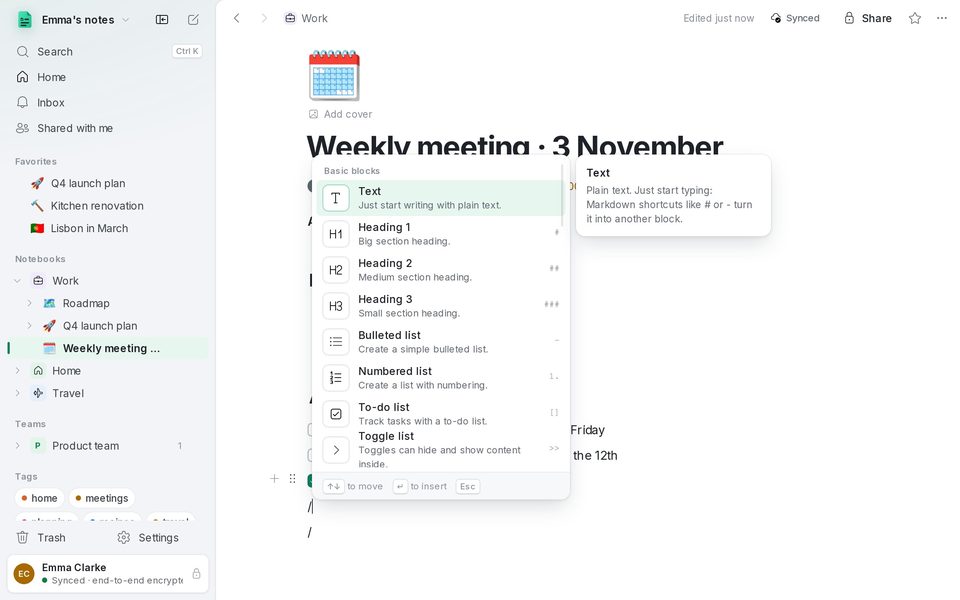
/-menyen
Skriv / i starten av en tom linje for å åpne blokkmenyen. Den er delt inn i Grunnleggende blokker, Medier, sider, databaser med mer, og viser en forhåndsvisning av hver blokk før du setter den inn. Fortsett å skrive for å filtrere: «/todo», «/table», «/code».
Markdown-snarveier
Kan du Markdown, trenger du ikke menyen: Skriv disse i starten av en linje, etterfulgt av et mellomrom.
- # , ## eller ### for Overskrift 1, Overskrift 2 eller Overskrift 3.
- - for Punktliste, 1. for Nummerert liste og [] for Gjøremålsliste (Ctrl+Enter krysser av).
- > for Sitat, >> for Sammenleggbar liste og !> for Infoboks.
- $$ for Blokkligning og --- for Skillelinje.
Fet, kursiv og resten fungerer som ellers: Ctrl+B, Ctrl+I, Ctrl+U, Ctrl+E for kode og Ctrl+K for en lenke. Merk tekst for å se formateringslinjen.
Flytt og endre blokker
Hold pekeren over en blokk for å se håndtaket til venstre. Dra i det for å flytte blokken, eller klikk på det for menyen: Gjør om til, Farge, Dupliser, Flytt opp, Flytt ned og Slett.
Med tastaturet: Ctrl+D dupliserer blokken, og Ctrl+Shift+↑/↓ flytter den. Tab og Shift+Tab rykker listepunkter inn og ut.
Lenker mellom sider
Skriv [[ for å lenke til en annen side, eller @ for å nevne en side, en dato eller en person midt i en setning. Limer du inn en nettadresse på en tom linje, får du tilbud om et Nettbokmerke med forhåndsvisning.
Sider som lenker til siden du leser, vises nederst, så du alltid finner tilbake.
Versjonshistorikk
1B Note lagrer en versjon når du slutter å redigere en side en stund. Åpne Versjonshistorikk for å se tidligere versjoner, og trykk på Gjenopprett denne versjonen for å gå tilbake.
Gjenoppretting sletter aldri noe: Det nåværende innholdet blir liggende i historikken, og alle ser gjenopprettingen som en ny endring.
Skrevet for 1B Note 0.9 på Windows og Linux, med merknader om 1B Note for Android. Ekte skjermbilder med eksempeldata.