Chapitre 7 · Guide d'utilisation · 1B Note
Partage et espaces d'équipe
Votre espace personnel n'appartient qu'à vous. Pour travailler avec d'autres, créez un espace d'équipe : tous ses membres lisent et modifient ses pages, toujours chiffrées de bout en bout.
Créer un espace d'équipe
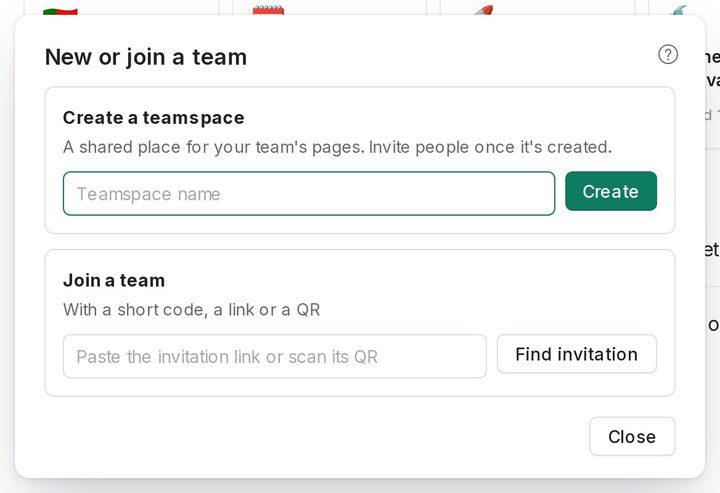
- Dans la barre latérale, cliquez sur + à côté de Équipes pour ouvrir Nouvelle équipe ou rejoindre.
- Sous Créer un espace d’équipe, saisissez un nom et cliquez sur Créer.
- L'espace apparaît sous Équipes. Ajoutez-y des pages comme partout ailleurs, ou déplacez-y une page de votre espace avec Déplacer vers.
Inviter des personnes
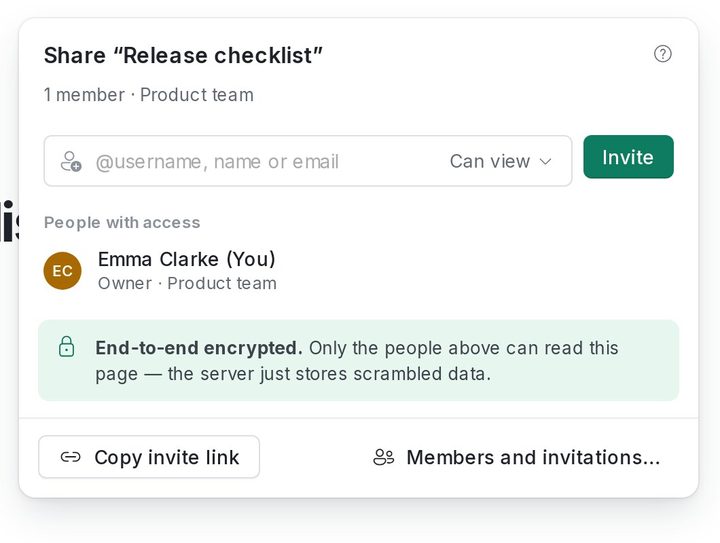
Ouvrez une page de l'équipe et cliquez sur Partager. Saisissez le @nomutilisateur de quelqu'un, choisissez son rôle et cliquez sur Inviter : l'invitation arrive dans sa Boîte de réception.
Pour quelqu'un qui n'utilise pas encore 1B Note, utilisez Copier le lien d’invitation : le lien expire au bout de 7 jours. Membres et invitations… liste les membres, les invitations en attente et les demandes d'adhésion.
Votre @nomutilisateur se définit dans Paramètres › Compte › Nom d’utilisateur. On ne peut vous trouver que par votre nom d'utilisateur exact.
Rôles
Propriétaire : contrôle total, y compris la suppression de l'espace. Admin : invite des personnes, modifie les rôles et partage des pages. Éditeur : crée, modifie et supprime des pages. Commentateur : lit et commente. Lecteur : lecture seule.
Retirer quelqu'un (Retirer et renouveler les clés) change les clés de l'espace : ce qui est écrit ensuite lui est illisible.
Partager une seule page
Depuis Partager, vous pouvez donner à un invité l'accès à une page et à ses sous-pages, avec Peut afficher, Peut commenter ou Peut modifier. L'invité la voit sous Partagé avec moi, sans rien voir d'autre de l'espace.
Les pages de votre espace personnel ne peuvent pas être partagées directement : Déplacer vers une équipe… les déplace d'abord dans une équipe.
Rejoindre une équipe
Si quelqu'un vous a invité, ouvrez le lien ou, dans Nouvelle équipe ou rejoindre, collez-le sous Rejoindre une équipe (ou saisissez le code court qu'on vous a dicté) et cliquez sur Trouver l’invitation. Si vous n'avez pas encore de compte, 1B Note en crée un à ce moment-là.
Numéros de sécurité
Pour être sûr que personne ne s'interpose, comparez les numéros de sécurité avec l'autre personne, en face à face ou lors d'un appel : Paramètres › Confidentialité et sécurité › Comparer les codes, puis Marquer comme vérifié. Si la clé de quelqu'un change, 1B Note vous prévient avant de lui donner accès à quoi que ce soit de nouveau.
Rédigé pour 1B Note 0.9 sous Windows et Linux, avec des remarques pour 1B Note sur Android. Vraies captures d'écran avec des données d'exemple.