Kapitel 7 · Brugervejledning · 1B Note
Deling og teamområder
Dit personlige område er kun dit. For at arbejde sammen med andre opretter du et teamområde: Alle i det læser og redigerer dets sider, stadig end-to-end-krypteret.
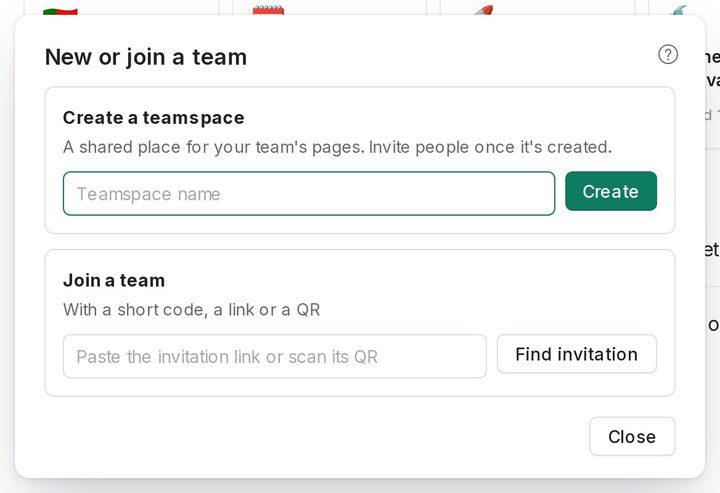
Opret et teamområde
- Tryk på + ved siden af Teams i sidepanelet for at åbne Nyt team eller deltag.
- Under Opret et teamområde skriver du et navn og trykker på Opret.
- Området vises under Teams. Tilføj sider til det som alle andre steder, eller flyt en side fra dit område med Flyt til.
Invitér personer
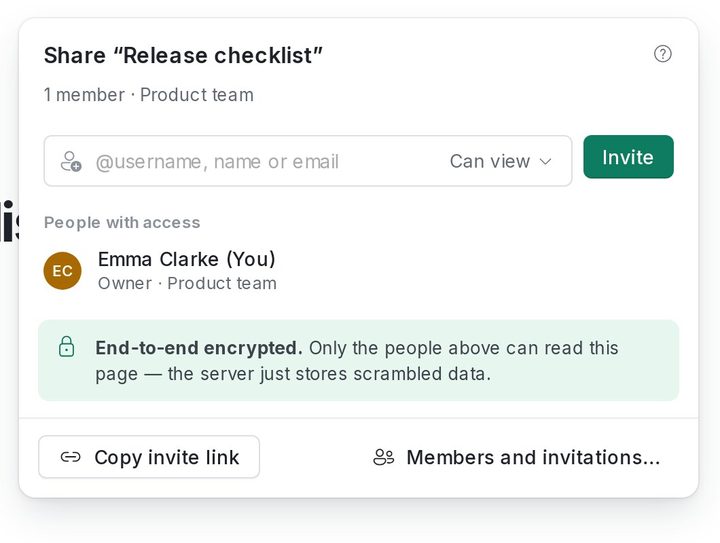
Åbn en side i teamet, og tryk på Del. Skriv personens @brugernavn, vælg rolle, og tryk på Inviter: Invitationen lander i personens Indbakke.
Til en, der endnu ikke bruger 1B Note, bruger du Kopiér invitationslink: Linket udløber efter 7 dage. Medlemmer og invitationer… viser medlemmerne, de ventende invitationer og anmodningerne om at blive medlem.
Dit @brugernavn angives under Indstillinger › Konto › Brugernavn. Andre kan kun finde dig via dit nøjagtige brugernavn.
Roller
Ejer: fuld kontrol, herunder at slette området. Administrator: inviterer personer, ændrer roller og deler sider. Redaktør: opretter, redigerer og sletter sider. Kommentator: læser og kommenterer. Læser: kun læsning.
Fjerner du nogen (Fjern og roter nøgler), skiftes områdets nøgler: Det, der skrives bagefter, kan personen ikke læse.
Del en enkelt side
Fra Del kan du give en gæst adgang til én side og dens undersider med Kan se, Kan kommentere eller Kan redigere. Gæsten ser den under Delt med mig uden at se noget andet i området.
Sider i dit personlige område kan ikke deles direkte: Flyt til et team… flytter dem først til et team.
Bliv medlem af et team
Hvis nogen har inviteret dig, så åbn linket, eller indsæt det i Nyt team eller deltag under Bliv medlem af et team (eller skriv den korte kode, du fik oplyst), og tryk på Find invitation. Har du endnu ingen konto, opretter 1B Note en i det øjeblik.
Sikkerhedsnumre
For at være sikker på, at ingen sidder imellem, sammenligner du sikkerhedsnumre med den anden person ansigt til ansigt eller i et opkald: Indstillinger › Privatliv og sikkerhed › Sammenlign koder, derefter Markér som bekræftet. Hvis en persons nøgle ændres, advarer 1B Note dig, før personen får adgang til noget nyt.
Skrevet til 1B Note 0.9 på Windows og Linux, med bemærkninger om 1B Note til Android. Rigtige skærmbilleder med eksempeldata.