Kapitel 7 · Användarguide · 1B Note
Delning och teamytor
Din personliga yta är bara din. För att arbeta med andra skapar du en teamyta: alla i den läser och redigerar dess sidor, fortfarande end-to-end-krypterat.
Skapa en teamyta
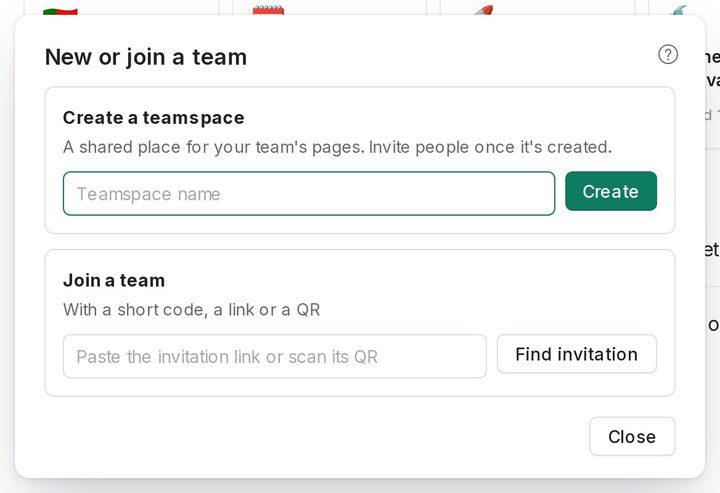
- Tryck på + bredvid Team i sidofältet för att öppna Nytt team eller gå med.
- Under Skapa en teamyta skriver du ett namn och trycker på Skapa.
- Ytan visas under Team. Lägg till sidor i den som var som helst annars, eller flytta en sida från din yta med Flytta till.
Bjud in personer
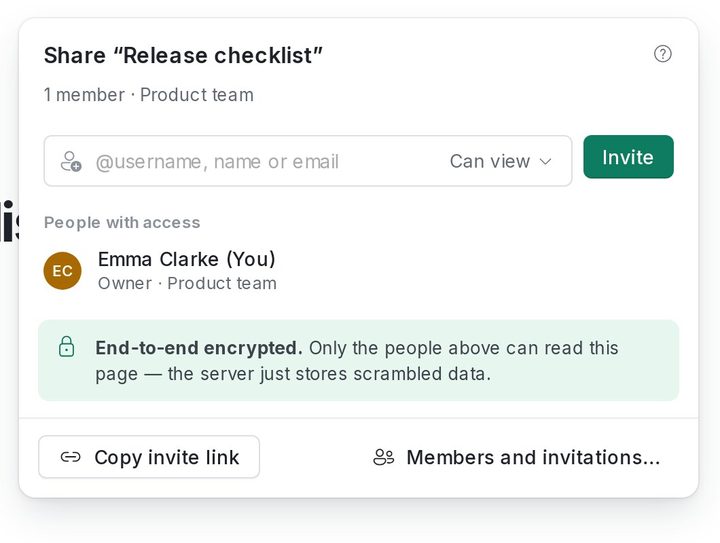
Öppna en sida i teamet och tryck på Dela. Skriv personens @användarnamn, välj roll och tryck på Bjud in: inbjudan hamnar i personens Inkorg.
För någon som inte använder 1B Note än använder du Kopiera inbjudningslänk: länken går ut efter 7 dagar. Medlemmar och inbjudningar… listar medlemmarna, de väntande inbjudningarna och förfrågningarna om att gå med.
Ditt @användarnamn anges i Inställningar › Konto › Användarnamn. Andra kan bara hitta dig via ditt exakta användarnamn.
Roller
Ägare: full kontroll, inklusive att radera ytan. Administratör: bjuder in personer, ändrar roller och delar sidor. Redaktör: skapar, redigerar och raderar sidor. Kommentator: läser och kommenterar. Läsare: endast läsning.
Tar du bort någon (Ta bort och rotera nycklar) byts ytans nycklar: det som skrivs efteråt kan den personen inte läsa.
Dela en enskild sida
Från Dela kan du ge en gäst åtkomst till en sida och dess undersidor, med Kan visa, Kan kommentera eller Kan redigera. Gästen ser den under Delat med mig, utan att se något annat i ytan.
Sidor i din personliga yta kan inte delas direkt: Flytta till ett team… flyttar dem först till ett team.
Gå med i ett team
Om någon har bjudit in dig öppnar du länken, eller klistrar in den under Gå med i ett team i Nytt team eller gå med (eller skriver den korta kod du fick uppläst) och trycker på Hitta inbjudan. Har du inget konto än skapar 1B Note ett i samma stund.
Säkerhetsnummer
För att vara säker på att ingen sitter emellan jämför du säkerhetsnummer med den andra personen ansikte mot ansikte eller i ett samtal: Inställningar › Integritet och säkerhet › Jämför koder, sedan Markera som verifierad. Om någons nyckel ändras varnar 1B Note dig innan personen får åtkomst till något nytt.
Skriven för 1B Note 0.9 på Windows och Linux, med kommentarer om 1B Note för Android. Riktiga skärmbilder med exempeldata.