Rozdział 4 · Przewodnik · 1B Pass
Generator haseł i kondycja haseł
Generator tworzy hasła, których nikt nie odgadnie, a przegląd kondycji pokazuje, które hasła zmienić najpierw. Oba działają w całości w telefonie.
Wygeneruj hasło
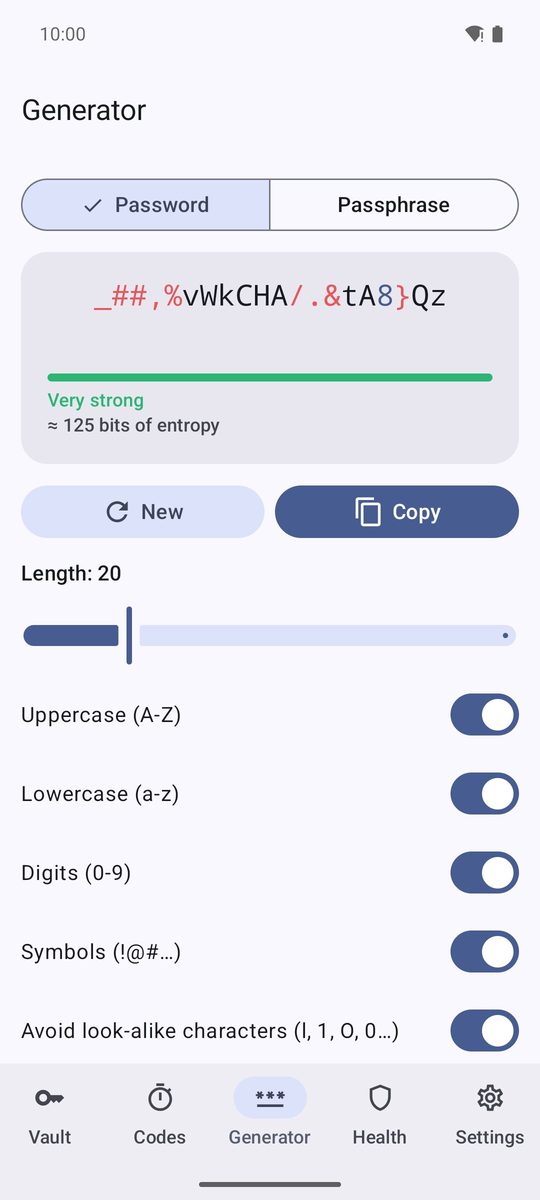
Pod wynikiem widać jego siłę i szacowaną entropię w bitach. Frazy korzystają z listy EFF Large Wordlist (7776 angielskich słów) dołączonej do aplikacji.
- Otwórz kartę Generator i wybierz Hasło lub Fraza.
- Dla hasła ustaw długość suwakiem i wybierz opcje Wielkie litery (A-Z), Małe litery (a-z), Cyfry (0-9), Symbole (!@#…) oraz Unikaj podobnych znaków (l, 1, O, 0…).
- Dla frazy wybierz liczbę słów, Separator, Wielkie litery na początku słów i Dodaj cyfrę.
- Dotykaj przycisku Nowe, aż wynik Ci się spodoba, a potem Kopiuj.
Generuj podczas edycji
Podczas dodawania lub edycji loginu (albo sieci Wi-Fi) przycisk z kluczem obok pola hasła to Generuj. Otwiera ten sam generator w panelu: dotknij przycisku Użyj, a hasło trafi do pola. Zapisz element, aby je zachować.
Przegląd kondycji
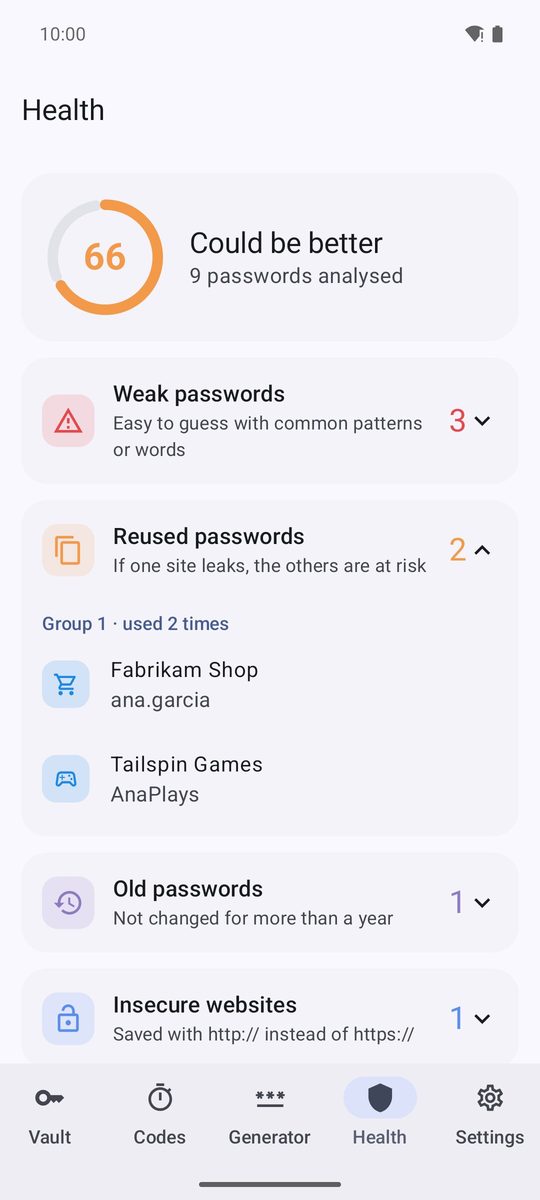
Karta Kondycja analizuje wszystkie Twoje hasła i wystawia ocenę: Dobrze, Mogłoby być lepiej lub Wymaga uwagi. Poniżej są cztery grupy:
Słabe hasła (łatwe do odgadnięcia), Powtarzające się hasła (to samo hasło w kilku elementach), Stare hasła (niezmieniane od ponad roku) i Niezabezpieczone strony (zapisane z http:// zamiast https://). Dotknij grupy, aby zobaczyć jej elementy, a elementu, aby go otworzyć.
Wszystko jest sprawdzane w telefonie: 1B Pass nigdy nie wysyła Twoich haseł ani żadnych ich skrótów do usług sprawdzających wycieki.
Co poprawić najpierw
Zacznij od powtórzonych haseł do ważnych kont (e-mail, bank, sklepy z Twoją kartą): jeśli jedna strona wycieknie, pozostałe są zagrożone. Potem słabe, a na końcu stare. Dla każdego zmień hasło na stronie, wygeneruj nowe w elemencie przyciskiem Generuj i zapisz; poprzednie zostaje w historii elementu.
Napisany dla 1B Pass 1.1 na Androidzie 11 lub nowszym, z prawdziwymi zrzutami ekranu i przykładowymi danymi.