Rozdział 1 · Przewodnik · 1B Pass
Pierwsze kroki: utwórz sejf
Konfiguracja trwa kilka minut. Wybierzesz jedno hasło główne, schowasz klucz odzyskiwania w bezpiecznym miejscu i, jeśli chcesz, będziesz potem odblokowywać odciskiem palca lub kodem PIN.
Utwórz sejf
Sejf to jeden zaszyfrowany plik w telefonie. Zawiera loginy, karty, notatki, tożsamości i sieci Wi-Fi.
- Otwórz 1B Pass i dotknij przycisku Utwórz nowy sejf.
- Przeczytaj ekran Tylko Ty masz klucz: nikt, nawet 1Byte Systems, nie może zresetować hasła głównego. Dotknij przycisku Rozumiem.
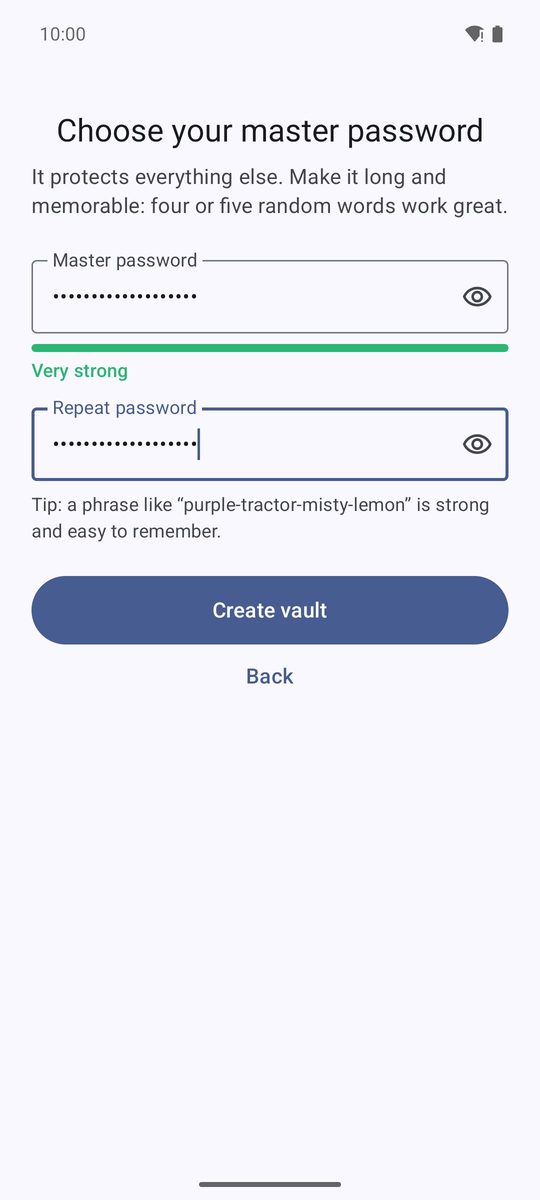
- Na ekranie Wybierz hasło główne wpisz hasło w polu Hasło główne i ponownie w polu Powtórz hasło. Wskaźnik pod pierwszym polem pokazuje jego siłę.
- Dotknij przycisku Utwórz sejf. Telefon w chwilę zaszyfruje nowy sejf.
- Zapisz zestaw awaryjny, wybierz szybkie odblokowanie i zdecyduj w sprawie autouzupełniania (patrz niżej i następny rozdział).
Wybierz dobre hasło główne
Musi mieć co najmniej 10 znaków i nie może być zbyt łatwe do odgadnięcia. Najlepsze jest zdanie z czterech lub pięciu losowych słów, takie jak podpowiada aplikacja: długie, silne i łatwe do zapamiętania.
Nie używaj hasła, którego używasz gdzie indziej. Możesz je później zmienić w Ustawienia › Bezpieczeństwo › Zmień hasło główne; odcisk palca i PIN nadal działają.
Zapisz zestaw awaryjny
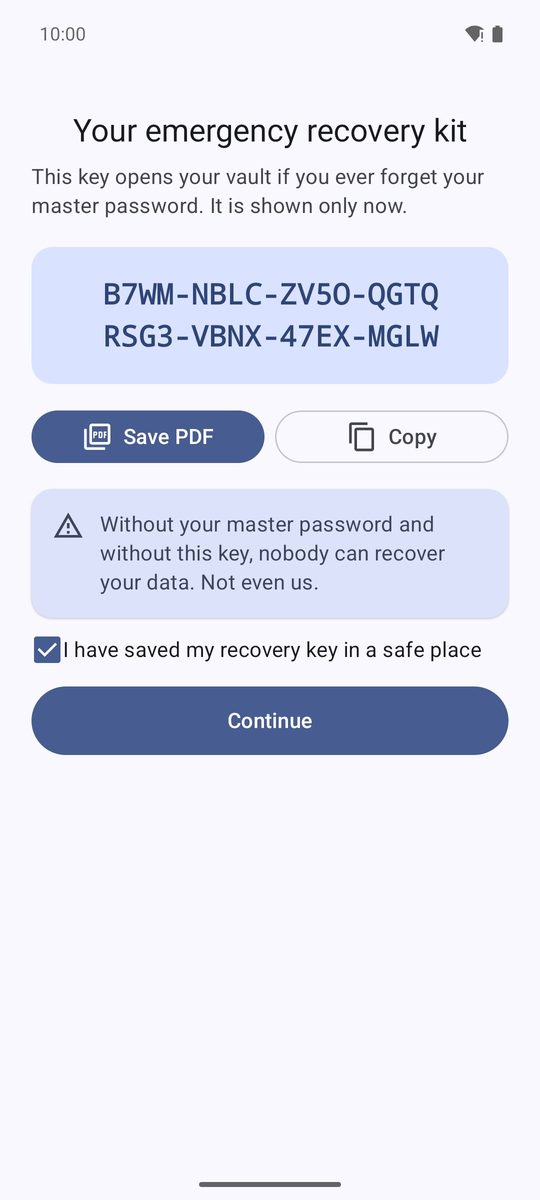
Zaraz po utworzeniu sejfu zobaczysz ekran Twój awaryjny zestaw odzyskiwania z kluczem odzyskiwania: 32 litery i cyfry w grupach po cztery. Otwiera on sejf (i kopie zapasowe), jeśli kiedyś zapomnisz hasła głównego, i jest pokazywany tylko teraz.
- Dotknij przycisku Zapisz PDF, aby zapisać jednostronicowy PDF, lub Kopiuj, aby skopiować klucz.
- Wydrukuj PDF lub przechowuj go poza telefonem, na przykład na pendrivie w szufladzie.
- Zaznacz pole Mój klucz odzyskiwania jest w bezpiecznym miejscu i dotknij przycisku Dalej.
Zgubiony? Utwórz nowy w Ustawienia › Bezpieczeństwo › Nowy zestaw awaryjny. Stary klucz przestanie otwierać ten sejf.
Odblokowuj odciskiem palca lub PIN-em
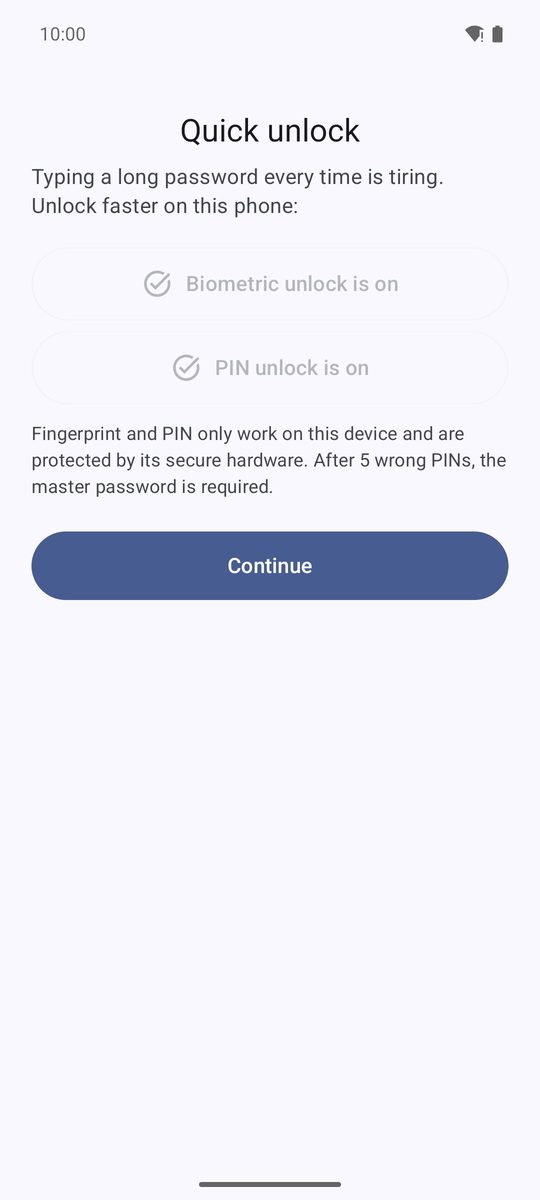
Na ekranie Szybkie odblokowywanie dotknij opcji Użyj odcisku palca lub twarzy i potwierdź odciskiem palca lub opcji Ustaw 6-cyfrowy PIN i wpisz go dwa razy. Potem dotknij przycisku Dalej (lub Pomiń, aby używać tylko hasła głównego).
Odcisk palca i PIN działają tylko na tym telefonie i chroni je jego bezpieczny sprzęt. Po 5 błędnych PIN-ach 1B Pass prosi o hasło główne. Obie opcje możesz później zmienić w Ustawienia › Bezpieczeństwo.
Masz już sejf?
Na pierwszym ekranie opcja Przywróć z kopii zapasowej otwiera plik kopii .1bpass, a Używam 1B Pass na innym urządzeniu łączy się z sejfem, który już synchronizujesz z innego urządzenia. Obie rzeczy wyjaśnia rozdział o kopiach i synchronizacji.
Poruszanie się po aplikacji
Pasek na dole ma pięć kart: Sejf (wszystkie elementy), Kody (kody dwuetapowe), Generator, Kondycja (przegląd haseł) i Ustawienia. Na tablecie lub rozłożonym telefonie przenoszą się na pasek boczny, a sejf pokazuje listę i wybrany element obok siebie.
Kłódka u góry karty Sejf to Zablokuj teraz: od razu blokuje sejf.
Napisany dla 1B Pass 1.1 na Androidzie 11 lub nowszym, z prawdziwymi zrzutami ekranu i przykładowymi danymi.