Rozdział 6 · Przewodnik · 1B Pass
Import i eksport haseł (CSV)
Przejście na 1B Pass wymaga jednego pliku: wyeksportuj hasła do CSV z obecnego menedżera lub przeglądarki i zaimportuj go. Format jest wykrywany automatycznie.
Import z innego menedżera
- W obecnym menedżerze haseł lub przeglądarce wyeksportuj hasła do pliku CSV i zapisz go w telefonie.
- W 1B Pass przejdź do Ustawienia › Import i eksport › Importuj z CSV i dotknij przycisku Wybierz plik.
- Sprawdź, co znalazł 1B Pass: Format: … oraz ile elementów jest gotowych do importu.
- Dotknij przycisku Importuj.
- Usuń plik CSV: zawiera Twoje hasła bez szyfrowania.
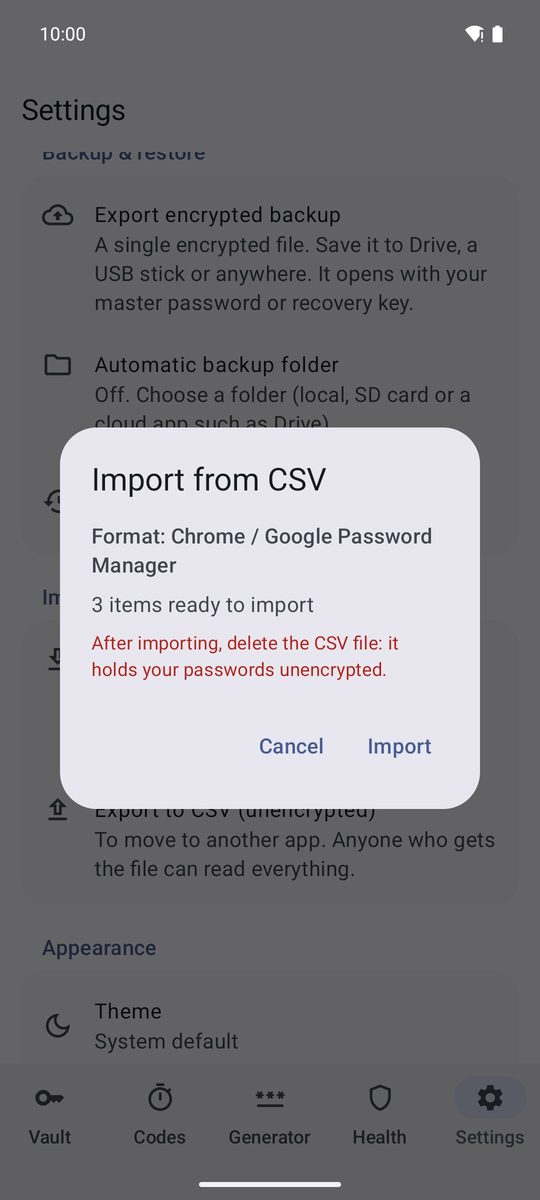
Obsługiwane formaty
Chrome / Menedżer haseł Google, Bitwarden, KeePassXC, KeePass 2, 1Password, LastPass, Firefox i własny CSV 1B Pass. Większość przeglądarek opartych na Chromium eksportuje ten sam CSV co Chrome.
Działa też każdy inny CSV z wierszem nagłówka, jeśli ma kolumny takie jak name lub title, url, username, password i notes. Foldery i klucze dwuetapowe są importowane, gdy plik je zawiera, a puste wiersze są pomijane.
Eksport do CSV
Aby przejść do innej aplikacji, użyj Ustawienia › Import i eksport › Eksportuj do CSV (bez szyfrowania). Przeczytaj ostrzeżenie, wpisz hasło główne i dotknij przycisku Eksportuj bez szyfrowania. Plik ma układ Bitwarden z kilkoma dodatkowymi kolumnami, więc 1B Pass może go ponownie zaimportować bez strat.
Plik CSV nie jest kopią zapasową: każdy, kto go zdobędzie, przeczyta wszystkie hasła. Do kopii używaj szyfrowanej kopii z następnego rozdziału, a CSV usuń, gdy tylko zaimportujesz go gdzie indziej.
Napisany dla 1B Pass 1.1 na Androidzie 11 lub nowszym, z prawdziwymi zrzutami ekranu i przykładowymi danymi.