Rozdział 3 · Przewodnik · 1B Pass
Elementy i foldery: loginy, karty, notatki i więcej
Wszystko, co zapisujesz, to element. Każdy typ ma potrzebne pola, a Ty możesz dodać własne. Foldery, ulubione i wyszukiwanie ułatwiają korzystanie nawet z długiej listy.
Dodaj element
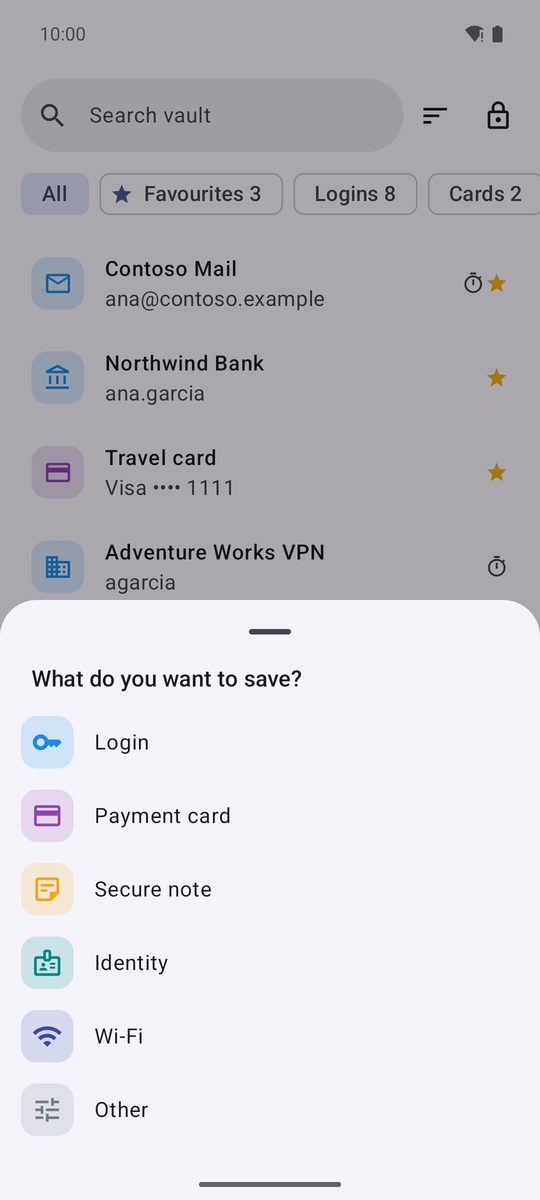
- Na karcie Sejf dotknij przycisku Dodaj.
- W panelu Co chcesz zapisać? wybierz typ: Login, Karta płatnicza, Bezpieczna notatka, Tożsamość, Wi-Fi lub Inne.
- Wypełnij pola. Wpisz Nazwa, wybierz folder (domyślnie Bez folderu) i dotknij opcji Ulubione, jeśli często go używasz.
- Dotknij przycisku Zapisz.
Loginy: strony i aplikacje
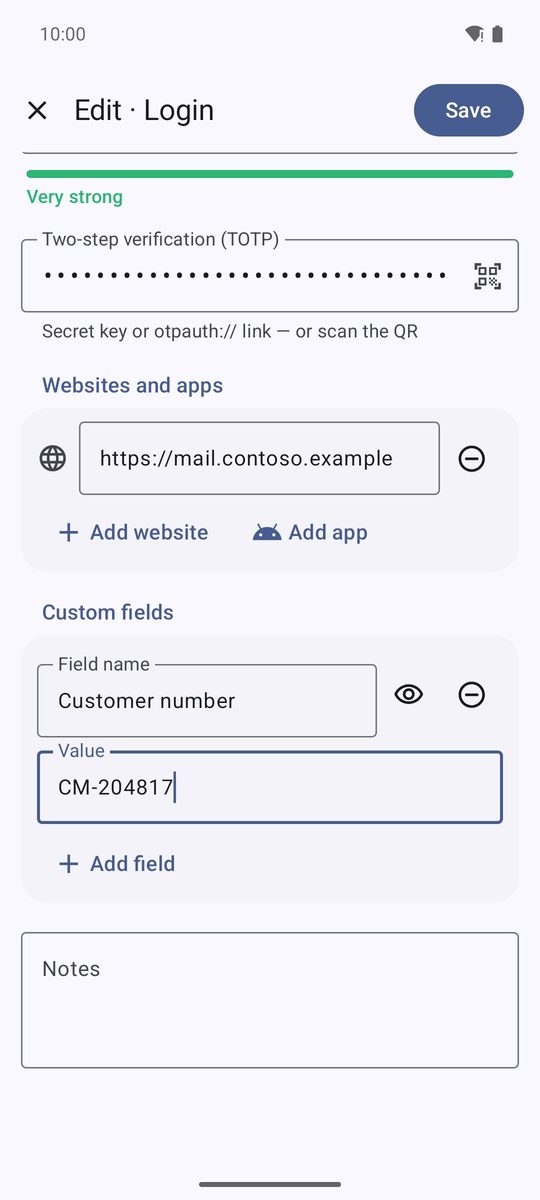
Login ma pola Nazwa użytkownika, Hasło (przycisk z kluczem obok to Generuj), opcjonalne pole Weryfikacja dwuetapowa (TOTP) i sekcję Strony i aplikacje. Tam Dodaj stronę dodaje adres, a Dodaj aplikację pozwala wybrać zainstalowaną aplikację: autouzupełnianie korzysta z tej listy, aby wiedzieć, gdzie podsunąć login.
Pola niestandardowe › Dodaj pole dodaje dowolną dodatkową informację z polami Nazwa pola i Wartość. Przycisk z okiem przełącza między Pole widoczne a Pole ukryte; ukryte wartości są widoczne jako kropki, dopóki nie dotkniesz przycisku Pokaż. Każdy element ma też pole Notatki.
Karty, tożsamości, Wi-Fi i notatki
Karta płatnicza: marka jest rozpoznawana z pola Numer karty, a numer sprawdzany podczas wpisywania (jeśli pojawi się komunikat Ten numer nie przechodzi weryfikacji sumy kontrolnej karty — sprawdź go, poszukaj literówki). Karta wygląda jak karta, a każdą wartość można od razu skopiować.
Tożsamość przechowuje imiona i nazwiska, adresy, telefon, e-mail i numery dokumentów oraz wypełnia formularze adresowe. Wi-Fi przechowuje pole Nazwa sieci (SSID) i hasło; Udostępnij kodem QR pokazuje kod QR, który goście mogą zeskanować, aby się połączyć. Bezpieczna notatka to dowolny tekst, zaszyfrowany jak wszystko inne, a Inne to element złożony tylko z Twoich pól.
Każdy element ma wbudowaną ikonę lub kolorową literę (opcja Ikona w edytorze). 1B Pass nigdy nie pobiera ikon stron.
Ulubione, foldery, wyszukiwanie i sortowanie
Ulubione są na początku listy i w filtrze Ulubione. Filtry u góry pokazują też jeden typ naraz (Loginy, Karty…) lub tylko elementy z kodami dwuetapowymi (2FA).
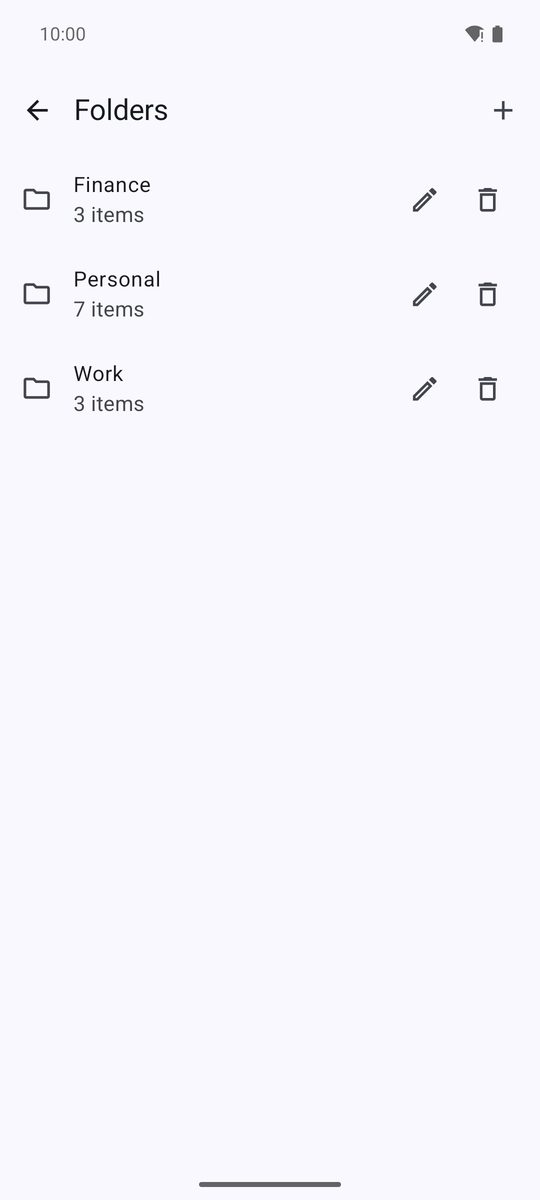
Twoje foldery też pojawiają się jako filtry, a ostatni przycisk, Foldery, otwiera listę folderów: utwórz folder przyciskiem +, zmień nazwę lub usuń. Po usunięciu folderu jego elementy zostają, bez folderu.
Szukaj w sejfie przeszukuje nazwy, nazwy użytkowników, strony i więcej, ignorując znaki diakrytyczne. Przycisk obok to Sortuj: Nazwa, Ostatnio zmienione lub Ostatnio dodane.
Kopiowanie, otwieranie, duplikowanie i historia
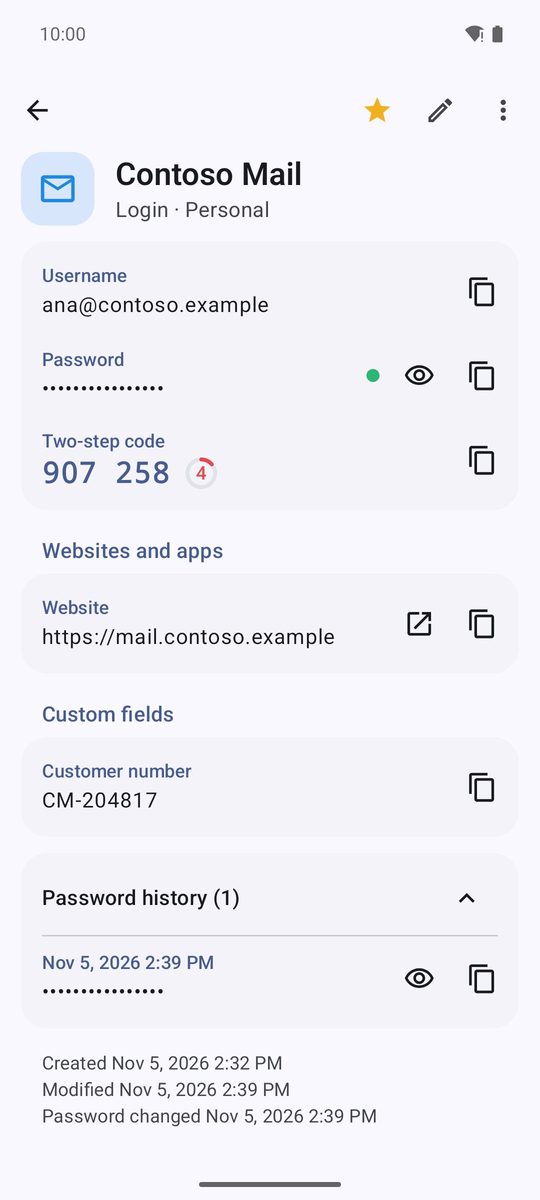
Dotknij elementu, aby go zobaczyć. Każda wartość ma własny przycisk kopiowania; hasła i inne sekrety kopiowane są jako poufne, a schowek czyści się sam (Skopiowano. Zostanie automatycznie usunięte ze schowka.). Strony mają przycisk otwierania.
Przytrzymaj element na liście, aby wybrać Kopiuj nazwę użytkownika, Kopiuj hasło, Ulubione lub Usuń. W otwartym elemencie gwiazdka dodaje go do ulubionych, ołówek to Edytuj, a Więcej zawiera Duplikuj i Usuń.
Za każdym razem, gdy zmieniasz hasło, poprzednie zostaje w sekcji Historia haseł (…) na dole elementu, z datą. Widzisz też, kiedy element utworzono i zmieniono oraz kiedy ostatnio zmieniło się hasło.
Napisany dla 1B Pass 1.1 na Androidzie 11 lub nowszym, z prawdziwymi zrzutami ekranu i przykładowymi danymi.