Rozdział 2 · Przewodnik · 1B Pass
Autouzupełnianie: wypełniaj i zapisuj hasła w aplikacjach i przeglądarkach
Gdy autouzupełnianie jest włączone, 1B Pass podsuwa nazwę użytkownika i hasło tam, gdzie się logujesz, w aplikacjach i przeglądarkach, oraz proponuje zapisanie nowych loginów. Sejf pozostaje zablokowany, dopóki go nie odblokujesz.
Włącz autouzupełnianie
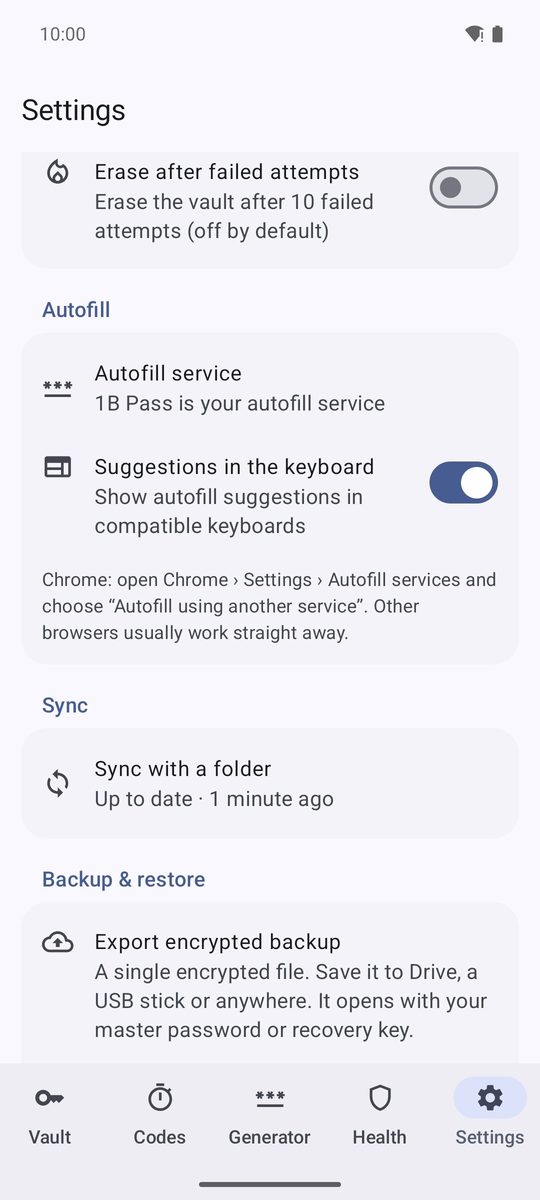
- Dotknij przycisku Włącz autouzupełnianie w ostatnim kroku konfiguracji albo przejdź do Ustawienia › Autouzupełnianie › Usługa autouzupełniania.
- Android otworzy listę usług autouzupełniania. Wybierz 1B Pass i potwierdź.
- Po powrocie do aplikacji wiersz pokazuje: 1B Pass jest Twoją usługą autouzupełniania.
Chrome wymaga jeszcze jednego kroku: w Chrome otwórz Ustawienia › Usługi autouzupełniania i wybierz „Autouzupełnianie za pomocą innej usługi”. Chrome uruchomi się ponownie i będzie używać 1B Pass. Inne przeglądarki zwykle działają od razu.
Wypełnij login
Dotknij pola nazwy użytkownika lub hasła. 1B Pass podpowie loginy zapisane dla tej aplikacji lub strony: dotknij jednego, a oba pola zostaną wypełnione.
Opcja Sugestie na klawiaturze (domyślnie włączona) pokazuje podpowiedzi jako przyciski nad zgodnymi klawiaturami, np. Gboard. Po jej wyłączeniu pojawiają się na rozwijanej liście pod polem.
Jeśli sejf jest zablokowany, podpowiedź brzmi Odblokuj 1B Pass. Dotknij jej, odblokuj odciskiem palca, PIN-em lub hasłem głównym, a login zostanie wypełniony.
Aplikacje są rozpoznawane po nazwie pakietu, a strony po domenie. Aby chronić Cię przed fałszywymi stronami, strona pasuje tylko w znanej przeglądarce i tylko w tej samej domenie: podobny adres nigdy nie pasuje. Karty i adresy z tożsamości są też podsuwane w formularzach płatności i adresu.
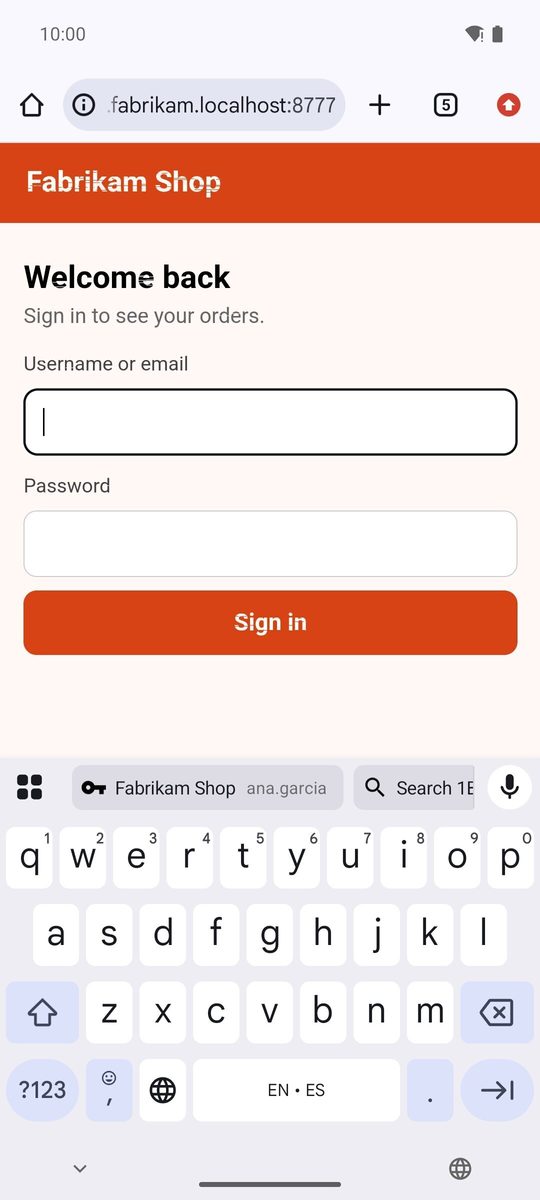
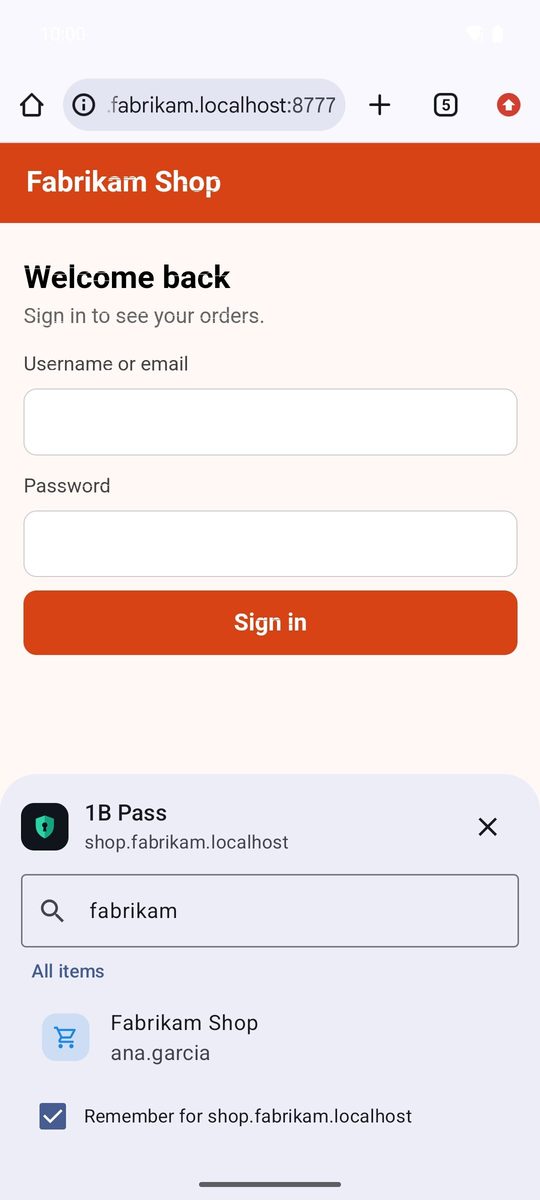
Gdy nic nie jest podpowiadane: Szukaj w 1B Pass
Jeśli aplikacja lub strona nie jest jeszcze zapisana w żadnym elemencie, podpowiedź brzmi Szukaj w 1B Pass.
- Dotknij podpowiedzi Szukaj w 1B Pass. Otworzy się panel z sekcjami Sugerowane dla tej aplikacji lub strony (jeśli są) i Wszystkie elementy, od razu przeszukany po nazwie strony lub aplikacji.
- W razie potrzeby wpisz coś w wyszukiwarkę i dotknij loginu.
- Zostaw zaznaczone pole Zapamiętaj dla …: 1B Pass doda tę aplikację lub stronę do elementu i następnym razem podpowie go od razu.
Zapisuj i aktualizuj loginy
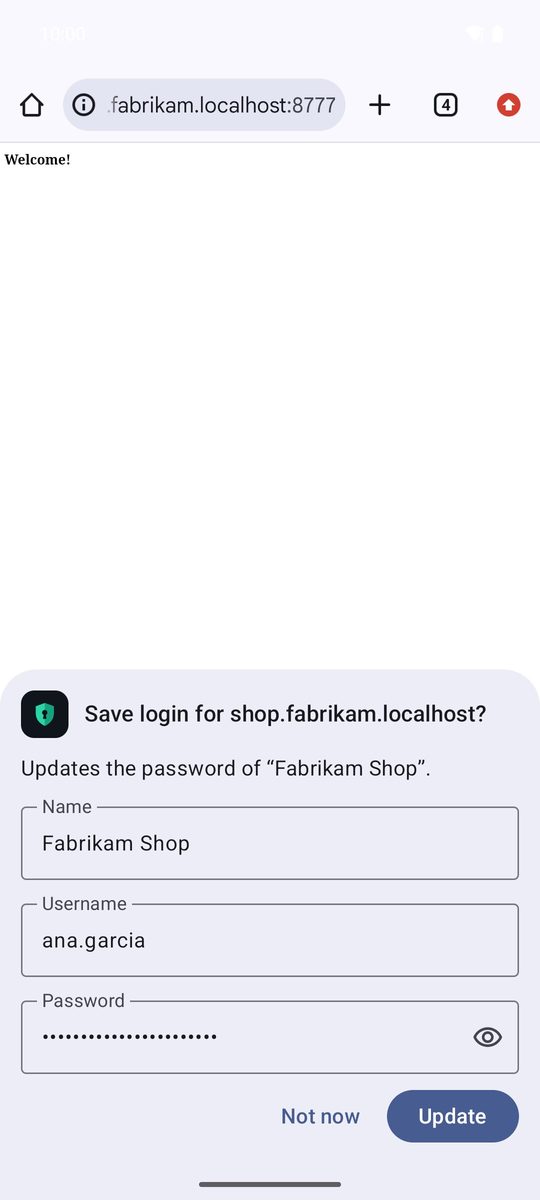
Gdy logujesz się danymi, których nie ma w sejfie, lub nowym hasłem, Android najpierw pyta, czy zapisać je w 1B Pass. Zgódź się, a 1B Pass pokaże panel Zapisać dane logowania do …? z polami Nazwa, Nazwa użytkownika i Hasło, które zapisze.
Dotknij przycisku Zapisz albo Nie teraz, aby pominąć. Jeśli login już istniał, panel informuje: Aktualizuje hasło elementu „…”., a przycisk to Aktualizuj: stare hasło trafia do historii elementu. Logowanie na dwóch stronach (najpierw nazwa użytkownika, potem hasło) zapisuje się jako jeden login.
Co autouzupełnianie widzi, a czego nie
Nic nie jest wypełniane, dopóki sejf nie zostanie odblokowany. Przyciski nad klawiaturą pokazują tylko nazwę elementu i nazwę użytkownika, nigdy hasła. Ekrany samego Androida (ustawienia, ekran blokady, Play) są ignorowane, więc PIN telefonu nigdy nie jest proponowany do zapisania, a to, co wpisujesz przy logowaniu, pozostaje w pamięci, dopóki nie potwierdzisz zapisu.
Napisany dla 1B Pass 1.1 na Androidzie 11 lub nowszym, z prawdziwymi zrzutami ekranu i przykładowymi danymi.