Rozdział 7 · Przewodnik · 1B Pass
Szyfrowane kopie i synchronizacja przez folder
Sejf jest w telefonie, więc trzymaj jego kopię gdzie indziej. Kopia to ten sam zaszyfrowany plik, a synchronizacja przez folder utrzymuje ten sam sejf na kilku urządzeniach, bez dawania 1B Pass dostępu do internetu.
Utwórz zaszyfrowaną kopię
Kopię otwiera hasło główne, które sejf miał w chwili jej tworzenia, albo klucz odzyskiwania. Bez nich jest bezużyteczna dla kogokolwiek.
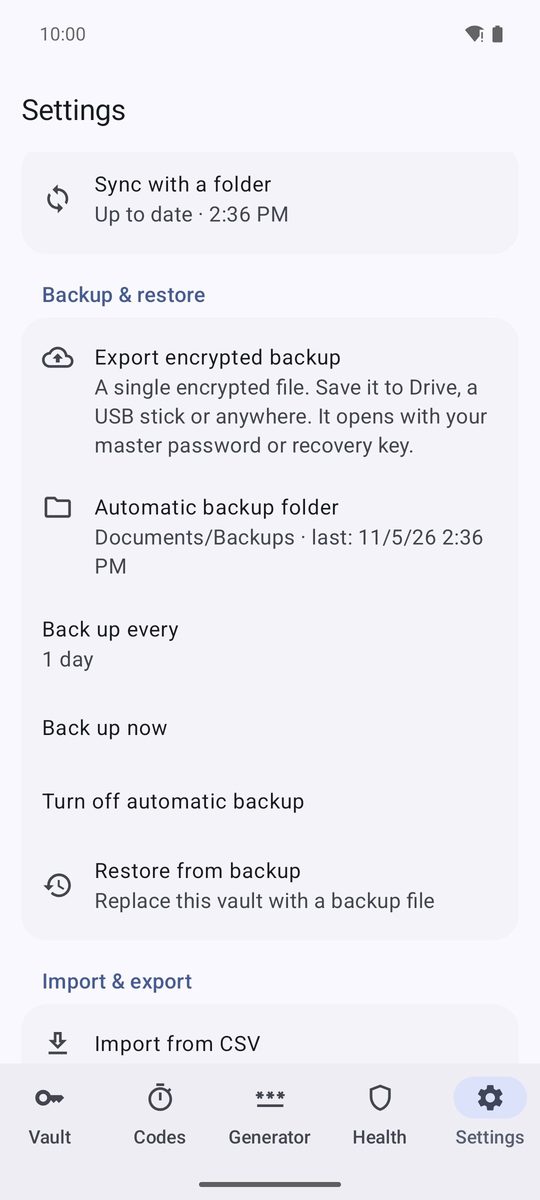
- Przejdź do Ustawienia › Kopia i przywracanie › Eksportuj zaszyfrowaną kopię.
- Wybierz miejsce zapisu: Drive, pendrive, Pobrane… Plik ma rozszerzenie .1bpass.
- Zobaczysz komunikat Zapisano zaszyfrowaną kopię.
Automatyczne kopie
Dotknij opcji Folder automatycznej kopii i wybierz folder: w telefonie, na karcie SD lub w aplikacji chmurowej, np. Drive. Od tej pory 1B Pass regularnie kopiuje tam sejf (opcja Częstotliwość kopii: od 6 godzin do 7 dni), zachowuje 10 ostatnich kopii i pomija kopię, jeśli nic się nie zmieniło. Utwórz kopię teraz robi kopię od razu, a Wyłącz automatyczną kopię je zatrzymuje.
Jeśli brak świeżej kopii, sejf pokazuje komunikat Brak aktualnej kopii z przyciskiem Utwórz kopię.
Przywróć kopię
Na nowym telefonie dotknij opcji Przywróć z kopii zapasowej na pierwszym ekranie, potem Wybierz plik kopii, i wpisz Hasło główne kopii (lub dotknij opcji Użyj klucza odzyskiwania). Dotknij przycisku Przywróć.
Na telefonie, który ma już sejf, Ustawienia › Kopia i przywracanie › Przywróć z kopii zastępuje go kopią: wszystko, co dodano po jej utworzeniu, zostanie utracone.
Synchronizuj z folderem
Nowość w wersji 1.1. Wybierz folder, który inna aplikacja już synchronizuje, np. Google Drive, Dropbox, OneDrive, Nextcloud lub Syncthing. 1B Pass zapisuje tam jeden zaszyfrowany plik i scala zmiany z Twoich innych urządzeń. 1B Pass nadal nie ma uprawnienia do internetu: plik przenosi aplikacja, która zarządza folderem.
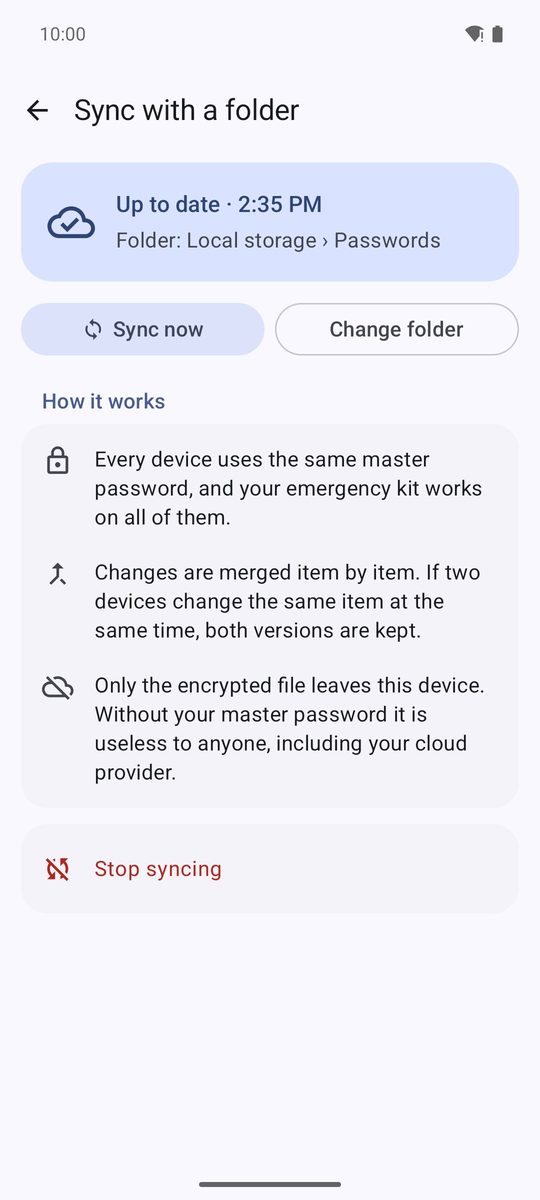
- Przejdź do Ustawienia › Synchronizacja › Synchronizacja z folderem.
- Dotknij przycisku Wybierz folder i wybierz folder w aplikacji chmurowej (lub dowolny folder synchronizowany przez inną aplikację).
- 1B Pass zapisze tam sejf i pokaże stan: Aktualne · 10:00.
Od tej pory synchronizacja następuje kilka sekund po każdej zmianie, przy otwarciu aplikacji i co godzinę w tle. Synchronizuj teraz synchronizuje od razu, Zmień folder wybiera inny folder, a Wyłącz synchronizację zatrzymuje synchronizację (plik w folderze nie jest usuwany).
Dodaj kolejne urządzenie
Na drugim urządzeniu zainstaluj 1B Pass i dotknij opcji Używam 1B Pass na innym urządzeniu na pierwszym ekranie. Dotknij przycisku Wybierz folder synchronizacji, wybierz ten sam folder (zobaczysz Znaleziono sejf w folderze ✓), wpisz hasło główne tego sejfu i dotknij przycisku Połącz. Wszystkie urządzenia używają tego samego hasła głównego i tego samego zestawu awaryjnego.
Jeśli to urządzenie ma już własny sejf, wybierz folder w Ustawienia › Synchronizacja. 1B Pass poinformuje: Ten folder ma już sejf, poprosi o hasło sejfu z folderu i zapyta: Co z elementami na tym urządzeniu? Do wyboru: Dodaj je do sejfu z folderu (nic nie ginie) lub Używaj tylko sejfu z folderu. Potem ponownie włącz odcisk palca i PIN w Ustawienia: należą do każdego urządzenia osobno.
Kopie w konflikcie
Zmiany są scalane element po elemencie. Jeśli dwa urządzenia zmienią ten sam element przed synchronizacją, obie wersje zostają zachowane: druga jest oznaczona jako Kopia konfliktu. Otwórz ją, porównaj z oryginałem (Otwórz oryginał) i wybierz Zachowaj jako osobny element lub Usuń tę kopię.
Gdy synchronizacja Cię potrzebuje
Jeśli coś zatrzyma synchronizację, ekran pokaże Wymaga Twojej uwagi i wyjaśni przyczynę. Jeśli folderu nie da się otworzyć, wybierz go ponownie przyciskiem Zmień folder. Jeśli zawiera inny sejf, Połącz z tym sejfem połączy Cię z nim. Jeśli plik jest uszkodzony lub zmieniony, 1B Pass go nie używa i proponuje opcję Zastąp go sejfem z tego urządzenia. Jeśli inne urządzenie wprowadziło zmiany, gdy to jest zablokowane, stan to Czeka na odblokowanie: zmiany zostaną dodane po odblokowaniu.
Napisany dla 1B Pass 1.1 na Androidzie 11 lub nowszym, z prawdziwymi zrzutami ekranu i przykładowymi danymi.