Capítulo 6 · Guia do 1B Talk
Pessoas, convites e várias empresas
Só entra quem tem convite. Os admins convidam; qualquer pessoa pode adicionar o próprio outro computador.
Convidar um colega
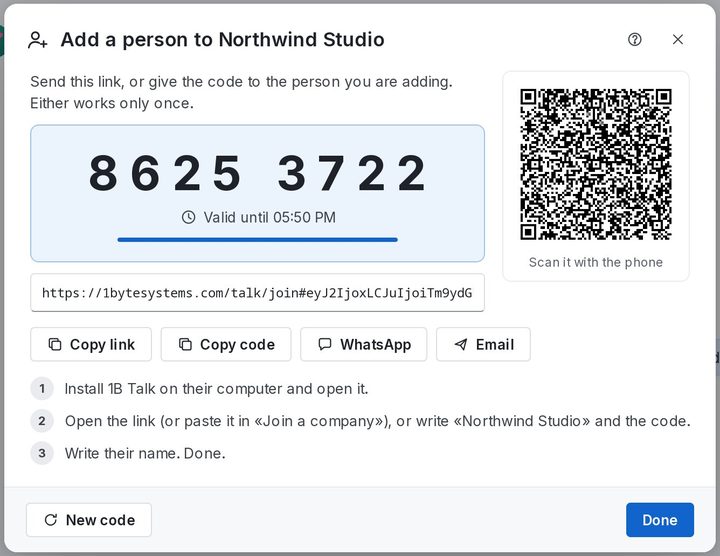
O código e o link valem só uma vez e expiram. Ninguém entra sem eles. Os códigos pendentes aparecem em Configurações › Empresas e âncoras, onde você pode usar Cancelar código.
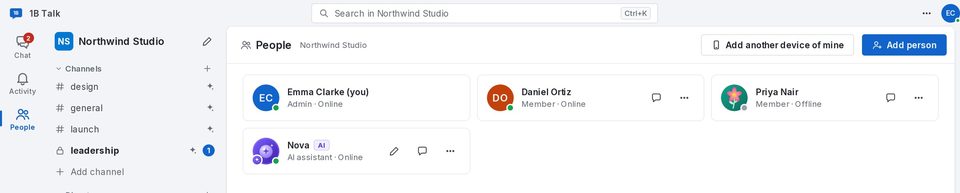
- Clique em Adicionar pessoa no fim da lista de canais (ou em Pessoas).
- Escreva o Nome da pessoa, escolha a Função (Membro ou Admin) e o prazo em Válido por.
- Clique em Criar convite. Mande o Link de convite por WhatsApp ou e-mail com os botões, deixe a pessoa escanear o QR ou passe o código.
- A pessoa instala o 1B Talk, abre o link (ou digita o código) e pronto, já está dentro.
Adicionar outro computador seu
Em Configurações › Geral, Adicionar outro dispositivo meu › Adicionar… mostra um QR e um link. Abra no seu outro computador e ele entra como você, com suas conversas. Deixe este computador ligado por um momento para que as conversas cheguem ao novo.
Pessoas, dispositivos e remover alguém
Pessoas lista todos da empresa com a função de cada um e se estão on-line. Um admin pode usar Remover da empresa: a pessoa deixa de receber mensagens em todos os dispositivos dela ao mesmo tempo, e o que ela escreveu continua lá. Se alguém entrou duas vezes por engano, Duplicado? Corrigir junta os dois.
Configurações › Empresas e âncoras mostra os Dispositivos da empresa; Remover dispositivo desconecta um computador perdido ou antigo.
Várias empresas
Com Entrar em outra empresa você pode participar de várias empresas no mesmo programa; os ícones delas aparecem no alto da barra da esquerda. Cada empresa fica totalmente separada: âncora própria, pessoas próprias e IA própria. Ninguém de uma empresa vê nada da outra.
Sair ao lado de uma empresa em Configurações › Empresas e âncoras remove a empresa só deste computador; ela e suas mensagens continuam como estão.
Para o 1B Talk 0.3.10 no Windows e no Linux.