Kapitel 2 · Användarguide · 1B Note
Sidor och block
Varje sida består av block: stycken, rubriker, listor, att göra-punkter, inforutor, tabeller och mycket mer. Så här skriver du snabbt och håller ordning på sidorna.
Skapa en sida
Tryck på Ctrl+N eller pennan högst upp i sidofältet för Ny sida. För att lägga den inuti en annan sida håller du pekaren över den sidan i sidofältet och trycker på +, eller använder Lägg till en sida inuti i dess meny. Sidor kan kapslas hur djupt du vill.
Ovanför rubriken kan du använda Lägg till ikon (en emoji som går att söka på ditt språk) och Lägg till omslag (en övertoning, en färg eller din egen bild).
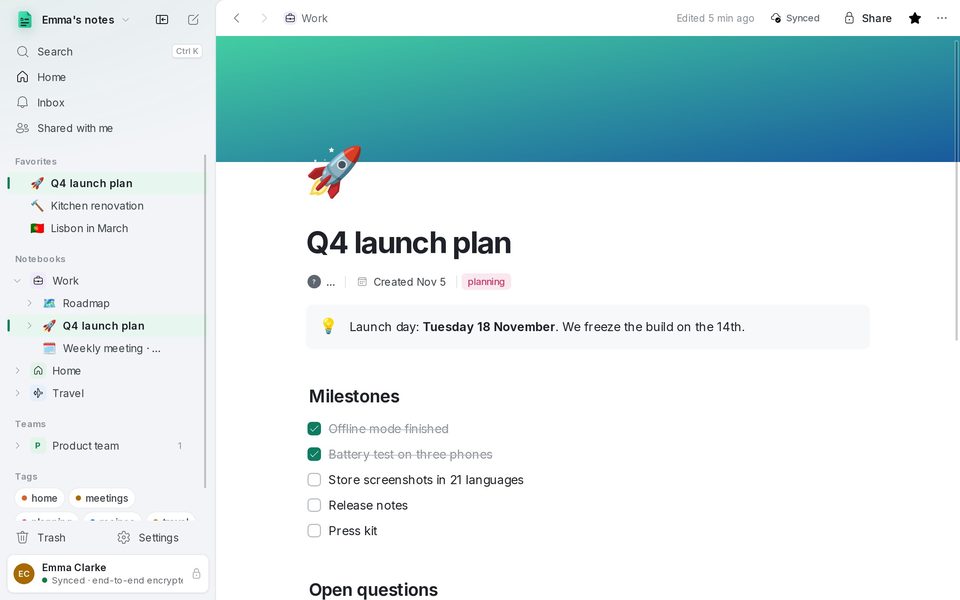
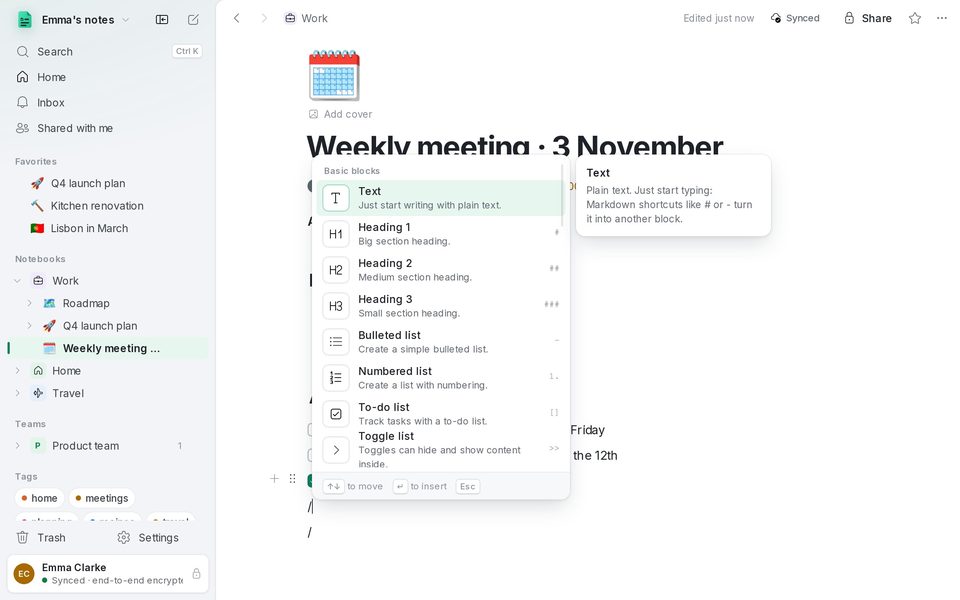
/-menyn
Skriv / i början av en tom rad för att öppna blockmenyn. Den är indelad i Grundläggande block, Media, sidor, databaser med mera och visar en förhandsvisning av varje block innan du infogar det. Fortsätt skriva för att filtrera: ”/todo”, ”/table”, ”/code”.
Markdown-genvägar
Kan du Markdown behöver du inte menyn: skriv de här i början av en rad, följt av ett mellanslag.
- # , ## eller ### för Rubrik 1, Rubrik 2 eller Rubrik 3.
- - för Punktlista, 1. för Numrerad lista och [] för Att göra-lista (Ctrl+Enter bockar av).
- > för Citat, >> för Fällbar lista och !> för Inforuta.
- $$ för Blockekvation och --- för Avdelare.
Fetstil, kursiv och resten fungerar som överallt annars: Ctrl+B, Ctrl+I, Ctrl+U, Ctrl+E för kod och Ctrl+K för en länk. Markera text för att se formateringsfältet.
Flytta och ändra block
Håll pekaren över ett block för att se dess handtag till vänster. Dra i det för att flytta blocket, eller klicka på det för menyn: Gör om till, Färg, Duplicera, Flytta upp, Flytta ned och Radera.
Med tangentbordet: Ctrl+D duplicerar blocket och Ctrl+Shift+↑/↓ flyttar det. Tab och Shift+Tab drar in och ut listpunkter.
Länkar mellan sidor
Skriv [[ för att länka till en annan sida, eller @ för att nämna en sida, ett datum eller en person mitt i en mening. Klistrar du in en webbadress på en tom rad erbjuds ett Webbokmärke med förhandsvisning.
Sidor som länkar till den du läser listas längst ned, så att du alltid hittar tillbaka.
Versionshistorik
1B Note sparar en version när du slutar redigera en sida en stund. Öppna Versionshistorik för att se tidigare versioner och tryck på Återställ den här versionen för att gå tillbaka.
En återställning raderar aldrig något: det nuvarande innehållet finns kvar i historiken och alla ser återställningen som en ny ändring.
Skriven för 1B Note 0.9 på Windows och Linux, med kommentarer om 1B Note för Android. Riktiga skärmbilder med exempeldata.