Bölüm 1 · Kılavuz · 1B Files
1B Files ile başlarken
Kurulum birkaç saniye sürer: tek bir izin ve hazırsın. Ana ekran seni her tür dosyaya götürür, arama da herhangi birini adıyla bulur.
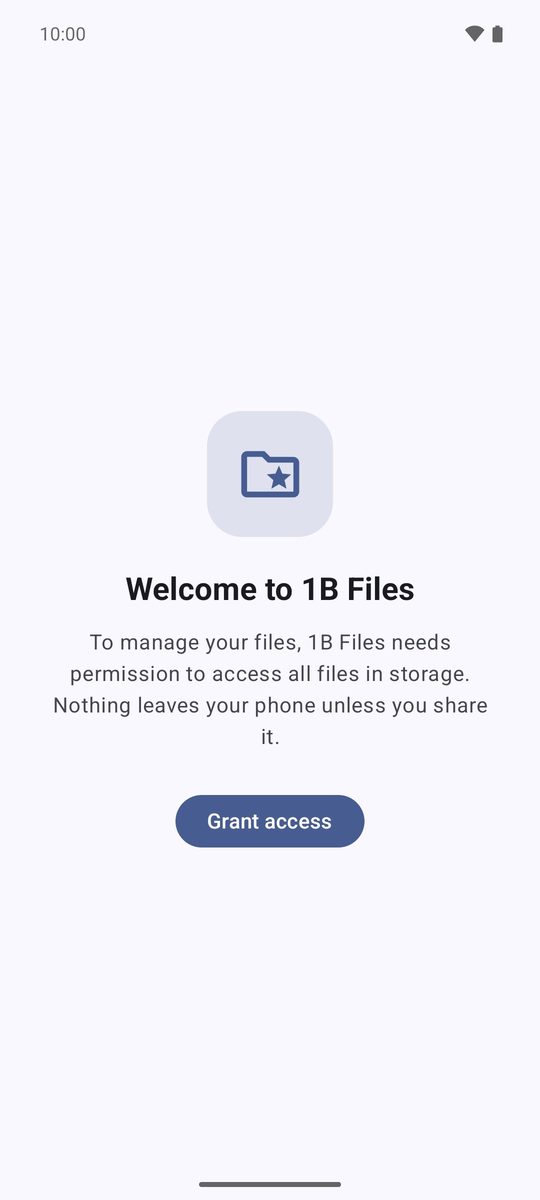
Dosyalarına erişime izin ver
Bir dosya yöneticisinin tüm depolama alanını görmesi gerekir; bu yüzden Android ilk seferde bir izin ister.
- 1B Files'ı aç ve Erişim izni ver düğmesine dokun.
- Açılan Android ekranında 1B Files'ın yanındaki anahtarı aç (adı “Tüm dosyaları yönetme erişimine izin ver” gibi bir şeydir).
- Geri dön: ana ekran görünür.
Sen paylaşmadıkça hiçbir şey telefonundan çıkmaz: 1B Files'da hesap, reklam ve izleme yoktur.
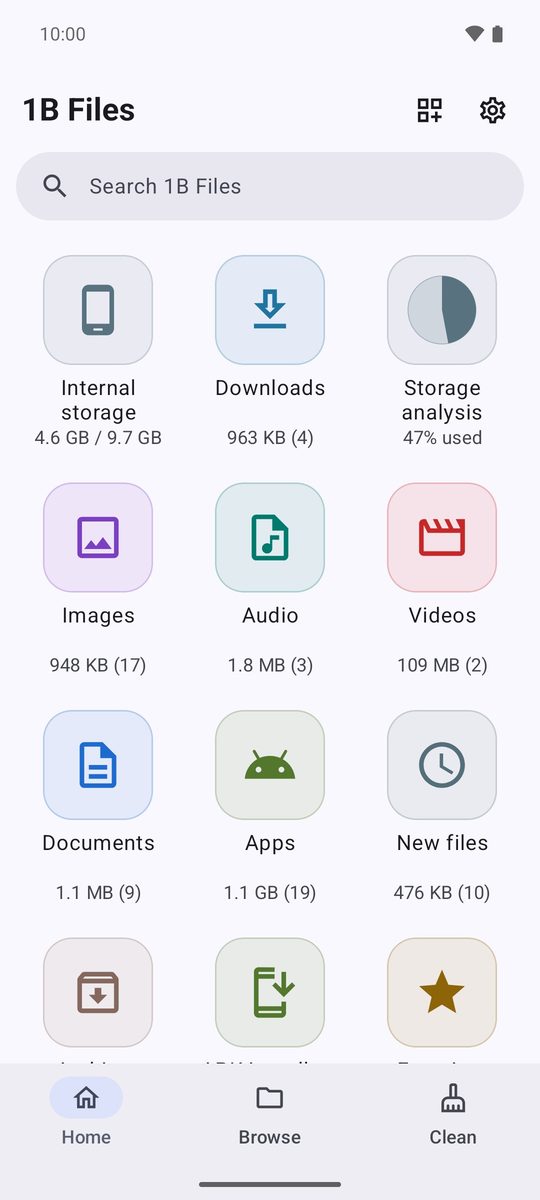
Ana ekran
Her kutucuk boyutunu ve parantez içinde kaç dosya içerdiğini gösterir. Dahili depolama kutucuğu klasörlerini açar, İndirilenler doğrudan indirdiklerine götürür ve Depolama analizi neyin yer kapladığını gösterir.
Daha aşağıda Resimler, Ses, Videolar, Dokümanlar, Uygulamalar, Yeni dosyalar, Arşivler, APK yükleyicileri, Favoriler, Güvenli klasör, Çöp kutusu, Bulut, Uzak ve PC'den erişim bulunur; en altta da Son kullanılanlar bölümü yer alır.
Alttaki çubuk Ana sayfa, Göz at ve Temizle arasında geçiş yapar. Tablette veya açılmış katlanabilir telefonda çubuk yana geçer.
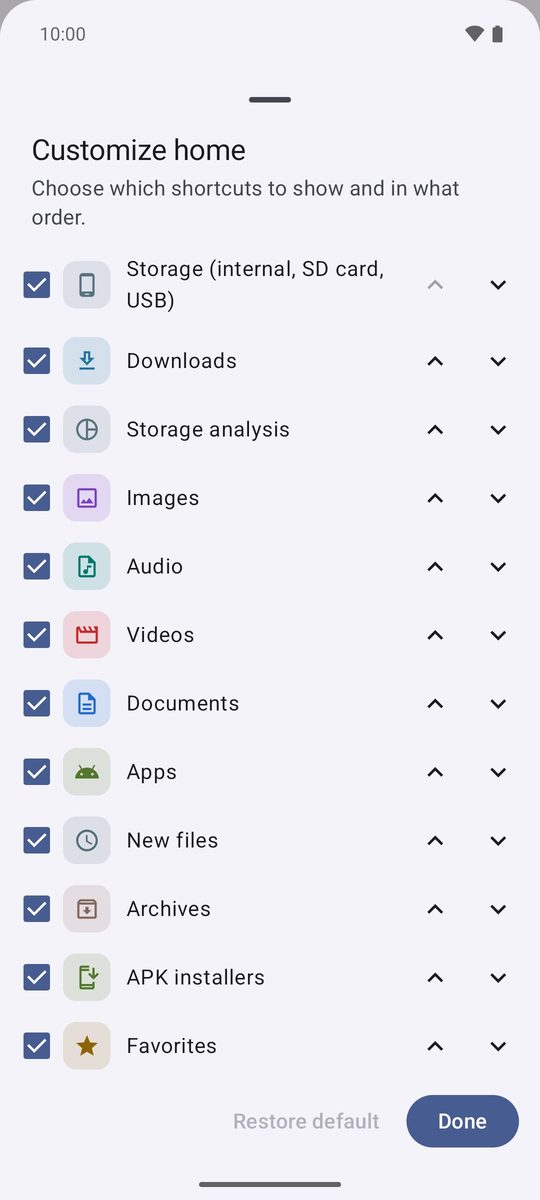
Hangi kutucukları göreceğini seç
- Üstteki kutucuk simgesine dokun (Ana ekranı özelleştir).
- Kullanmadıklarının işaretini kaldır ve sırayı oklarla değiştir (Yukarı taşı ve Aşağı taşı).
- Bitti düğmesine dokun. Varsayılana döndür ilk düzeni geri getirir.
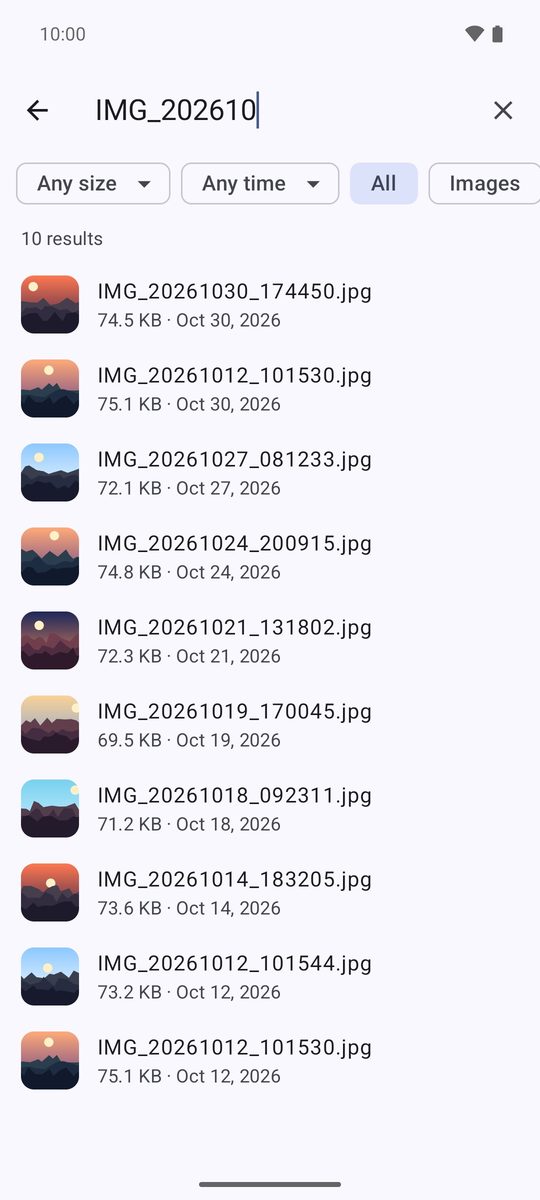
Herhangi bir dosyayı bul
1B Files'da ara alanına dokun ve adın bir kısmını yaz; aksanlı harfler ve büyük/küçük harf fark etmez. Sonuçlar sen yazarken görünür; üstteki filtreler onları boyuta (Tüm boyutlar), tarihe (Tüm tarihler) ve türe göre daraltır.
Bir klasörün içindeyken üstteki büyüteç yalnızca o klasörde arar.
Ayarlar
Ana ekrandaki dişli simgesi Ayarlar ekranını açar: açık veya koyu tema, Gizli dosyaları göster, Çöp kutusunu kullan ve çöp kutusunun dosyaları kaç gün tutacağı, ayrıca Ana ekrana widget ekle.
Android 11 veya üzeri sürümlerde 1B Files 1.0 için, gerçek ekran görüntüleri ve örnek dosyalarla yazıldı.