第1章 · ガイド · 1B Files
1B Files をはじめる
準備は数秒で終わります。権限を1つ許可するだけです。ホーム画面からあらゆる種類のファイルに移動でき、検索を使えば名前でどのファイルでも見つかります。
ファイルへのアクセスを許可する
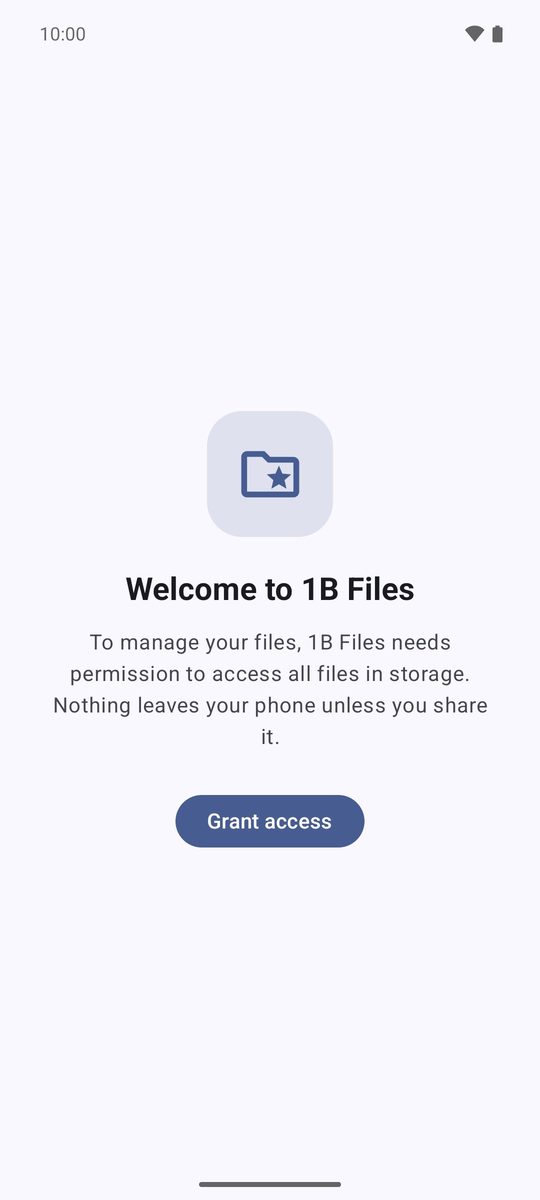
ファイルマネージャーはストレージ全体を見る必要があるため、初回に Android が権限を1つ求めます。
- 1B Files を開き、アクセスを許可 をタップします。
- 開いた Android の画面で、1B Files の横にあるスイッチをオンにします(「すべてのファイルの管理権限を付与」のような名前です)。
- 戻ると、ホーム画面が表示されます。
あなたが共有しない限り、何もスマートフォンの外に出ません。1B Files はアカウント不要、広告なし、トラッキングなしです。
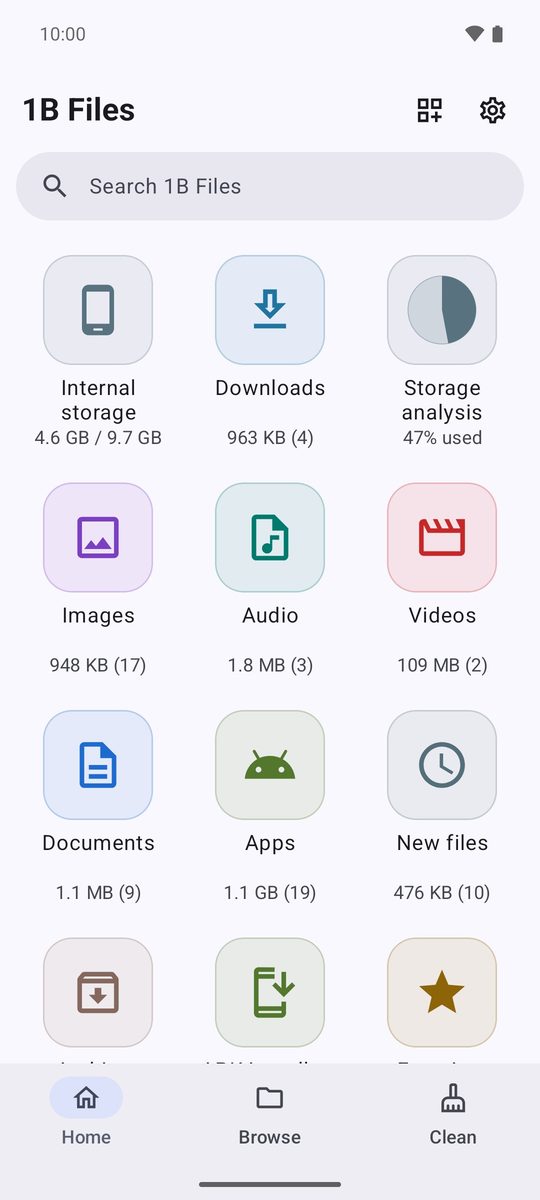
ホーム画面
各タイルにはサイズと、かっこ内にファイル数が表示されます。内部ストレージ はフォルダを開き、ダウンロード はダウンロードしたファイルに直接移動し、ストレージ分析 は何が容量を使っているかを表示します。
その下には 画像、音声、動画、ドキュメント、アプリ、新しいファイル、アーカイブ、APK インストーラ、お気に入り、セーフフォルダ、ゴミ箱、クラウド、リモート、PC からアクセス があり、いちばん下に 最近 のファイルが並びます。
下部のバーで ホーム、ブラウズ、クリーン を切り替えます。タブレットや開いた折りたたみスマートフォンでは、バーは横に移動します。
表示するタイルを選ぶ
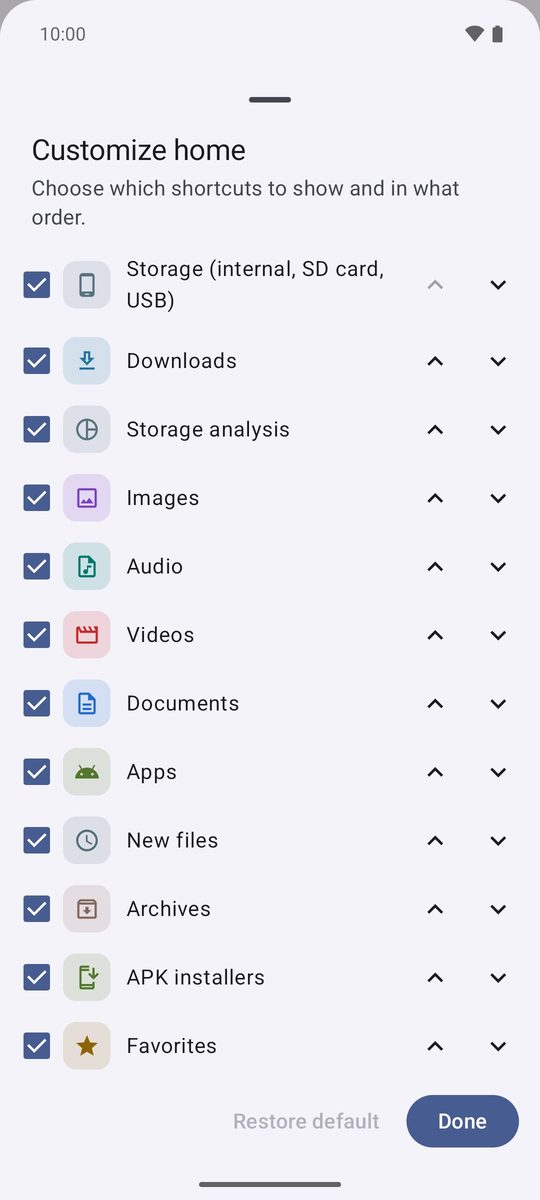
- 上部のタイルアイコン(ホームをカスタマイズ)をタップします。
- 使わないもののチェックを外し、矢印(上へ移動 と 下へ移動)で順番を変えます。
- 完了 をタップします。デフォルトに戻す で元の配置に戻せます。
どのファイルでも見つける
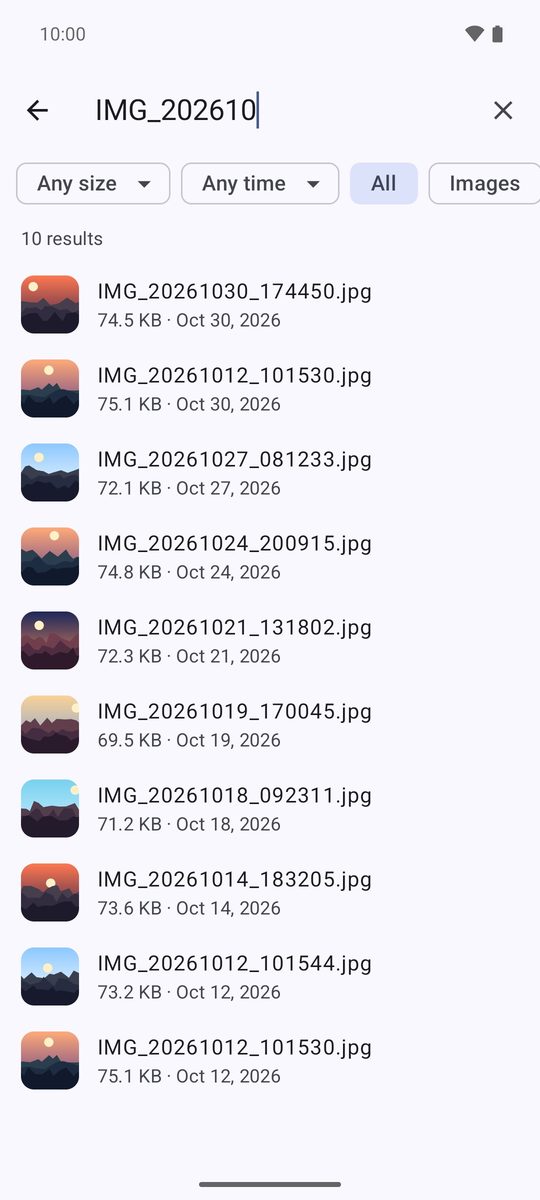
1B Files を検索 をタップし、名前の一部を入力します。アクセント記号や大文字・小文字は区別されません。入力するそばから結果が表示され、上部のチップでサイズ(すべてのサイズ)、日付(すべての期間)、種類で絞り込めます。
フォルダの中では、上部の虫めがねでそのフォルダ内だけを検索します。
設定
ホーム画面の歯車で 設定 が開きます。ライトテーマとダークテーマ、隠しファイルを表示、ゴミ箱を使用 とゴミ箱にファイルを残す日数、ホーム画面にウィジェットを追加 があります。
Android 11 以降の 1B Files 1.0 向けに、実際のスクリーンショットとサンプルファイルを使って書いています。