Kapitel 1 · Handbuch · 1B Files
Erste Schritte mit 1B Files
Die Einrichtung dauert nur Sekunden: eine Berechtigung, und los geht's. Die Startseite führt dich zu jeder Dateiart, und die Suche findet jede Datei über ihren Namen.
Zugriff auf deine Dateien erlauben
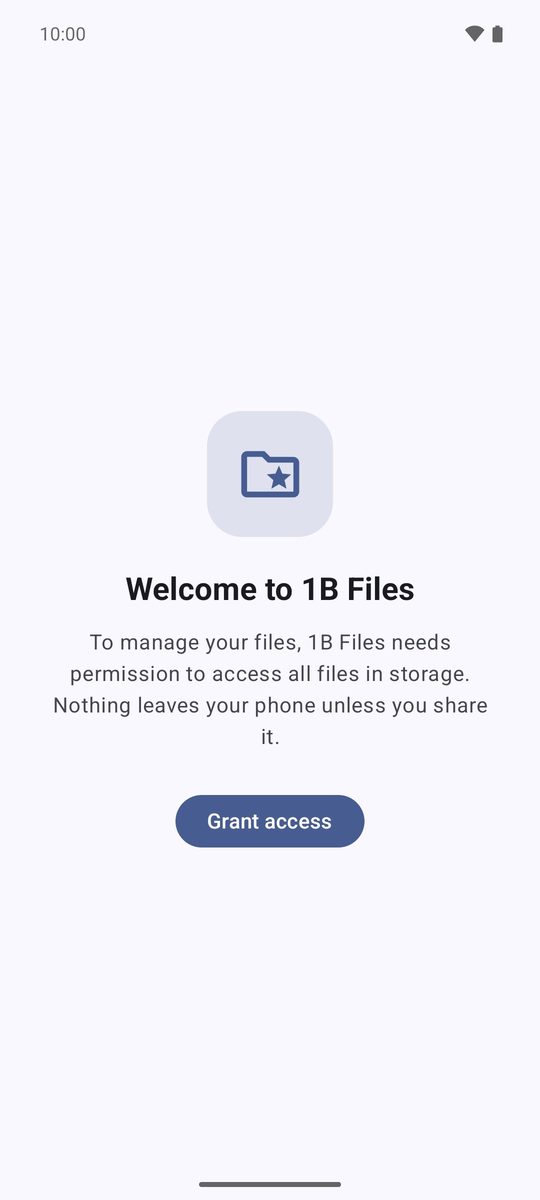
Ein Dateimanager muss deinen gesamten Speicher sehen. Deshalb fragt Android beim ersten Start nach einer Berechtigung.
- Öffne 1B Files und tippe auf Zugriff gewähren.
- Schalte auf dem Android-Bildschirm, der sich öffnet, den Schalter neben 1B Files ein (er heißt etwa „Zugriff zum Verwalten aller Dateien erlauben“).
- Geh zurück: Die Startseite erscheint.
Nichts verlässt dein Handy, wenn du es nicht teilst: 1B Files hat kein Konto, keine Werbung und kein Tracking.
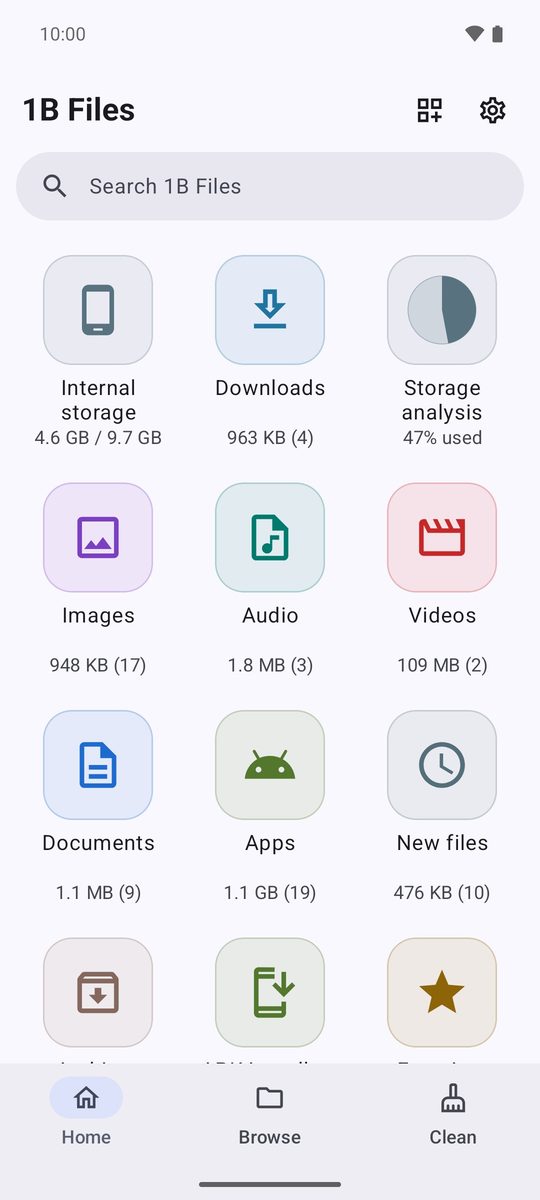
Die Startseite
Jede Kachel zeigt ihre Größe und in Klammern, wie viele Dateien sie enthält. Interner Speicher öffnet deine Ordner, Downloads führt direkt zu deinen Downloads und Speicheranalyse zeigt, was Platz belegt.
Weiter unten findest du Bilder, Audio, Videos, Dokumente, Apps, Neue Dateien, Archive, APK-Installer, Favoriten, Sicherer Ordner, Papierkorb, Cloud, Netzwerk und Zugriff vom PC, ganz unten deine Dateien unter Zuletzt verwendet.
Die Leiste unten wechselt zwischen Start, Durchsuchen und Bereinigen. Auf einem Tablet oder aufgeklappten Handy wandert sie an die Seite.
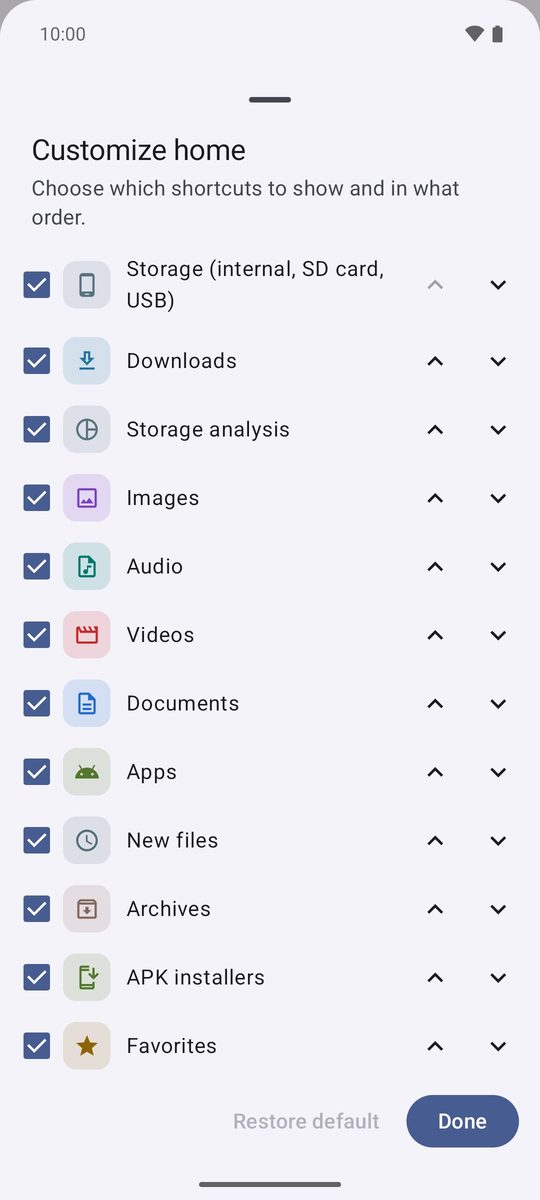
Wähle, welche Kacheln du siehst
- Tippe oben auf das Kachelsymbol (Startseite anpassen).
- Entferne das Häkchen bei allem, was du nicht nutzt, und ändere die Reihenfolge mit den Pfeilen (Nach oben und Nach unten).
- Tippe auf Fertig. Standard wiederherstellen stellt die ursprüngliche Anordnung wieder her.
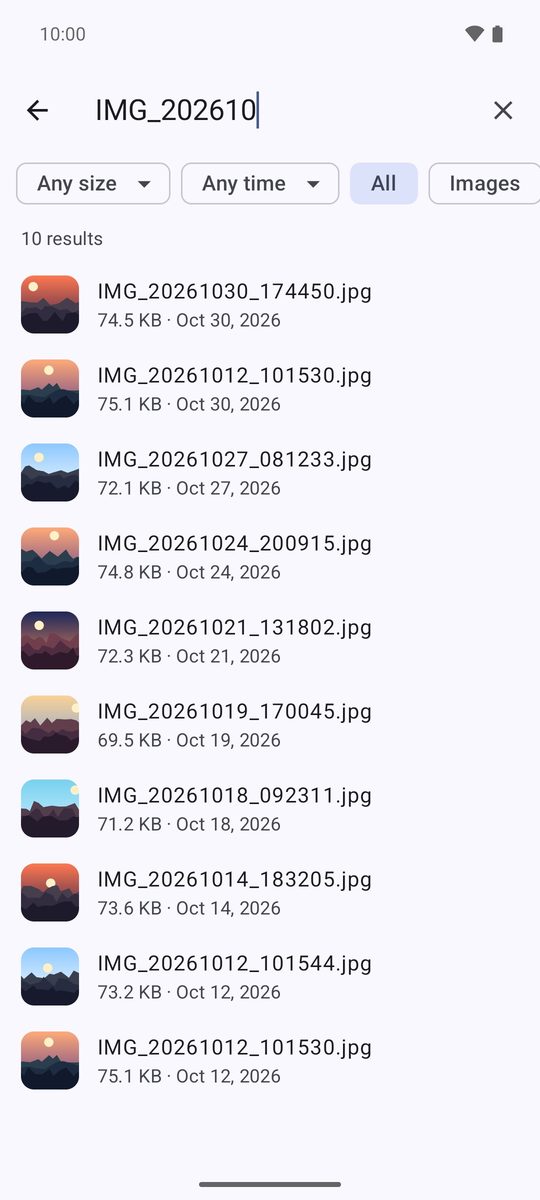
Jede Datei finden
Tippe auf In 1B Files suchen und gib einen Teil des Namens ein; Akzente und Groß-/Kleinschreibung spielen keine Rolle. Die Ergebnisse erscheinen beim Tippen, und die Chips oben grenzen sie nach Größe (Jede Größe), Datum (Beliebiges Datum) und Typ ein.
In einem Ordner sucht die Lupe oben nur in diesem Ordner.
Einstellungen
Das Zahnrad auf der Startseite öffnet die Einstellungen: helles oder dunkles Design, Versteckte Dateien anzeigen, Papierkorb verwenden und wie viele Tage der Papierkorb Dateien aufbewahrt, sowie Widget zum Startbildschirm hinzufügen.
Geschrieben für 1B Files 1.0 ab Android 11, mit echten Screenshots und Beispieldateien.