Chapitre 1 · Guide · 1B Files
Premiers pas avec 1B Files
La mise en route prend quelques secondes : une autorisation et c'est parti. L'écran d'accueil mène à chaque type de fichier, et la recherche retrouve n'importe lequel par son nom.
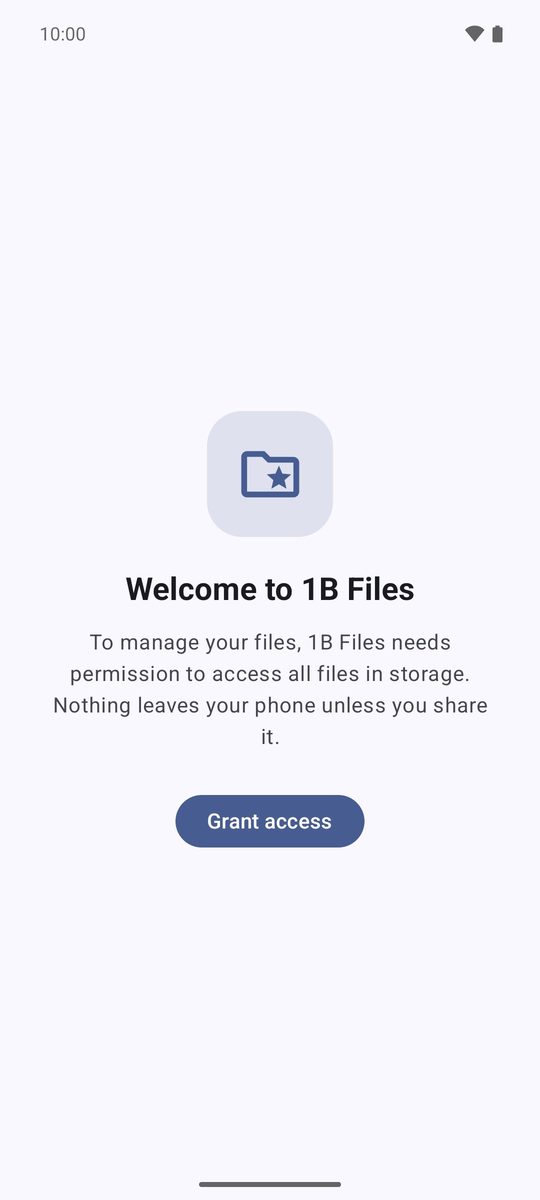
Autorisez l'accès à vos fichiers
Un gestionnaire de fichiers doit voir tout le stockage : la première fois, Android vous demande donc une autorisation.
- Ouvrez 1B Files et touchez Autoriser l'accès.
- Sur l'écran Android qui s'ouvre, activez l'interrupteur à côté de 1B Files (il s'appelle à peu près « Autoriser l'accès pour gérer tous les fichiers »).
- Revenez en arrière : l'écran d'accueil apparaît.
Rien ne quitte votre téléphone sauf si vous le partagez : 1B Files n'a ni compte, ni publicité, ni pistage.
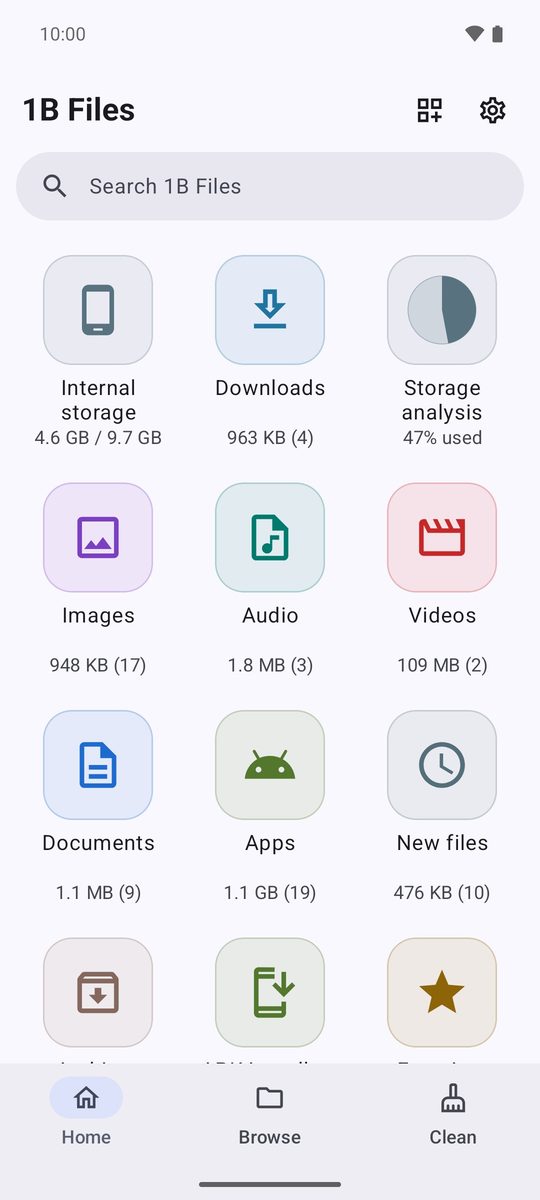
L'écran d'accueil
Chaque vignette indique sa taille et, entre parenthèses, le nombre de fichiers qu'elle contient. Stockage interne ouvre vos dossiers, Téléchargements mène directement à ce que vous avez téléchargé et Analyse du stockage montre ce qui prend de la place.
Plus bas se trouvent Images, Audio, Vidéos, Documents, Applis, Nouveaux fichiers, Archives, Fichiers APK, Favoris, Dossier sécurisé, Corbeille, Cloud, Serveurs distants et Accès depuis un PC, et tout en bas vos fichiers Récents.
La barre du bas permet de passer de Accueil à Parcourir et à Nettoyer. Sur une tablette ou un téléphone déplié, elle passe sur le côté.
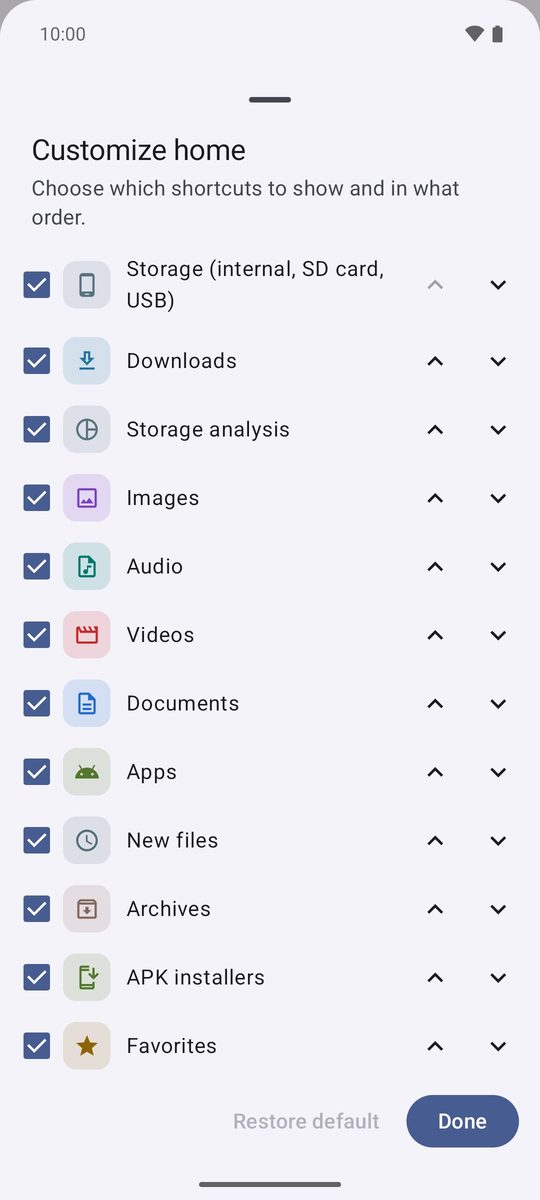
Choisissez les vignettes affichées
- Touchez l'icône des vignettes en haut (Personnaliser l'accueil).
- Décochez ce que vous n'utilisez pas et changez l'ordre avec les flèches (Monter et Descendre).
- Touchez OK. Rétablir par défaut rétablit la disposition d'origine.
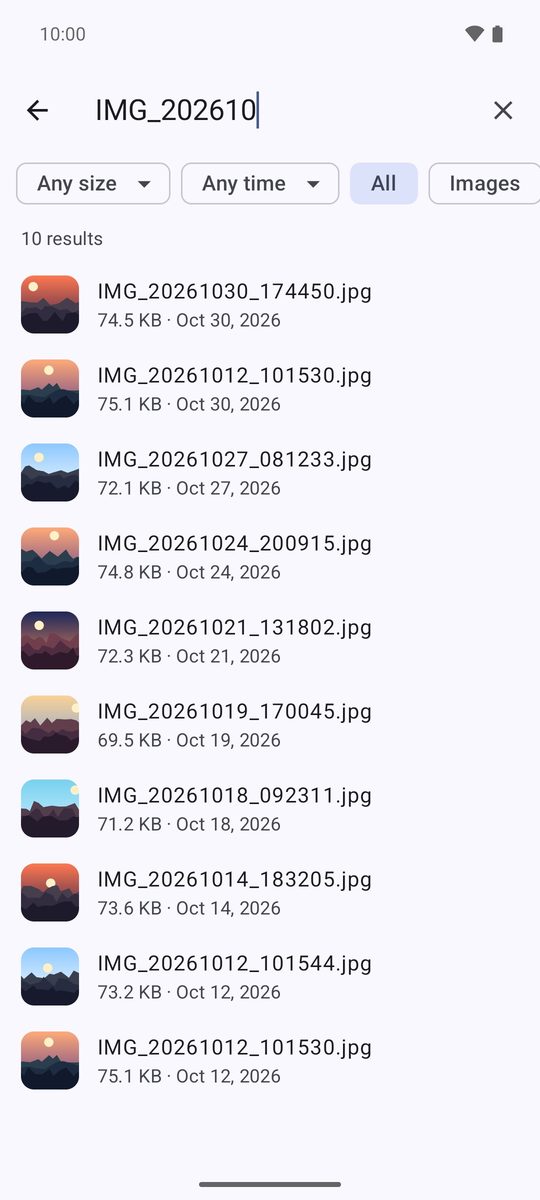
Retrouvez n'importe quel fichier
Touchez Rechercher dans 1B Files et tapez une partie du nom ; les accents et les majuscules n'ont pas d'importance. Les résultats s'affichent pendant la saisie, et les filtres en haut les affinent par taille (Toutes tailles), date (Toutes dates) et type.
Dans un dossier, la loupe en haut ne cherche que dans ce dossier.
Paramètres
La roue dentée de l'écran d'accueil ouvre les Paramètres : thème clair ou sombre, Afficher les fichiers cachés, Utiliser la corbeille et le nombre de jours pendant lesquels la corbeille garde les fichiers, et Ajouter le widget à l'écran d'accueil.
Rédigé pour 1B Files 1.0 sur Android 11 ou version ultérieure, avec de vraies captures d'écran et des fichiers d'exemple.