Bölüm 2 · Kılavuz · 1B Files
Klasörlere göz at, dosyaları kopyala, taşı ve sil
Klasörleri aç, dosyaları seç; kopyala, taşı, yeniden adlandır veya sil. Bir şey silinmeden önce her kopya kontrol edilir.
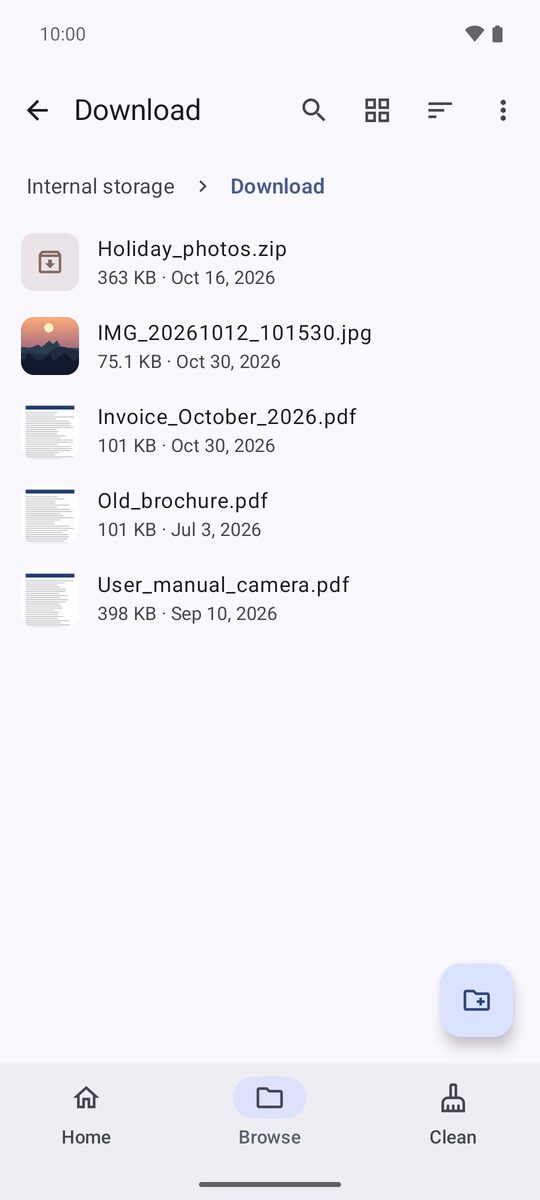
Klasörlerde gezin
Göz at sekmesinde bir klasöre dokunarak aç. Üstteki yol nerede olduğunu gösterir: geri dönmek için herhangi bir kısmına dokun. Sol üstteki ok bir üst düzeye çıkar, Android'in geri hareketi de öyle.
Üstteki düğmeler liste ile ızgara arasında geçiş yapar (Görünümü değiştir) ve sıralamayı değiştirir (Sırala): ada, tarihe, boyuta veya türe göre. ⋮ menüsünde Yeni klasör, Tümünü seç, Gizli dosyaları göster ve Klasörü favorilere ekle seçenekleri vardır.
Dosyaları seç
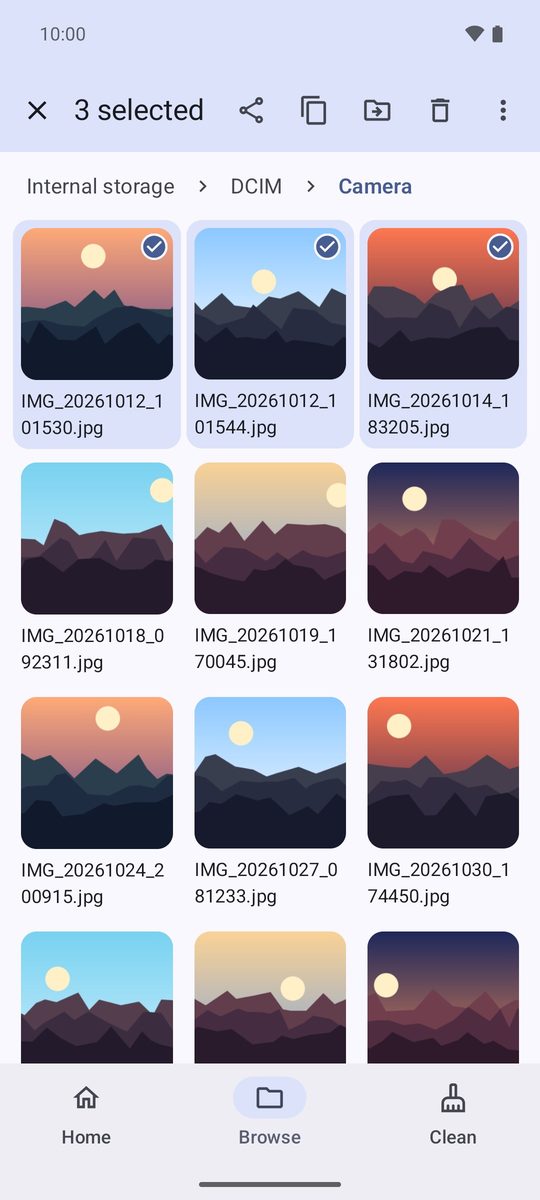
Seçmeye başlamak için bir dosyaya basılı tut, sonra eklemek için diğerlerine dokun. Üstteki çubuk kaç dosyanın seçildiğini ve ana işlemleri gösterir: Paylaş, Kopyala, Taşı ve Sil.
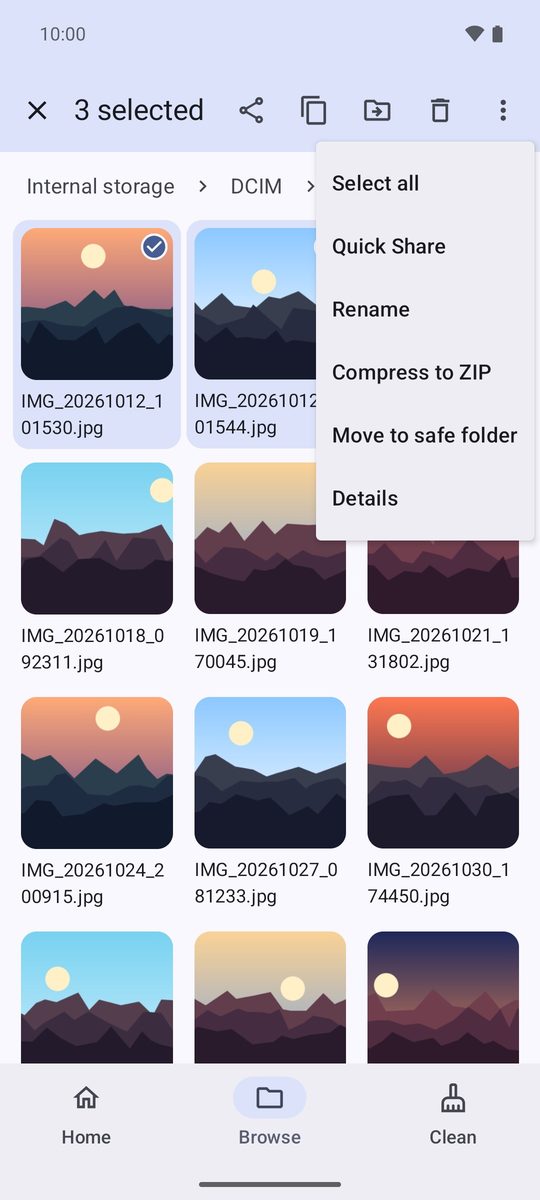
Geri kalanlar ⋮ menüsündedir; örneğin Yeniden adlandır, ZIP olarak sıkıştır, Güvenli klasöre taşı ve Ayrıntılar.
Kopyala veya taşı
- Dosyaları seç ve Kopyala ya da Taşı düğmesine dokun.
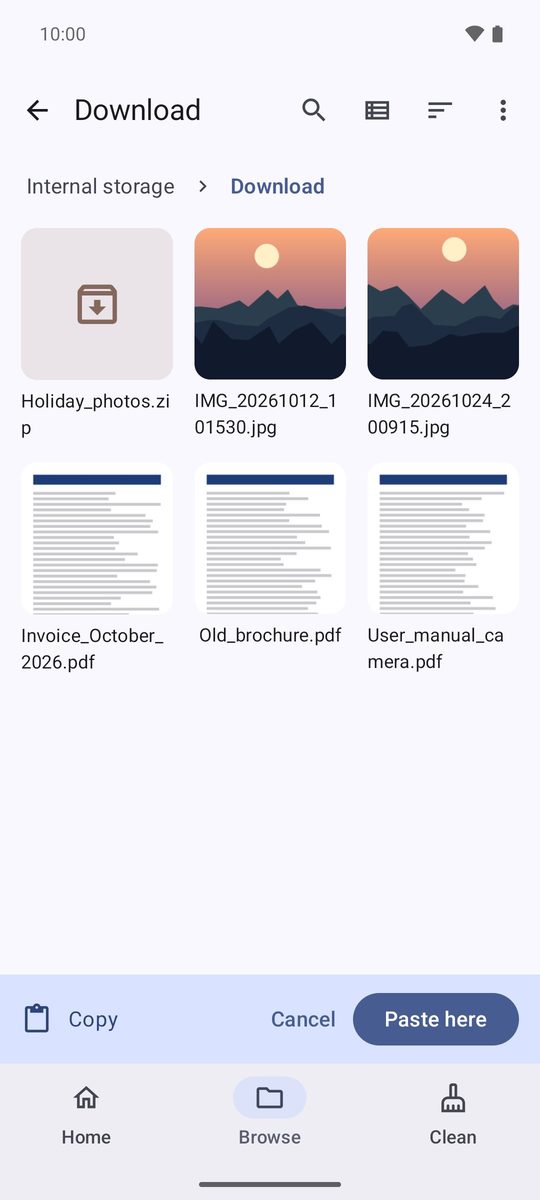
- Hedef klasörü aç. Alttaki çubuk neyin beklediğini hatırlatır.
- Buraya yapıştır düğmesine dokun. Uzun kopyalamalar arka planda devam eder; ilerleme ve İptal düğmesi bildirimde görünür.
Taşırken 1B Files önce kopyayı yazar, kontrol eder ve ancak ondan sonra orijinali siler. Yarıda bir sorun çıkarsa hiçbir şey kaybolmaz.
Aynı adda bir dosya zaten varsa
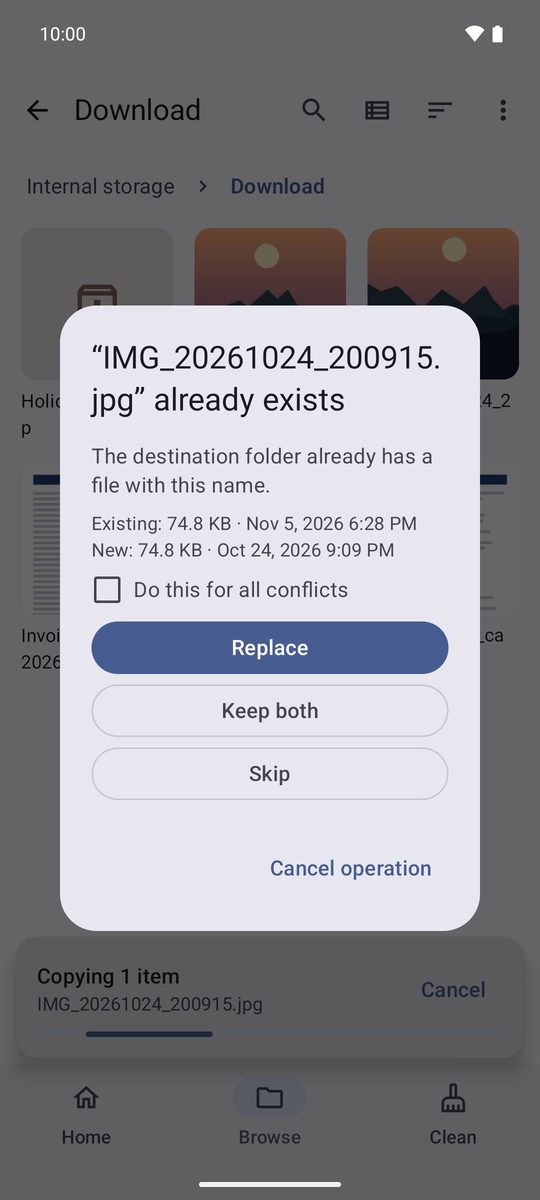
1B Files bir şeyin üzerine yazmadan önce sorar: Değiştir, İkisini de tut (yenisi bir numara alır) veya Atla; klasörler için ayrıca Klasörleri birleştir. Tüm işlem için tek seferde yanıt vermek istersen Tüm çakışmalarda aynısını yap kutusunu işaretle.
Sil ve geri al
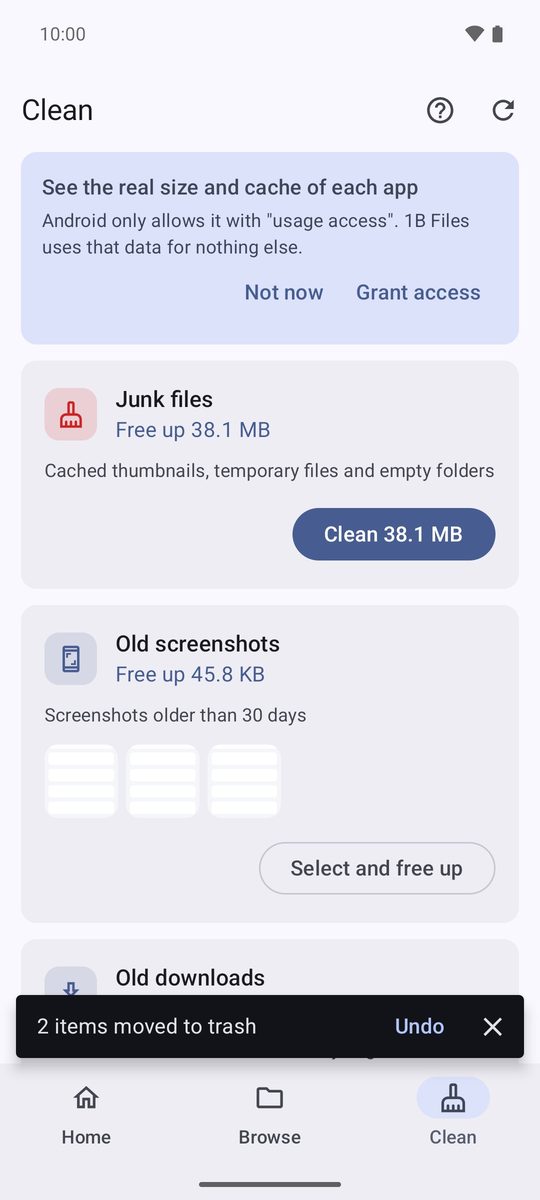
Sil dosyaları çöp kutusuna gönderir ve birkaç saniye boyunca Geri al düğmesini gösterir. Sonrasında da 30 gün boyunca çöp kutusundan geri yükleyebilirsin (yer açma bölümüne bak).
Ayarlarda Çöp kutusunu kullan seçeneğini kapatırsan uygulama önce sorar, çünkü dosyalar kalıcı olarak silinir.
Tabletlerde ve katlanabilir telefonlarda iki bölme
Geniş ekranda üstteki İki bölme düğmesi iki klasörü yan yana gösterir. Dosyaları birinden diğerine sürükle ya da seçip Diğer bölmeye kopyala veya Diğer bölmeye taşı seçeneğini kullan. Telefonu katlayıp açtığında klasörün, seçimin ve listedeki yerin korunur.
Android 11 veya üzeri sürümlerde 1B Files 1.0 için, gerçek ekran görüntüleri ve örnek dosyalarla yazıldı.