第 1 章 · 指南 · 1B Files
1B Files 入门
设置只需几秒:授予一项权限即可开始。首页可以带你找到各类文件,搜索可以按名称找到其中任何一个。
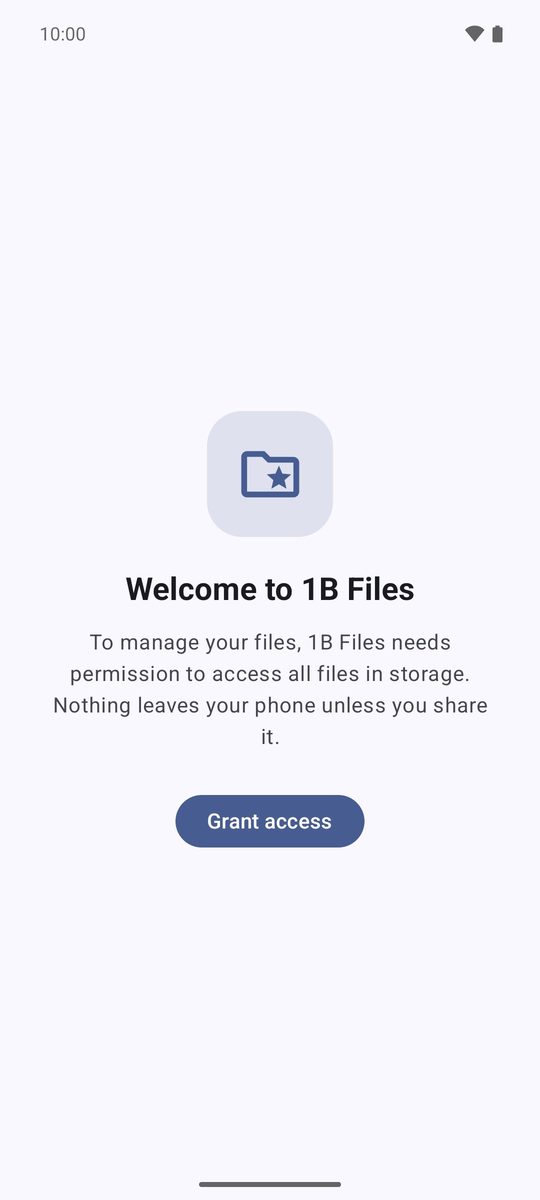
允许访问你的文件
文件管理器需要查看全部存储空间,所以第一次使用时 Android 会请求一项权限。
- 打开 1B Files,点按授予访问权限。
- 在打开的 Android 界面中,打开 1B Files 旁边的开关(名称类似“允许访问以管理所有文件”)。
- 返回后即显示首页。
除非你主动分享,否则任何内容都不会离开手机:1B Files 无需账号,没有广告,没有跟踪。
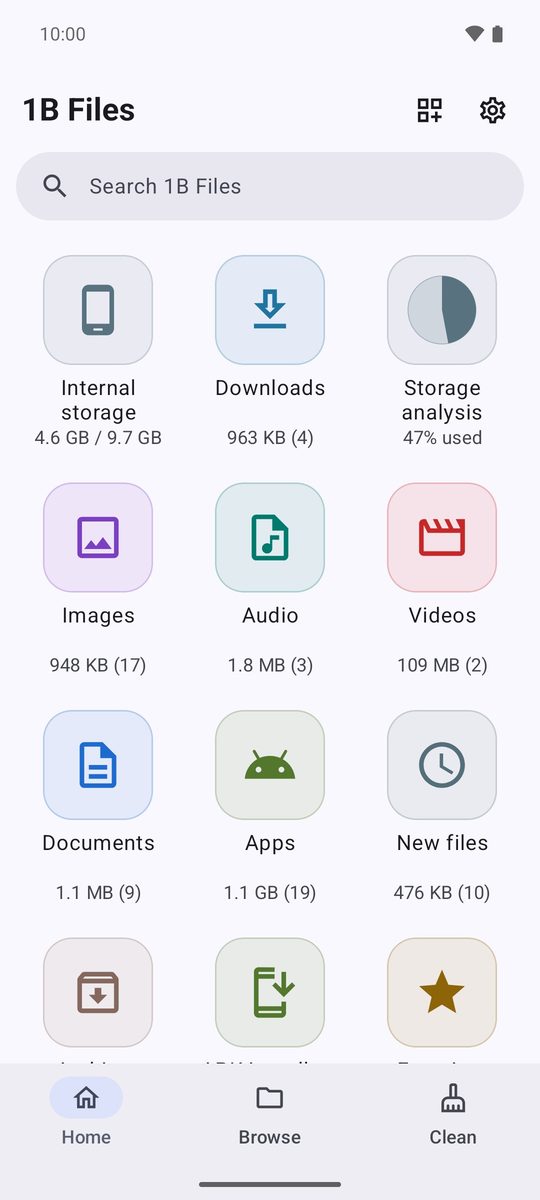
首页
每个磁贴显示大小,括号中是所含文件数。内部存储空间打开你的文件夹,下载直接进入你下载的内容,存储空间分析显示哪些内容占用了空间。
再往下是图片、音频、视频、文档、应用、新文件、压缩文件、APK 安装包、收藏、安全文件夹、回收站、云端、远程和从电脑访问,最下方是最近的文件。
底部栏可在首页、浏览和清理之间切换。在平板或展开的折叠屏手机上,它会移到侧边。
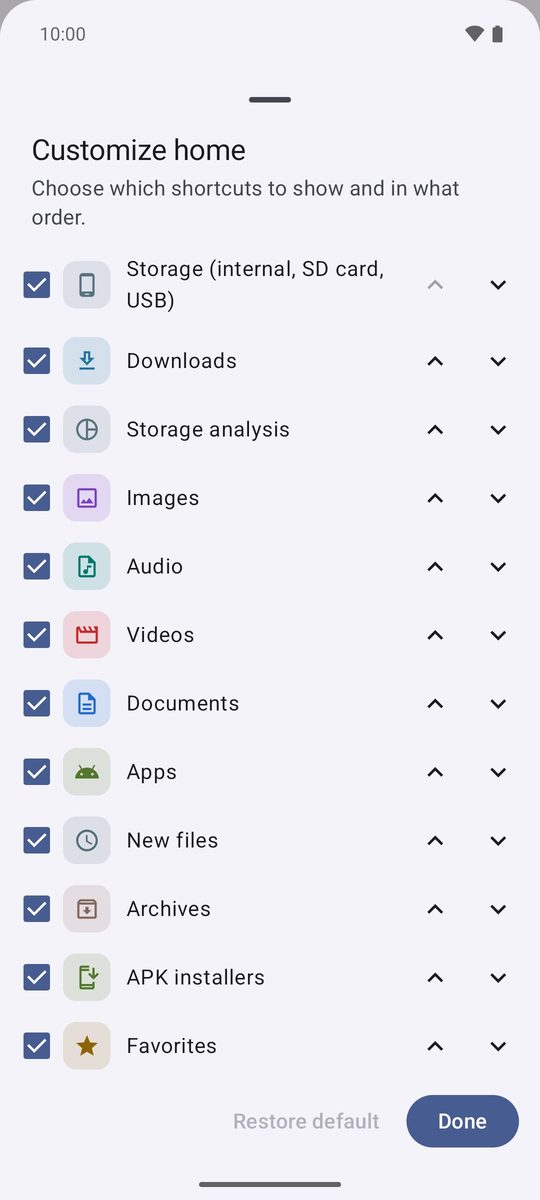
选择显示哪些磁贴
- 点按顶部的磁贴图标(自定义首页)。
- 取消勾选不用的项目,并用箭头(上移和下移)调整顺序。
- 点按完成。恢复默认可恢复原来的布局。
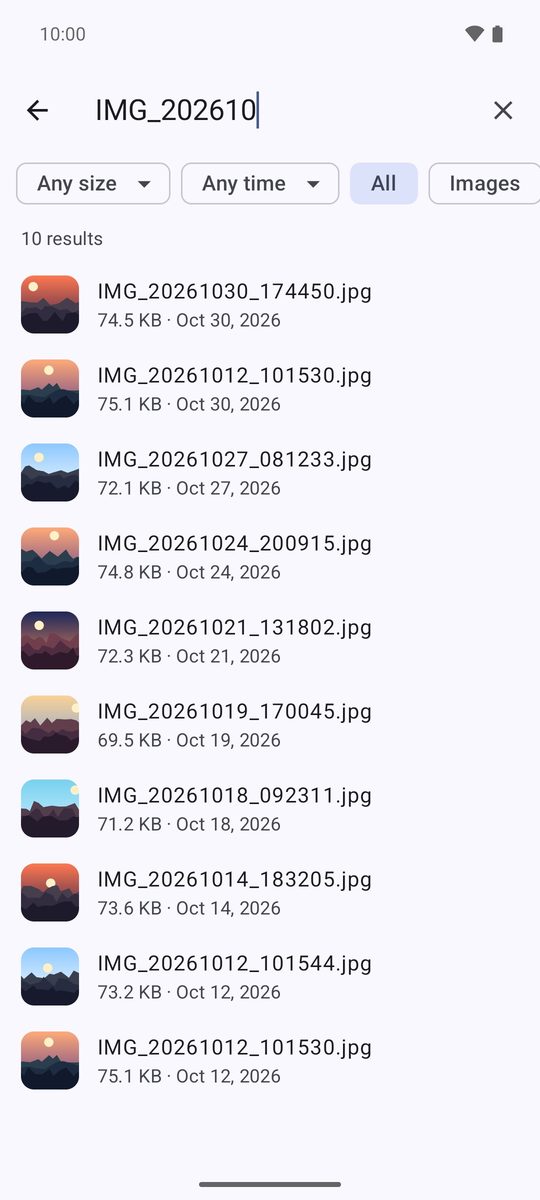
查找任何文件
点按搜索 1B Files并输入名称的一部分;不区分重音和大小写。结果会随输入即时显示,顶部的筛选标签可按大小(任意大小)、日期(任意时间)和类型缩小范围。
在文件夹内,顶部的放大镜只在该文件夹中搜索。
设置
首页上的齿轮图标会打开设置:浅色或深色主题、显示隐藏文件、使用回收站及回收站保留文件的天数,以及将微件添加到主屏幕。
针对 Android 11 及以上版本的 1B Files 1.0 编写,使用真实截图和示例文件。