Chương 1 · Hướng dẫn · 1B Files
Bắt đầu với 1B Files
Thiết lập chỉ mất vài giây: một quyền là xong. Màn hình chính đưa bạn đến mọi loại tệp, và tìm kiếm tìm ra bất kỳ tệp nào theo tên.
Cho phép truy cập tệp
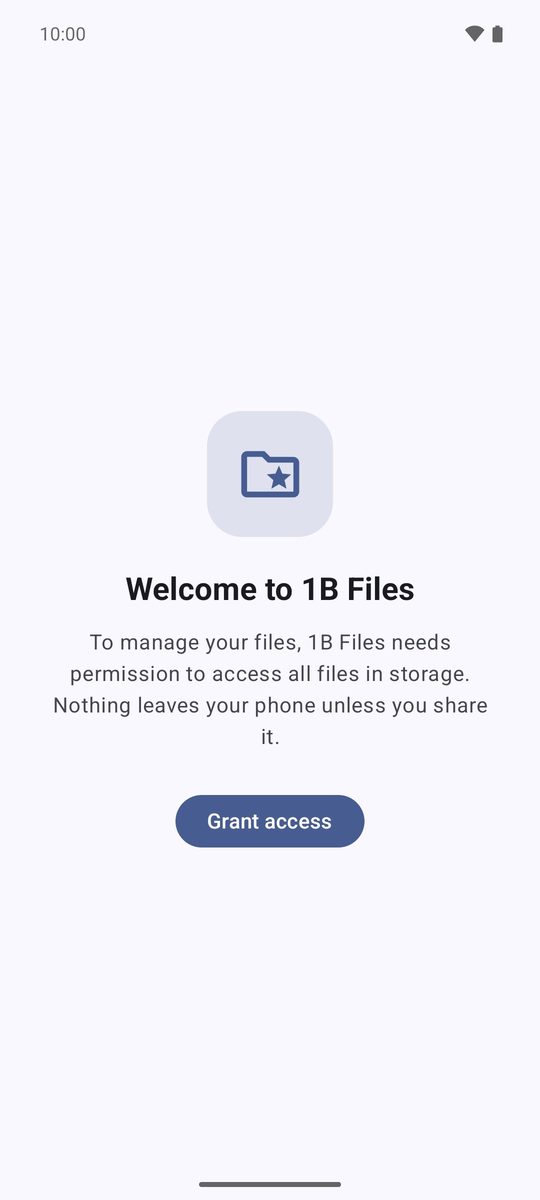
Trình quản lý tệp cần thấy toàn bộ bộ nhớ, vì vậy lần đầu Android sẽ hỏi một quyền.
- Mở 1B Files và chạm vào Cấp quyền.
- Trên màn hình Android vừa mở, bật công tắc bên cạnh 1B Files (tên gần giống “Cho phép quyền quản lý tất cả các tệp”).
- Quay lại: màn hình chính hiện ra.
Không có gì rời khỏi điện thoại trừ khi bạn chia sẻ: 1B Files không có tài khoản, quảng cáo hay theo dõi.
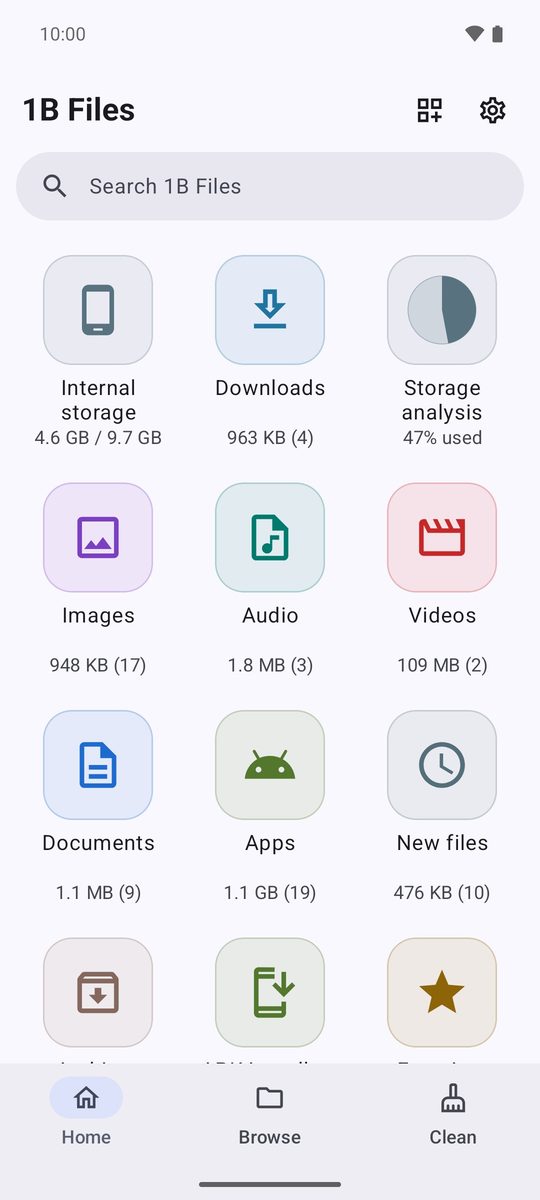
Màn hình chính
Mỗi ô cho biết dung lượng và, trong ngoặc, số tệp bên trong. Bộ nhớ trong mở các thư mục của bạn, Tệp đã tải xuống đưa thẳng đến những gì bạn đã tải xuống, còn Phân tích bộ nhớ cho thấy cái gì đang chiếm chỗ.
Bên dưới là Hình ảnh, Âm thanh, Video, Tài liệu, Ứng dụng, Tệp mới, Tệp nén, Tệp cài đặt APK, Mục yêu thích, Thư mục an toàn, Thùng rác, Đám mây, Máy chủ từ xa và Truy cập từ máy tính, cuối cùng là mục Gần đây.
Thanh dưới cùng chuyển giữa Trang chủ, Duyệt và Dọn dẹp. Trên máy tính bảng hoặc điện thoại gập khi mở ra, thanh này chuyển sang cạnh bên.
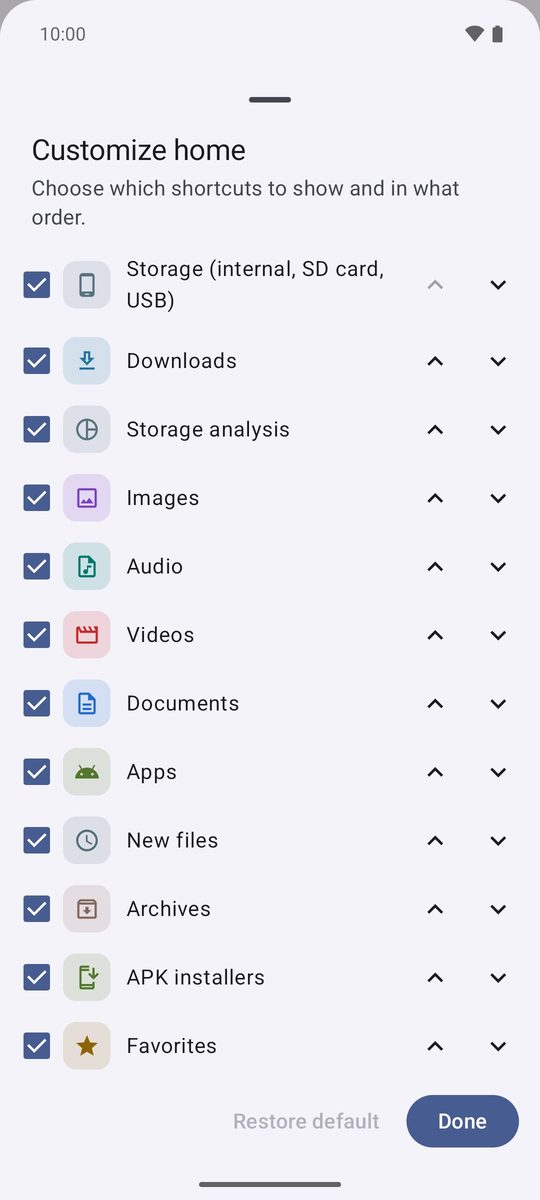
Chọn các ô bạn muốn thấy
- Chạm vào biểu tượng ô ở trên cùng (Tùy chỉnh màn hình chính).
- Bỏ chọn những gì bạn không dùng và đổi thứ tự bằng các mũi tên (Di chuyển lên và Di chuyển xuống).
- Chạm vào Xong. Khôi phục mặc định đưa bố cục về như ban đầu.
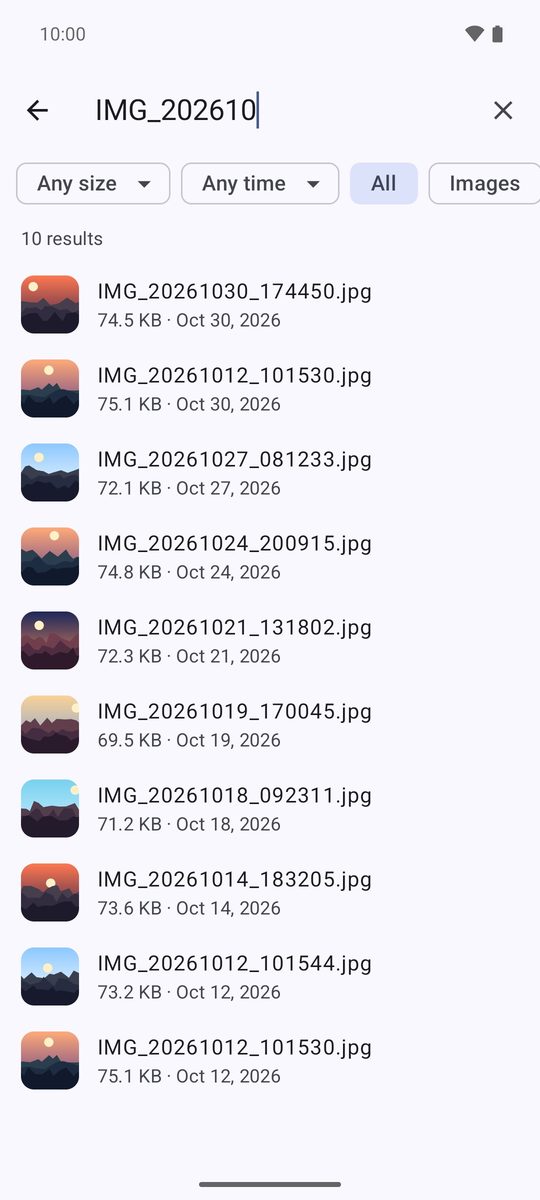
Tìm bất kỳ tệp nào
Chạm vào Tìm trong 1B Files và gõ một phần tên; dấu và chữ hoa không quan trọng. Kết quả hiện ra ngay khi bạn gõ, và các bộ lọc ở trên cùng thu hẹp theo kích thước (Mọi kích thước), ngày (Mọi thời gian) và loại.
Khi ở trong một thư mục, kính lúp ở trên cùng chỉ tìm trong thư mục đó.
Cài đặt
Biểu tượng bánh răng trên màn hình chính mở Cài đặt: giao diện sáng hoặc tối, Hiện tệp ẩn, Dùng thùng rác và số ngày thùng rác giữ tệp, cùng với Thêm tiện ích vào màn hình chính.
Viết cho 1B Files 1.0 trên Android 11 trở lên, với ảnh chụp màn hình thật và tệp mẫu.