Kapitel 9 · Brugervejledning · 1B Note
Indstillinger og fejlfinding
Tilpas, hvordan 1B Note ser ud og opfører sig, lær genvejene, og løs de mest almindelige problemer.
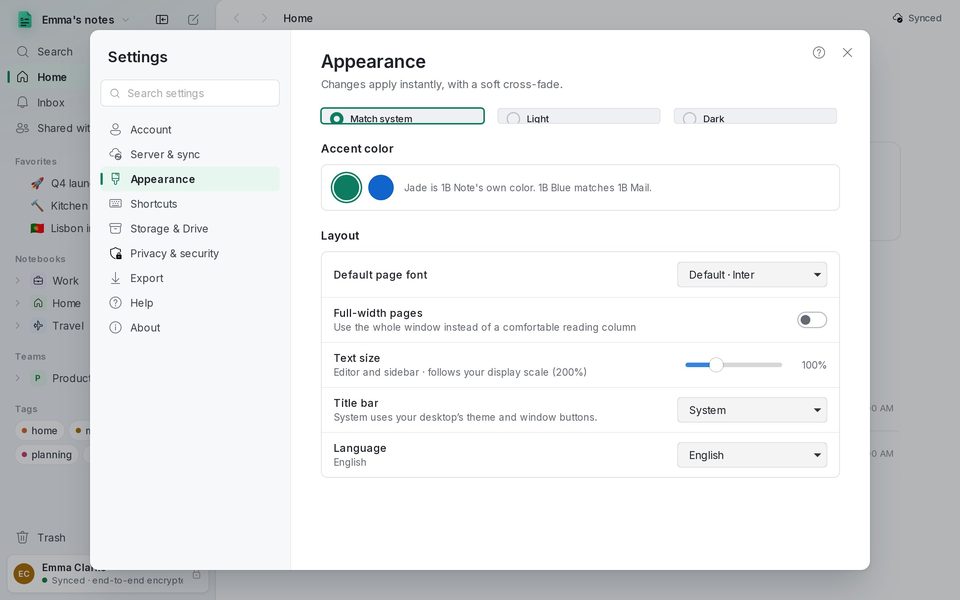
Udseende
Indstillinger › Udseende: Tema (Som systemet, Lyst eller Mørkt), Accentfarve, Sidernes skrifttype, Sider i fuld bredde, Tekststørrelse, Titellinje og Sprog. Ændringer træder i kraft med det samme; sproget næste gang 1B Note starter.
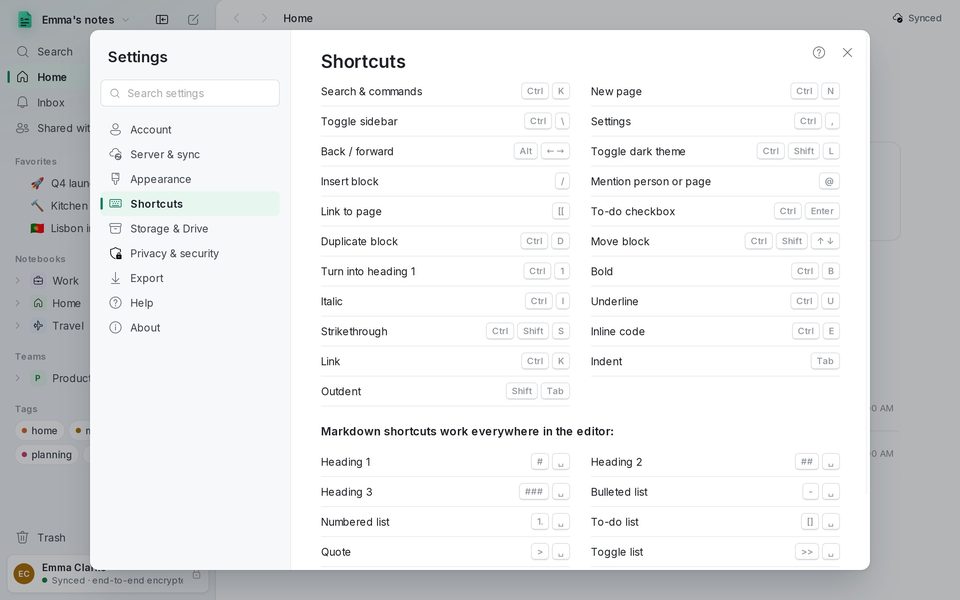
Tastaturgenveje
Indstillinger › Genveje viser dem alle. De vigtigste: Ctrl+K søg, Ctrl+N ny side, Ctrl+\ sidepanel, Ctrl+, indstillinger, Alt+←/→ tilbage og frem, Ctrl+Shift+L mørkt tema. I editoren: / indsæt en blok, @ nævn, [[ link til en side, Ctrl+Enter kryds en opgave af, Ctrl+D duplikér en blok.
Lager og systembakken
Indstillinger › Lager og Drive viser den mappe, hvor 1B Note gemmer dine sider på denne pc, så du kan arbejde offline; Åbn mappen åbner den. Vedhæftede filer synkroniseres via din 1B Note-server.
Lukker du vinduet, bliver 1B Note ved uret, så påmindelser stadig kommer frem. Afslut den med Ctrl+Q eller Afslut i menuen i systembakken.
Opdateringer
Indstillinger › Om › Søg efter opdateringer. Med Søg automatisk efter opdateringer slået til søger 1B Note én gang om dagen efter en ny version signeret af 1Byte Systems uden at sende noget om dig. På Windows downloader den versionen og tilbyder Genstart for at opdatere; med Flatpak installerer dit softwarecenter den.
Hjælp
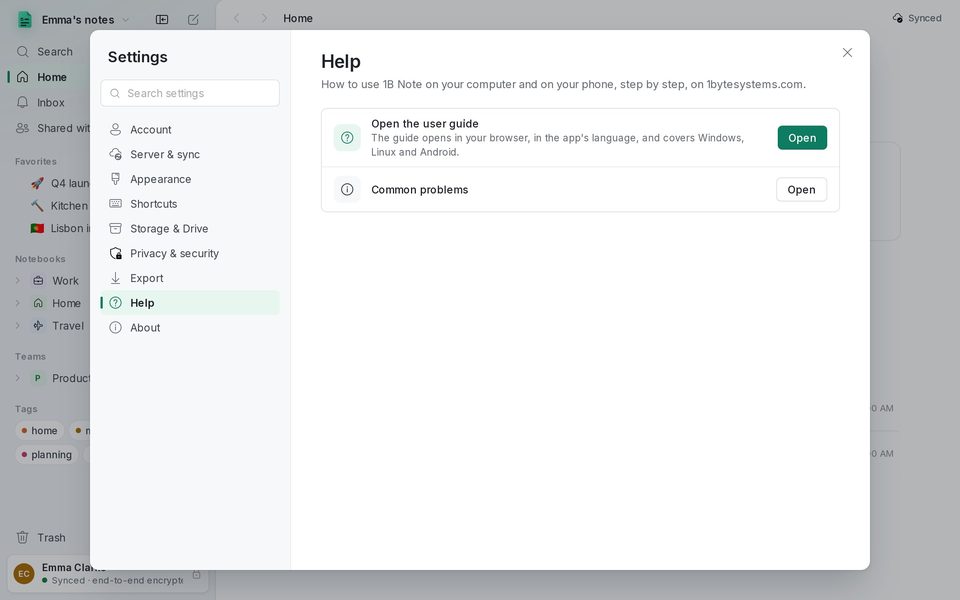
Indstillinger › Hjælp åbner denne vejledning i din browser på appens sprog. Knappen ? øverst i hver indstillingssektion, på det første skærmbillede og i vinduerne til import og teams åbner det kapitel, der forklarer det.
Problemer og løsninger
“Dette er ikke en parringskode til 1B Note”
Den tekst, du indsatte, er ikke en kode til 1B Note, eller den er ufuldstændig. Kopiér den igen fra den anden enhed (Par enhed), eller bed den, der driver serveren, om en ny. Koder udløber efter et stykke tid: Bed om en ny, hvis den er gammel.
Der står Offline i sidepanelet
1B Note kan ikke nå serveren. Alt, hvad du skriver, gemmes på denne pc og uploades, når forbindelsen er tilbage. Kontrollér, at serveren kan nås fra dette netværk, og tryk derefter på Synkroniser nu under Server og synkronisering.
Jeg har glemt min gendannelsessætning
Hvis du stadig har en enhed, der synkroniserer, så åbn Indstillinger › Konto › Opret en ny sætning: Den gamle holder op med at virke, og du ser den nye én gang. Uden sætningen og uden nogen enhed kan noterne ikke gendannes.
Der er intet ikon ved uret
Nogle skriveborde kræver en pakke til ikoner i systembakken; Indstillinger fortæller dig hvilken. Indtil den er installeret, afslutter 1B Note, når du lukker vinduet.
Accenttegn, kinesisk eller koreansk kan ikke skrives korrekt på Linux
Med IBus virker de, som de er. Med Fcitx5 skal du slå “Use On The Spot Style” til i Fcitx-indstillinger › Add-ons › XIM.
Et billede siger, at det endnu ikke er hentet
Det er stadig på vej fra den enhed, der tilføjede det. Vent på, at den enhed synkroniserer; store filer hentes, når du åbner dem.
Skrevet til 1B Note 0.9 på Windows og Linux, med bemærkninger om 1B Note til Android. Rigtige skærmbilleder med eksempeldata.